
Заполнители изображений в Google Slides: как создать и применять
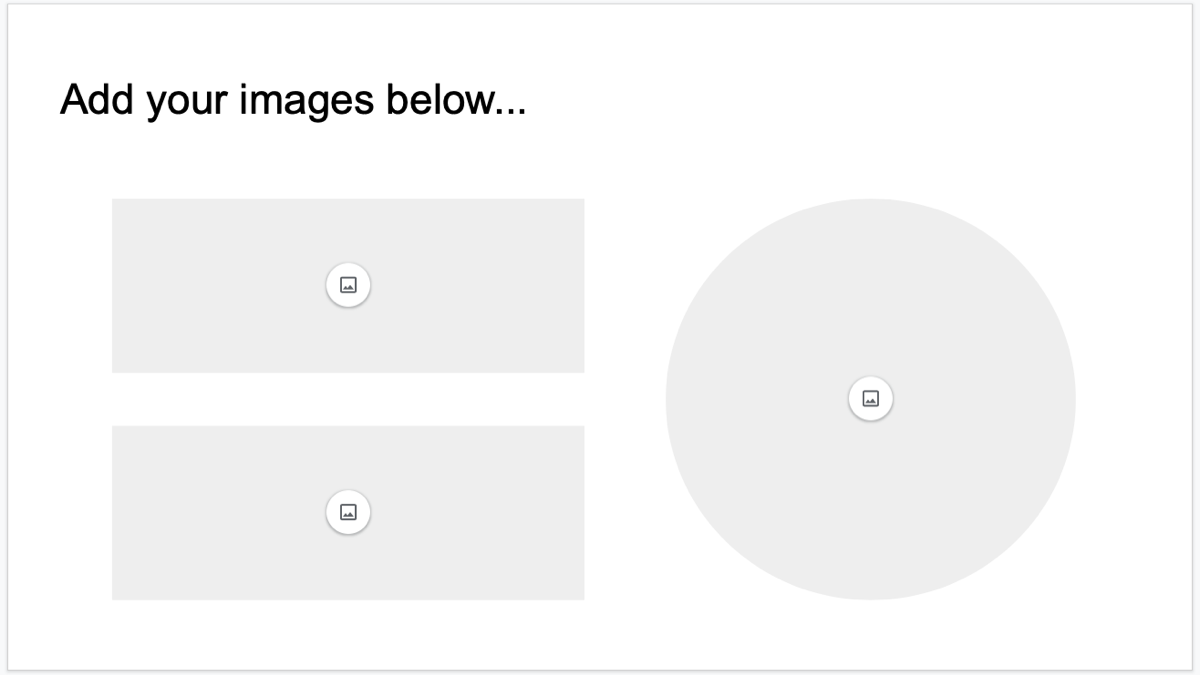
Быстрые ссылки
- Создать слайд с заполнителями изображений
- Использовать слайд с заполнителями изображений
Когда вы готовите презентацию и заранее знаете, что понадобятся изображения, но их ещё нет, заполнители помогут сохранить компоновку и ускорить работу команды.
Создать слайд с заполнителями изображений
Заполнители особенно полезны для шаблонов и повторяющихся макетов. Они гарантируют единообразие размеров и расположения картинок.
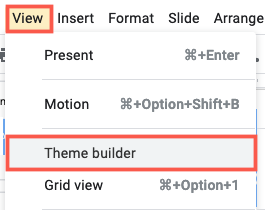
С открытой презентацией выберите View > Theme Builder в меню.
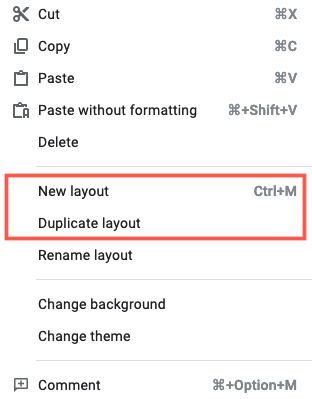
Выберите существующий слайд темы, дублируйте его или создайте новый макет. Для дублирования или создания правой кнопкой мыши выберите Duplicate Layout или New Layout.
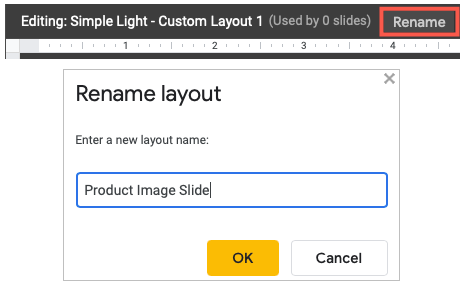
Новый макет будет виден в правой части Конструктора тем. Дайте ему понятное имя — это упростит поиск позже. Нажмите Rename, введите имя и подтвердите OK.
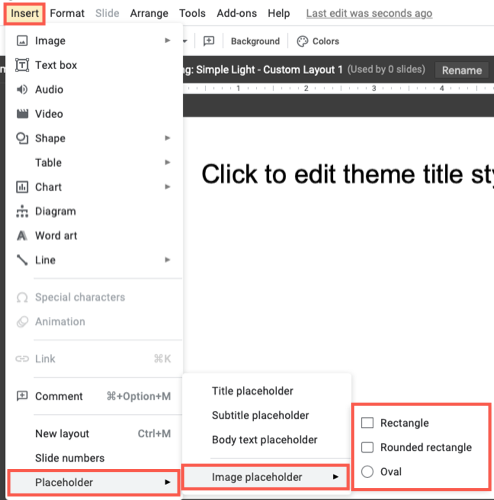
Выберите Insert > Placeholder в меню. Наведите на Image Placeholder и выберите нужную форму.
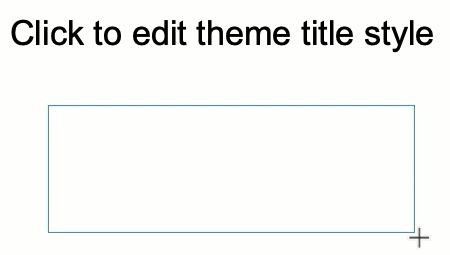
Когда появится значок плюс, нарисуйте область заполнителя нужного размера.
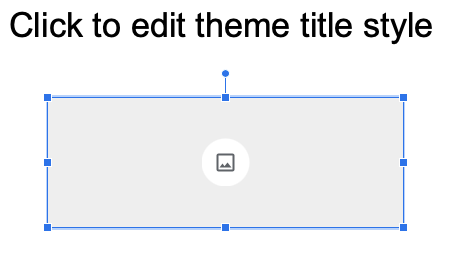
Перетащите заполнитель, чтобы изменить позицию, или растяните за угол для изменения размера.
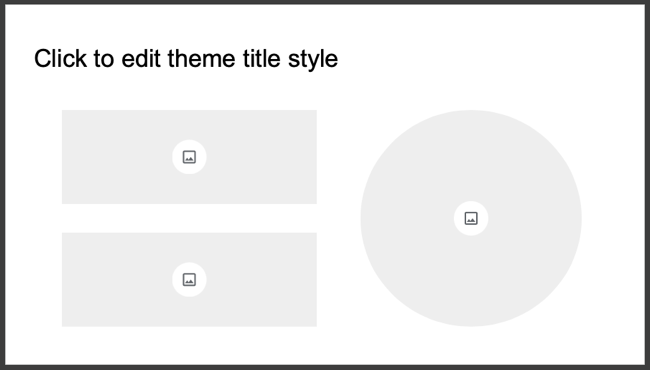
Добавьте дополнительные заполнители по необходимости или создайте несколько макетов с разной компоновкой.
Когда закончите, закройте Конструктор тем, выбрав слайд в левой панели или нажав X в правом верхнем углу.
Использовать слайд с заполнителями изображений
Чтобы применить созданный макет, выберите нужный слайд в презентации и нажмите Slide > Apply Layout. В сетке макетов найдите ваш пользовательский вариант и выберите его.
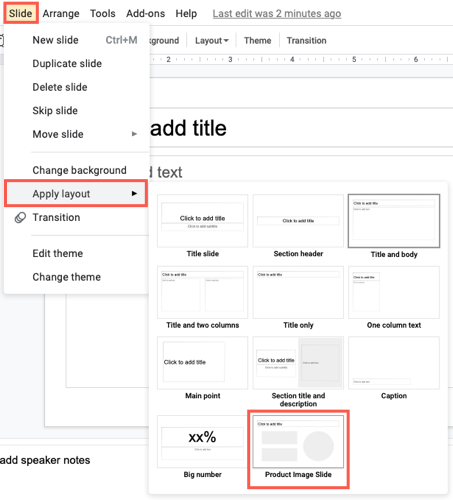
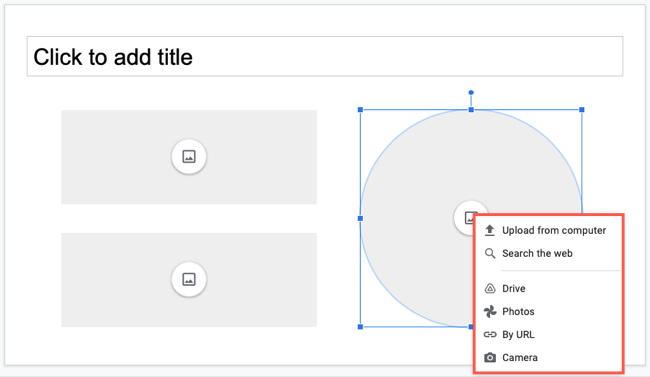
Теперь на слайде появится размещение с заполнителями. Нажмите по заполнителю — откроется меню, предлагающее загрузку, поиск, Google Диск, Google Фото, вставку URL или использование камеры.
После вставки изображение автоматически примет форму заполнителя. Можно подрегулировать масштаб и положение, но имейте в виду: растяжение углов может исказить пропорции. Для тонкой настройки используйте инструменты обрезки и маскировки.
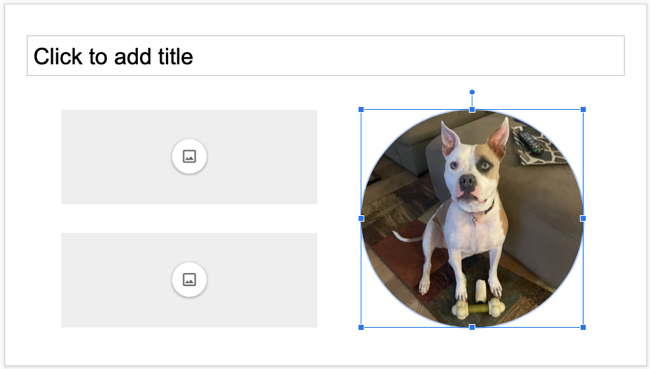
Создавая макеты заранее, вы экономите время и минимизируете ошибки при командной работе.
Когда заполнители не подходят
- Если изображения требуют динамической визуализации (анимация, интерактивные виджеты), заполнитель не поддерживает интерактивность.
- Для случайной, разноформатной галереи лучше использовать простые контейнеры с гибкой сеткой, а не фиксированные заполнители.
- Если нужно, чтобы изображения автоматически подстраивались под контент (например, различный масштаб для фотографий и скриншотов), рассмотрите скрипты Google Apps Script или плагины.
Альтернативные подходы
- Использовать обычные формы и встраивать изображения вручную — даёт больше контроля, но требует согласованности от дизайнеров.
- Создать шаблон в Figma/Sketch и экспортировать как слайды — удобно для дизайна, но добавляет шаги экспорта.
- Использовать Google Apps Script для массовой подстановки изображений по URL из таблицы Google Sheets.
Мини-методология внедрения в команду
- Назначьте ответственного за шаблоны презентаций. Он создаёт и поддерживает макеты с заполнителями.
- Согласуйте размеры и соотношения сторон изображений (например, 16:9, квадрат) и пропишите в руководстве по стилю.
- Загрузите шаблон в общую папку и опубликуйте инструкцию по применению макетов.
- Проводите раз в квартал ревизию макетов и заменяйте устаревшие варианты.
Чек-лист перед сдачей слайда
- Применён пользовательский макет с заполнителями
- Все заполнители заполнены изображениями или помечены как «Требуется»
- Изображения не исказились по пропорциям
- ALT-тексты заданы для всех изображений (доступность)
- Размеры файлов оптимизированы для показа
Роль-ориентированные заметки
- Дизайнер: создаёт макеты, следит за пропорциями и масками.
- Презентер: использует макеты и заменяет заполнители на финальные изображения.
- Менеджер проекта: контролирует версионность шаблонов и доступ в общие папки.
Критерии приёмки
- Макет используется через Slide > Apply Layout
- Заполнители при вставке сохраняют форму без видимых багов
- Изображения доступны и корректно отображаются на всех устройствах
Советы по доступности и SEO для презентаций
- Добавляйте краткие ALT-тексты к изображениям для людей с нарушением зрения.
- Для общедоступных материалов включайте описательные подписи под изображениями.
- Оптимизируйте размер файлов, чтобы избежать долгой загрузки при демонстрации через веб.
Отказ и откатный план
Если макет поломан или заменён ошибочно:
- Верните предыдущую версию из истории файла (File > Version history).
- Если версия потеряна, восстановите стандартный макет и вручную пересоздайте заполнители.
- Уведомьте команду и пометьте старый макет как deprecated.
Простая диаграмма принятия решения
flowchart TD
  A[Нужны изображения в будущем?] -->|Да| B[Создать макет с заполнителями]
  A -->|Нет| C[Обычный слайд без заполнителей]
  B --> D{Тип изображений}
  D -->|Одно крупное| E[Один большой заполнитель]
  D -->|Галерея| F[Сетка заполнителей]
  D -->|Разные форматы| G[Использовать формы + скрипт]
Практические рекомендации и подводные камни
- Держите соотношения сторон одинаковыми в макете и финальных изображениях.
- Не используйте заполнители для анимационных GIF — они могут потерять анимацию при маскировании.
- Для массовой подстановки изображений используйте импорты из Google Drive или Apps Script.
Шаблон описания для ALT-текста
Коротко опишите, что изображено и зачем оно важно: «Скриншот страницы отчёта с графиком продаж за Q3».
Краткое резюме
Создание заполнителей изображений в Конструкторе тем Google Slides помогает стандартизировать макеты, ускорить работу и избежать ошибок при командной подготовке презентаций. Используйте чек-лист, назначьте ответственного и храните шаблоны в общей папке.
Важно: проверяйте ALT-тексты и размеры файлов перед финальной сдачей.

Похожие материалы

Несколько аккаунтов Skype: Multi Skype Launcher

Журнал для работы: повысить продуктивность

Персональные звуки уведомлений на Android

Скачивание шоу Hulu для офлайн‑просмотра

Microsoft Start: персонализированная новостная лента
