
Добавление праздников в календарь Outlook 2013

TL;DR
Добавьте праздники стран и религий в календарь Outlook 2013 через Параметры → Календарь → Добавить праздники. Если праздники не появляются, проверьте права доступа, синхронизацию с Exchange/Office 365 и дубликаты событий.
Кому это пригодится
Это краткое пошаговое руководство для пользователей Outlook 2013, которые хотят автоматически добавить государственные или религиозные праздники в личный календарь, чтобы не пропустить важные даты.
Быстрые определения
- Календарь Outlook — встроенный календарный модуль почтового клиента Microsoft Outlook.
- Добавить праздники — стандартная функция Outlook, которая импортирует список праздников как события календаря.
Следуйте этим шагам, чтобы добавить праздники в Outlook 2013.
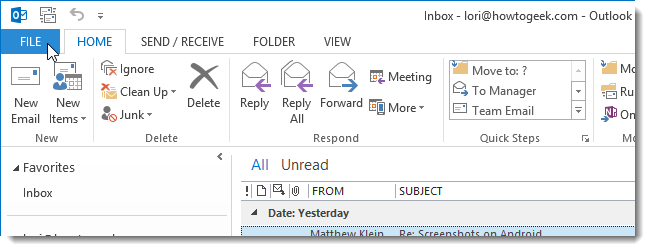
- Откройте Outlook и щёлкните вкладку Файл.
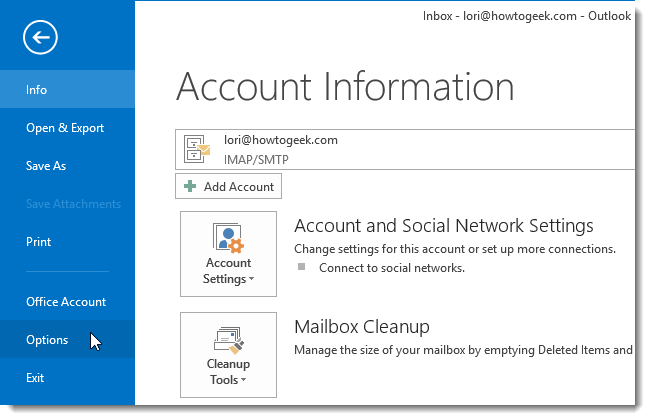
- В левой части экрана выберите Параметры.
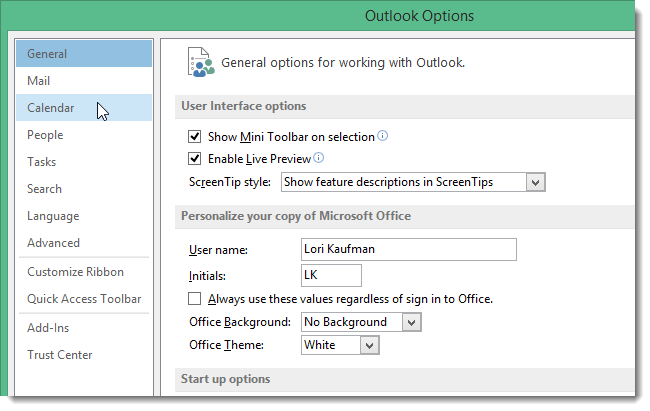
- В диалоговом окне Параметры Outlook выберите раздел Календарь.
- В разделе Параметры календаря нажмите кнопку Добавить праздники.
- В появившемся окне выберите страны и/или религии, праздники которых вы хотите добавить, и нажмите ОК.

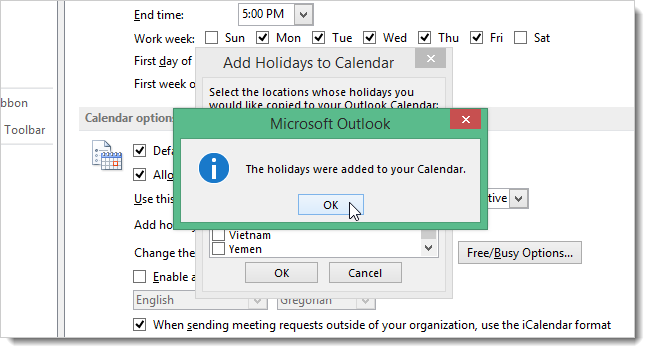
- Отобразится прогресс-диалог — процесс может занять время в зависимости от количества выбранных наборов. После завершения вы увидите подтверждение. Нажмите ОК.

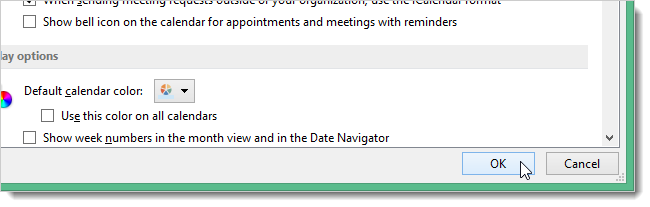
- Вернувшись в окно Параметры Outlook, нажмите ОК, чтобы закрыть его.
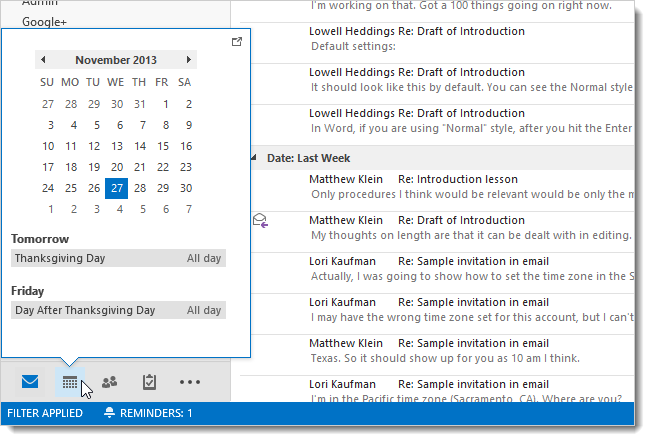
- Наведите мышь на значок Календарь на панели навигации слева, чтобы увидеть всплывающий мини-календарь с текущими и ближайшими праздниками. Нажмите кнопку Календарь, чтобы открыть основной вид календаря.
- Праздники появятся как события в вашем календаре и будут видны в любом представлении: День, Рабочая неделя, Неделя или Месяц.
Важные замечания
- Если праздники уже добавлены ранее, повторный импорт создаст дубли. Удалите старые события перед повторным импортом.
- Если вы используете общий календарь или почтовый ящик, функция может быть недоступна из-за политик Exchange. Обратитесь к администратору.
Когда этот способ не работает — возможные причины
- Праздники не отображаются при синхронизации с сервером Exchange/Office 365: синхронизируйте клиент и сервер или проверьте статус соединения.
- Пользователь не имеет прав на изменение целевого календаря (например, общий календарь с ограничениями).
- Праздники импортируются, но скрыты фильтром или цветом — проверьте настройки представления календаря.
Альтернативные способы
- Импорт .ics/.hol файла с праздниками: найдите и импортируйте файл календаря через Файл → Открыть и экспорт → Импорт/экспорт.
- Создать шаблон повторяющихся событий для локальных праздников, если автоматический список отсутствует.
- Использовать веб-версию Outlook/Outlook.com: веб-интерфейс тоже позволяет подписываться на публичные календари.
Чек-листы по ролям
Для обычного пользователя:
- Откройте Файл → Параметры → Календарь → Добавить праздники.
- Выберите нужные наборы и подтвердите.
- Проверьте представления календаря, чтобы убедиться, что события видны.
Для администратора IT:
- Проверьте политики Exchange, которые могут блокировать импорт.
- Убедитесь в отсутствии правил синхронизации, удаляющих события.
- При необходимости предоставьте временные права для импорта.
Для службы поддержки:
- Спросите, использует ли пользователь общий календарь или почтовый ящик.
- Проверьте логи синхронизации клиента и сервера.
- Временное решение: экспорт/импорт .ics.
Руководство по устранению неполадок (короткий runbook)
- Убедитесь, что Outlook работает в автономном/онлайн режиме корректно.
- Проверьте, нет ли уже импортированных праздников (поиск по теме «праздник» или названию события).
- Если импорт завершился с ошибкой — закройте и перезапустите Outlook, повторите импорт.
- При проблемах с общими календарями проверьте права доступа на сервере.
- Если всё остальное не помогает — импортируйте .ics вручную и удалите дубли.
Совместимость и примечания локализации
- Инструкции ориентированы на Outlook 2013 для Windows. Новые версии Outlook (2016, 2019, Microsoft 365) имеют аналогичную функцию, но расположение пунктов меню может отличаться.
- В русской локализации пункты меню называются «Файл», «Параметры», «Календарь», «Добавить праздники».
Словарь (1 строка)
- .ics — универсальный формат файла календаря, который можно импортировать в Outlook и другие календарные приложения.
Краткое объявление для команды (100–200 слов)
Нужно добавить праздники в календарь Outlook 2013? Теперь это можно сделать быстро через Файл → Параметры → Календарь → Добавить праздники. Выберите страны и религии, подтвердите — и события автоматически появятся во всех представлениях календаря. Если используете общий календарь или корпоративный почтовый ящик, убедитесь в наличии прав или обратитесь в IT. В случае проблем можно импортировать файл .ics вручную или воспользоваться веб-интерфейсом Outlook. Это простое изменение помогает избежать пересечения с праздниками и планировать события заранее.
Итоги
- Функция «Добавить праздники» упрощает планирование и доступна в Параметрах → Календарь.
- При проблемах проверяйте права доступа, синхронизацию и дубликаты.
- Альтернативы: импорт .ics, создание шаблонов повторяющихся событий, использование веб-Outlook.

Похожие материалы

Несколько аккаунтов Skype: Multi Skype Launcher

Журнал для работы: повысить продуктивность

Персональные звуки уведомлений на Android

Скачивание шоу Hulu для офлайн‑просмотра

Microsoft Start: персонализированная новостная лента
