
Как добавить гостевую учётную запись в Windows 10
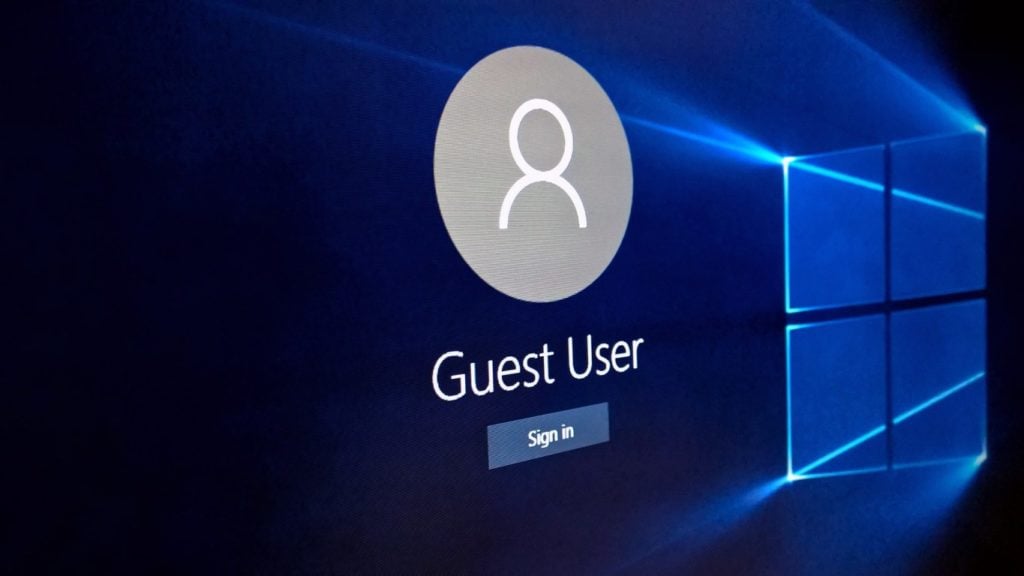
Гостевая учётная запись — это локальная стандартная учётная запись с ограниченными правами. Подходит для пользователей, которым нужен лишь временный доступ к компьютеру: они могут запускать приложения и работать с локальными данными, но не могут устанавливать ПО или вносить системные изменения.
Короткая заметка перед началом
В современных сборках Windows 10 встроенная учётная запись «Гость» по умолчанию отключена. Рекомендуемый и надёжный подход — создать новую локальную учётную запись со стандартными правами и при необходимости ограничить дополнительные возможности.
Шаги: как добавить гостевую учётную запись в Windows 10
Метод 1 — через Параметры (подходит для всех изданий)
- Откройте меню «Пуск» и нажмите шестерёнку «Параметры».
- Перейдите в раздел «Учётные записи».
- Выберите «Семья и другие пользователи».
- В блоке «Другие пользователи» нажмите «Добавить другого человека для этого ПК».
- В появившемся окне Майкрософт будет предложено ввести адрес электронной почты. Если вы не хотите привязывать учётную запись к Microsoft, нажмите «У меня нет данных для входа этого человека».
- На следующем экране выберите «Добавить пользователя без учётной записи Майкрософт».
- Введите имя нового пользователя и при желании — пароль (пароль можно оставить пустым). Нажмите «Далее».
Важно: по умолчанию созданная учётная запись будет иметь статус «Стандартный пользователь», что обеспечивает минимальные привилегии.
Метод 2 — через «Локальные пользователи и группы» (lusrmgr.msc)
Примечание: оснастка lusrmgr.msc недоступна в Windows 10 Home.
- Нажмите Пуск, введите lusrmgr.msc и нажмите Enter.
- В разделе «Пользователи» найдите учётную запись Guest (если есть) или создайте новую, щёлкнув правой кнопкой по «Пользователи» → «Новый пользователь».
- Если вы используете встроенную запись «Guest», дважды щёлкните её и снимите флажок «Учётная запись отключена».
- Проверьте принадлежность к группам: у гостевой учётной записи не должно быть членства в административных группах.
Метод 3 — через командную строку (CMD) от имени администратора
- Откройте Пуск, введите cmd, щёлкните правой кнопкой по «Командная строка» и выберите «Запуск от имени администратора».
- Создайте пользователя (замените
на желаемое короткое имя):
net user /add /active:yes - Задайте пароль (если не хотите пароль — нажмите Enter дважды):
net user * - По умолчанию новый пользователь попадает в группу Users. Чтобы убрать его из группы Users и добавить в группу Guests, выполните:
net localgroup Users  /delete
net localgroup Guests /add - Дополнительно при необходимости запретите изменение пароля или сделайте учётную запись временной через другие параметры net user.
Дополнительные операции (пароль, отключение, удаление)
- Отключить учётную запись:
net user /active:no - Удалить учётную запись:
net user /delete - Сделать учётную запись обычным стандартным пользователем (если она случайно получила повышенные права) — проверьте членство в группах в lusrmgr.msc или через net localgroup.
Когда какой метод выбирать — мини-методология
- Если нужен быстрый и дружелюбный интерфейс: используйте Параметры (Метод 1).
- Если вы администратор на рабочем ПК с Pro/Enterprise и нужны тонкие настройки групп: используйте lusrmgr.msc (Метод 2).
- Для автоматизации, сценариев развертывания или если вы предпочитаете скрипты — используйте CMD/PowerShell (Метод 3).
Альтернативные подходы и когда они полезны
- Microsoft Family — если вы хотите управлять доступом детей и применять родительские ограничения.
- Режим киоска (Assigned Access) — если нужно ограничить устройство лишь одним приложением (подходит для публичных терминалов).
- Гостевой профиль через виртуальную машину — для максимальной изоляции и быстрого отката.
Проверка и критерии приёмки
- Пользователь может войти в систему локально под новой учётной записью.
- Пользователь НЕ может устанавливать программное обеспечение, требующее прав администратора.
- Пользователь не имеет доступа к личным файлам других локальных учётных записей (проверить через Проводник).
- При необходимости: учётная запись появляется в списке Пользователей и не состоит в административных группах.
Устранение неполадок
- Если lusrmgr.msc не запускается — вы, вероятно, в Windows 10 Home. Используйте Параметры или командную строку.
- Если при создании Windows настаивает на учётной записи Microsoft — отключите сеть на момент создания локальной учётной записи, затем при необходимости подключите её.
- Если новый пользователь всё ещё имеет расширенные права — проверьте членство в группах и политики локальной безопасности.
Риски и рекомендации по безопасности
- Регулярно проверяйте наличие неиспользуемых учётных записей и удаляйте их.
- Ограничьте доступ к общим папкам и включите шифрование диска (BitLocker) для защиты локальных данных.
- Для публичных компьютеров настраивайте периодическую очистку профилей и временных файлов.
Важно: гостевая учётная запись не заменяет полноценную политику управления доступом и аудит. Для корпоративных сценариев используйте централизованные средства (Active Directory, Intune).
Роль‑ориентированные чек-листы
Администратор:
- Создать учётную запись и задать пароль/политику паролей.
- Проверить членство в группах и права.
- Включить аудит входов и ограничить доступ к общим папкам.
Домашний пользователь:
- Создать локальную учётную запись через Параметры.
- Не давать пароль администратора гостю.
- Передать краткую инструкцию гостю о допустимых действиях.
Краткий глоссарий
- Гостевая учётная запись: локальная стандартная учётная запись с минимальными правами.
- Локальная учётная запись: учётная запись, хранящаяся на этом ПК, не требующая Microsoft аккаунта.
- lusrmgr.msc: оснастка «Локальные пользователи и группы» для управления учётными записями.
Откат и удаление (инцидентный план)
- Если учётная запись скомпрометирована — немедленно отключите её: net user
/active:no. - Проверьте логи (Просмотр событий) на предмет подозрительной активности.
- Если нужно — удалите учётную запись: net user
/delete.
Краткий итог
Создание гостевой (локальной стандартной) учётной записи — простой и безопасный способ предоставить временный доступ к компьютеру без передачи администраторских прав. Используйте Параметры для большинства сценариев, lusrmgr.msc для тонкой настройки в Pro/Enterprise и командную строку для автоматизации.
Если остались вопросы или нужен сценарий для массового развёртывания (скрипт/PowerShell), опишите свой случай — подготовлю пример конфигурации.

Похожие материалы

Несколько аккаунтов Skype: Multi Skype Launcher

Журнал для работы: повысить продуктивность

Персональные звуки уведомлений на Android

Скачивание шоу Hulu для офлайн‑просмотра

Microsoft Start: персонализированная новостная лента
