Гид по технологиям

Добавление Google AdSense в ваш блог Tumblr
8 min read Монетизация Обновлено 28 Nov 2025
AdSense для Tumblr: инструкция по установке

Введение

Хотите получать дополнительный доход с блога? С помощью Google AdSense вы можете показывать релевантную рекламу и зарабатывать на посещениях. Tumblr разрешает показ рекламы при условии, что блог остаётся в первую очередь блогом, а не рекламной витриной. В этой статье — простая пошаговая инструкция для пользователей, которые не знакомы с HTML, а также дополнительные советы, отладки и варианты размещения.

Важно: инструкция ориентирована на непрофессионалов. Если вы умеете править HTML, просто используйте соответствующие разделы и примеры кода.

Регистрация в AdSense

Перед тем как вставлять объявления, зарегистрируйтесь в AdSense:

  1. Откройте сайт Google AdSense и нажмите «Sign up now» или «Зарегистрироваться».
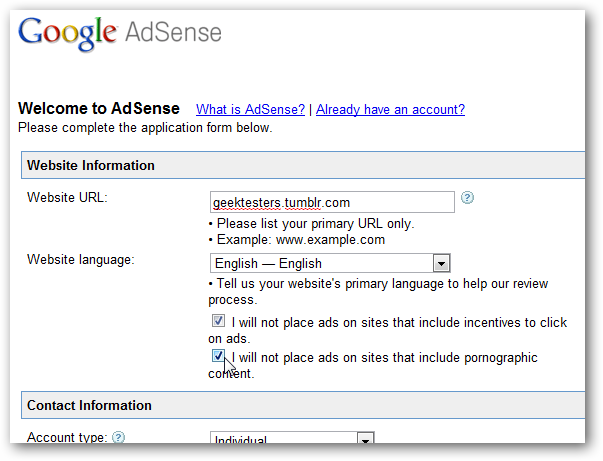
  2. Заполните форму: адрес вашего сайта (URL блога), личные контактные данные и платежные реквизиты, если потребуется.
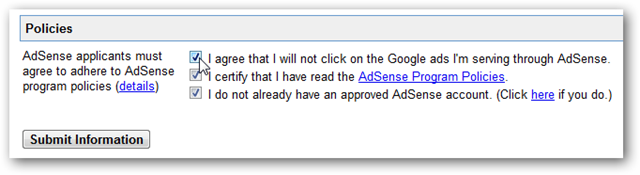
  3. Ознакомьтесь и согласитесь с рекламными правилами — нарушение правил может привести к блокировке аккаунта.
  4. Подтвердите данные и отправьте заявку.

После отправки ожидание подтверждения обычно занимает от 1 до 3 рабочих дней. На электронной почте придёт письмо с подтверждением. Если возникают проблемы — просмотрите справочный центр AdSense.
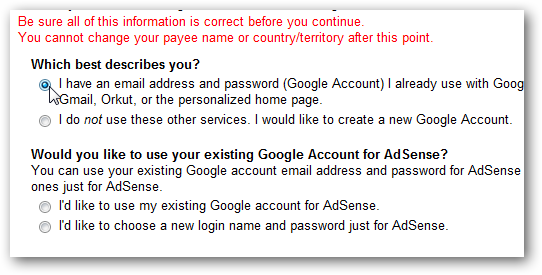
Скриншот формы регистрации AdSense

Подтверждение и отправка данных в AdSense

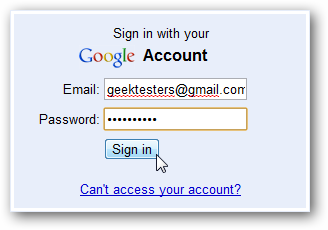
Пример экрана создания аккаунта Google при регистрации

Ожидание и подтверждение аккаунта AdSense

Создание рекламного блока AdSense

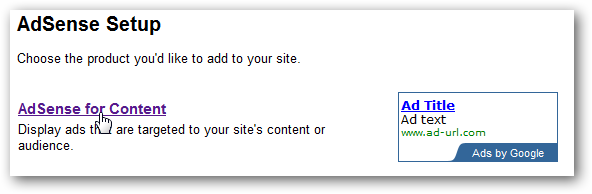
После входа в аккаунт перейдите в раздел настройки рекламных блоков (AdSense Setup). Создайте новый рекламный блок для контента:

  1. В меню выберите «AdSense for Content» (Реклама для контента).
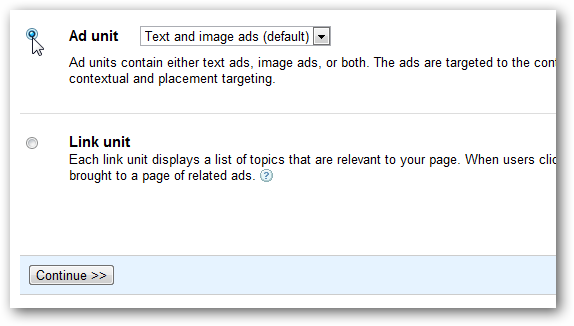
  2. Выберите тип блока: текстовые/графические объявления или link unit (только ссылки). Для боковой панели часто подходят обычные рекламные блоки, для шапки/футера — блоки ссылок.
  3. Выберите размер формата. Если не уверены — начните с универсального или стандартного размера для боковой панели.
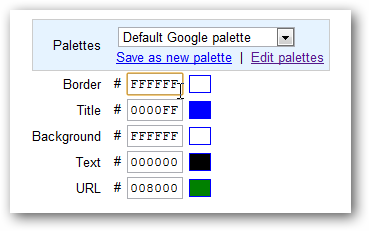
  4. Настройте цвета и палитру так, чтобы объявления гармонировали с темой сайта.
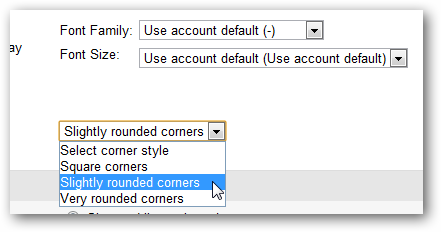
  5. Укажите семейство шрифтов, размер и форму углов (скруглённые или квадратные).
  6. Нажмите «Continue» — вам будет показан скрипт кода рекламного блока.
  7. Скопируйте код из текстового поля — он понадобится для вставки в тему Tumblr.
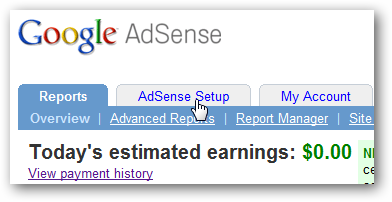
Создание рекламного блока в интерфейсе AdSense

Выбор типа рекламного блока

Настройка формата и размера

Пример выбора формата и цвета рекламного блока

Выбор цветовой палитры для объявления

Настройка шрифта и формы краёв объявления

Копирование кода рекламного блока AdSense

Совет: в будущем блоки можно редактировать через Manage Ads в AdSense.
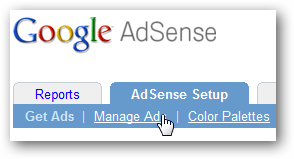
Управление рекламными блоками в AdSense

Добавление AdSense в тему Tumblr

  1. Войдите в панель управления Tumblr и откройте «Настроить» (Customize) для нужного блога.
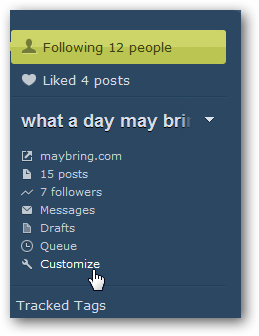
Открыть страницу настройки темы Tumblr

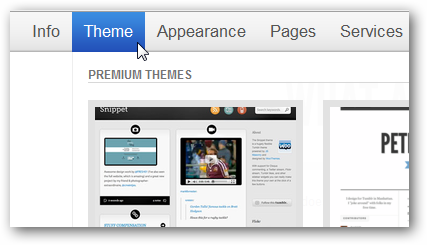
  1. Перейдите на вкладку «Тема».

Вкладка тема в настройках Tumblr

  1. Пролистайте вниз и нажмите «Использовать пользовательский HTML» (Use custom HTML).
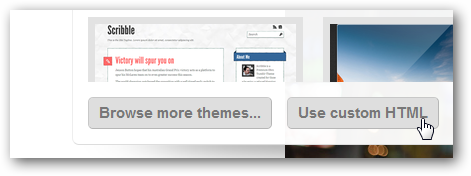
Кнопка использования пользовательского HTML в Tumblr

После загрузки вы увидите HTML и CSS темы. Если вы никогда не редактировали тему, это может выглядеть сложным. Не переживайте — ниже шаги для новичка.
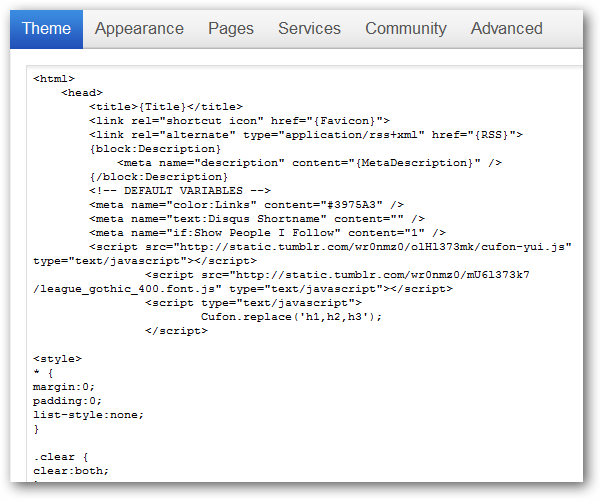
Пример редактора HTML темы Tumblr

Где вставлять код: простой подход без знания HTML

Если вы не знакомы с кодом, найдите текст, который отображается в превью над той областью, где хотите видеть рекламу. Например, это может быть заголовок «About» или «Follow on Tumblr». Выполните поиск по этому тексту в редакторе (Ctrl+F / Cmd+F) и вставьте код рядом с найденным элементом.

  • Для боковой панели: ищите «About», «About this blog», «О блоге» или похожие фразы и вставьте код под соответствующим блоком.
  • Для футера: вставьте код внутри тега
    или перед закрывающим тегом в конце темы.

Пример: мы нашли блок «About» и вставили рекламный код сразу после секции с описанием профиля.

Пример вставки рекламного кода под блоком About

Шаги по вставке

  1. Откройте редактор темы и используйте поиск по тексту (Ctrl+F).
  2. Найдите ближайший понятный фрагмент (заголовок, link, текст «Follow on Tumblr» и т.д.).
  3. Вставьте скопированный код AdSense прямо перед или сразу после найденного блока в зависимости от желаемого расположения.
  4. Нажмите «Update preview» (Обновить превью), чтобы увидеть изменения.

Кнопка обновления превью в редакторе темы

После проверки нажмите «Save» (Сохранить) и откройте блог в новой вкладке, чтобы увидеть результат.

Просмотр блога с встроенным рекламным блоком в боковой панели

Не кликайте по собственным объявлениям — это может привести к блокировке аккаунта.

Пример объявления AdSense в сайдбаре Tumblr

Добавление отступов и настройки внешнего вида

Если объявление слишком плотно примыкает к соседним блокам, добавьте простой HTML-отступ:


Более аккуратное решение — добавить CSS-правило для конкретного контейнера объявления:

/* пример: если контейнер имеет класс .adsense-widget */
.adsense-widget { margin: 12px 0; }
@media (max-width: 600px) { .adsense-widget { margin: 8px 0; } }

Совместимость с темами

Метод вставки работает с большинством тем, включая стандартную Redux. В разных темах может потребоваться немного проб и ошибок: ищите понятные фрагменты текста, используйте превью и возвращайтесь к редактированию.

Пример вставки кода перед блоком Follow on Tumblr

Пример вставки в футер темы Neue

Ограничения и правила

  • AdSense разрешает до 3 рекламных блоков и 3 link units на одной странице. Tumblr не приветствует чрезмерное размещение рекламы — лучше 1–2 аккуратно оформленных блока.
  • Запрещено кликать по собственным объявлениям и поощрять клики.
  • Соблюдайте правила контента Google и правила использования Tumblr.

Возврат к прежней теме и отмена изменений

Если вы случайно удалили важный фрагмент или испортили тему, воспользуйтесь кнопкой «Disable custom HTML» (Отключить пользовательский HTML) внизу редактора темы. Tumblr предупредит, что будут удалены настройки — подтвердите, нажмите Ок, затем Save.

Кнопка отключения пользовательского HTML в Tumblr

После восстановления темы проверьте вкладку «Внешний вид» (Appearance) на предмет дополнительных настроек (например, Disqus-комментарии). Некоторые кастомизации могут пропасть и их потребуется восстановить вручную.

Проверка настроек внешнего вида и восстановления параметров

Часто встречающиеся проблемы и как их решать

  1. Реклама не появляется после вставки кода:

    • Убедитесь, что вы вставили весь скрипт AdSense без изменений.
    • Проверьте, прошёл ли аккаунт верификацию и не находится ли он на модерации.
    • Подождите несколько часов — иногда реклама появляется с задержкой.
  2. Объявления не адаптируются под мобильные устройства:

    • Используйте адаптивные (responsive) блоки в AdSense.
    • Добавьте медиа-запросы CSS для контейнера объявления.
  3. Риск бана аккаунта AdSense:

    • Никогда не кликайте по своим объявлениям.
    • Не просите других кликать специально ради дохода.
    • Соблюдайте правила контента Google.
  4. Изменения в теме вернулись к старому виду:

    • Убедитесь, что нажали «Save» после «Update preview».
    • Если тема автоматически обновилась до новой версии, возможно, ваши правки были перезаписаны — сохраняйте резервную копию кода темы локально.

Примеры альтернативных подходов к монетизации

  • Партнёрские программы (affiliate): публикуйте обзоры и используйте трекеры ссылок.
  • Спонсорский контент: продавайте упоминания или нативную рекламу напрямую.
  • Пожертвования и подписки: используйте Patreon, Buy Me a Coffee или встроенные платежи.
  • Продажа цифровых продуктов: пресеты, шаблоны, обои и т. п.

Каждый метод имеет свои плюсы и минусы. Например, партнёрские ссылки лучше подходят для нишевых блогов; они требуют честных обзоров и доверия аудитории.

Мини-методология: как запустить монетизацию за один день

  1. Зарегистрируйтесь в AdSense и дождитесь подтверждения.
  2. Создайте 1–2 рекламных блока с адаптивным дизайном.
  3. Вставьте код в боковую панель и/или футер.
  4. Проверьте отображение на десктопе и мобильных устройствах.
  5. Наблюдайте за показателями и корректируйте оформление.

Ролевая чек-лист (что должен сделать каждый участник)

  • Блогер/автор:
    • Выбрать места для рекламы и убедиться, что контент остаётся приоритетом.
    • Не кликать по рекламе и предупреждать сообщество о правилах.
  • Владелец блога/админ:
    • Зарегистрировать AdSense и вставить код.
    • Сделать резервную копию темы перед изменениями.
  • Дизайнер:
    • Настроить цвета и шрифты рекламных блоков, добавить отступы.
  • Техник/разработчик:
    • Проверить адаптивность и, при необходимости, внедрить CSS-правила.

Безопасность, конфиденциальность и GDPR

Если вы привлекаете пользователей из ЕС, убедитесь, что ваш блог соответствует требованиям конфиденциальности и GDPR:

  • Получайте согласие на обработку данных, если используете персонализированную рекламу.
  • Обновите политику конфиденциальности и укажите использование третьих сторон (Google AdSense).
  • Предоставьте пользователям возможность отказаться от персонализированной рекламы.

AdSense предоставляет рекомендации по совместимости с законами о конфиденциальности — ознакомьтесь с ними в справочном центре Google.

Критерии приёмки

Чтобы считать интеграцию завершённой, проверьте:

  • Объявления отображаются корректно в выбранных местах на десктопе и мобайле.
  • Внешний вид блоков согласован с темой (цвета, отступы, шрифты).
  • На странице не более 3 рекламных блоков и 3 link units.
  • Резервная копия темы сохранена локально.
  • Политика конфиденциальности обновлена при необходимости.

Примеры кода и полезные сниппеты

Простой контейнер для объявления:

CSS-правила для отступов и адаптивности:

.adsense-widget { margin: 16px 0; }
@media (max-width: 780px) { .adsense-widget { margin: 10px 0; } }

Если требуется вставить объявление в футер:

Когда AdSense может не подойти: контрпримеры

  • Низкий трафик: если посещаемость блога минимальна, доход от AdSense будет незначительным — альтернативные методы (донаты, партнёрки) иногда дают лучший результат.
  • Узкая ниша с запрещённым контентом: AdSense не поддерживает все типы тем, и некоторые ниши противоречат правилам Google.
  • Активная аудитория, которая негативно реагирует на рекламу: для доверительных блогов лучше рассмотреть спонсорский контент.

Decision tree: подходит ли вам AdSense?

flowchart TD
  A[Есть ли стабильный трафик?] -->|Да| B[Контент соответствует правилам AdSense?]
  A -->|Нет| C[Рассмотрите партнёрки или донаты]
  B -->|Да| D[AdSense подходит — регистрируйтесь]
  B -->|Нет| E[Исправьте нарушения или выберите альтернативы]
  D --> F[Вставьте блоки в тему и наблюдайте]

Итог

Добавление Google AdSense в Tumblr — простая и доступная задача даже для новичка. Основная идея: аккуратно вставить скрипт рекламного блока в подходящее место темы, проверить отображение и не переусердствовать с количеством объявлений. Сохраняйте резервные копии темы, следуйте правилам Google и Tumblr, и вы сможете получить небольшой, но стабильный доход от блога.

Короткие советы

  • Начните с одного блока и посмотрите, как аудитория реагирует.
  • Подбирайте цвета и шрифты, чтобы объявления выглядели естественно.
  • Следите за политикой конфиденциальности и требованием согласия для пользователей ЕС.

Если у вас ещё нет блога Tumblr, ознакомьтесь с руководствами по созданию блога, добавлению собственного домена и подключению комментариев через Disqus.

Полезные ссылки

  • Signup for Google AdSense
  • AdSense’s Help Site from Google
  • Customize Your Tumblr Blog
Поделиться: X/Twitter Facebook LinkedIn Telegram
Автор
Редакция

Похожие материалы

Открыть Excel в безопасном режиме — руководство
Windows Office

Открыть Excel в безопасном режиме — руководство

Настройка AWS IoT Enterprise Button
IoT

Настройка AWS IoT Enterprise Button

Удалить чат в Microsoft Teams — как и что важно
Microsoft Teams

Удалить чат в Microsoft Teams — как и что важно

Скриншоты на Oculus Quest 2 — как сделать
How-to

Скриншоты на Oculus Quest 2 — как сделать

Исправить ошибку DDE Server Window в Windows
Windows

Исправить ошибку DDE Server Window в Windows

Minecraft Realms на Windows 10 — как исправить проблемы
Игры

Minecraft Realms на Windows 10 — как исправить проблемы