
Жесты для сканера отпечатков Android
Быстрые ссылки
- Начало работы с Fingerprint Gestures
- Настройка жестов
- Профили и расширенные опции
- Совместимость и когда это не сработает
- Рекомендации по безопасности и чек-листы
Вы купили новый Android‑смартфон со сканером отпечатков — отличная идея. Но помимо разблокировки вы можете использовать сканер как дополнительный управляющий орган: открывать панель уведомлений, переключать плеер, запускать приложения и многое другое. Для этого существует приложение Fingerprint Gestures, которое добавляет набор жестов к сенсору отпечатков на многих устройствах.
Важно: Fingerprint Gestures запускается бесплатно, есть опция Premium (~$1.49) для отключения рекламы и разблокировки некоторых функций. Приложение помещает постоянное уведомление в шторку — это сделано для быстрого доступа к настройкам; отключить его нельзя.
Важно
Fingerprint Gestures не будет работать на устройствах, где сканер использует проприетарный механизм без поддержки API от Google или Samsung. Если ваш Android — Lollipop (5.x) или ниже, вероятно, Google API не поддерживается и приложение не будет работать.
Начало работы с Fingerprint Gestures
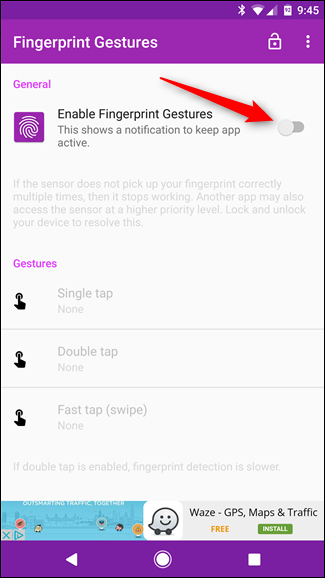
После установки откройте приложение и включите его бегунком вверху.
Когда приложение включено, вы можете настроить жесты для одиночного нажатия, двойного нажатия и быстрого нажатия/свайпа. Но сначала советую включить Режим демонстрации.
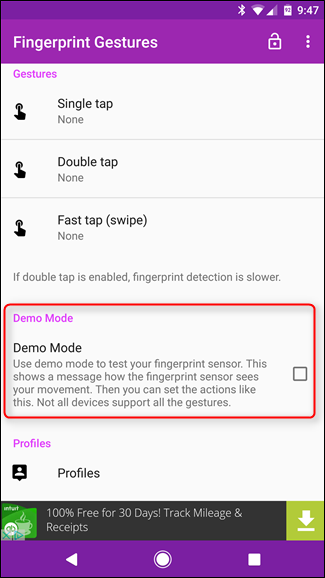
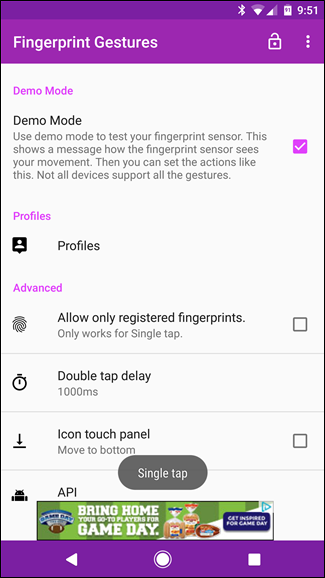
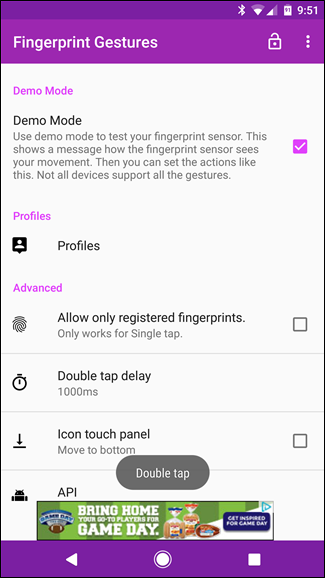
Режим демонстрации показывает «тост‑»уведомление при каждом распознанном действии: одиночный тап, двойной тап, свайп. Это помогает понять, как конкретный аппарат интерпретирует касания к сканеру. После проверки режим можно выключить — иначе уведомления будут появляться при каждом прикосновении.
Настройка жестов
Вернитесь в раздел «Gestures» (Жесты) и нажмите на нужный тип жеста, чтобы назначить действие.
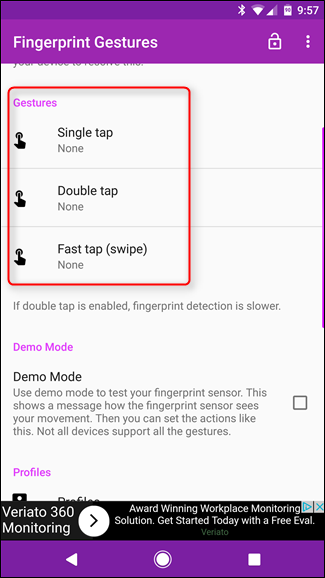
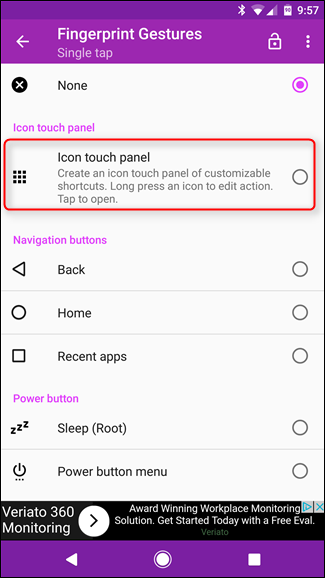
Приложение предоставляет множество опций. На разблокированном (root) устройстве Fingerprint Gestures может делать больше — например, делать скриншоты или перезагружать телефон. На нерутированном телефоне доступные действия ограничены API.
Основные возможности (перевод и пояснения):
- Icon Touch Panel: панель с девятью настраиваемыми ярлыками; удобно для быстрого доступа к действиям.
- Навигация: эквиваленты клавиш «Назад», «Домой», «Последние» через сканер.
- Кнопка питания: открытие меню питания, перезагрузка на рутах.
- Скроллинг (требует root): прокрутка списков вверх/вниз.
- Уведомления: открытие шторки уведомлений или быстрых настроек.
- Медиа‑управление (Android 6.0+): Play/Pause, следующая/предыдущая композиция.
- Настройки: переключение авто‑вокрута, фонарика, режима звонка (требуется Android 6.0+ для части функций).
- Запуск приложений: открытие приложения или ярлыка (например, активность лаунчера Nova).
- Дополнительно: поиск, скриншот (root), запуск Google Assistant (root), переключение в режим разделённого экрана (Android 7.0+), переключение на предыдущее приложение (Android 7.0+).
Если вы выберете Icon Touch Panel как действие для двойного нажатия, при первом запуске панели вы увидите сетку с пустыми «отпечатками». Нажмите на любой слот, чтобы назначить ярлык.
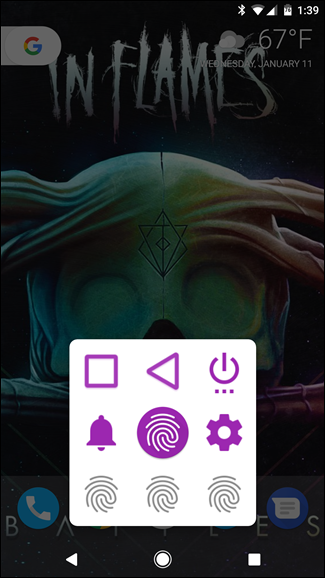
Некоторые функции требуют доступа Accessibility (специальные возможности). При попытке назначить действие, которое требует этого права, приложение покажет подсказку и отправит вас в нужный раздел настроек.
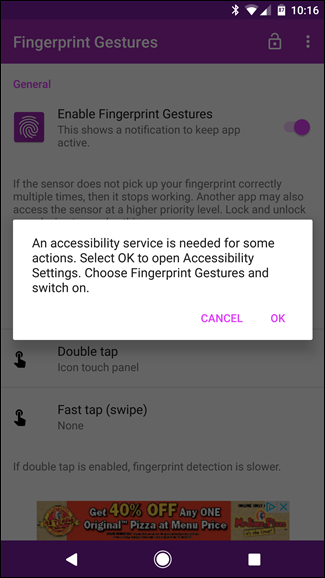
Включите Fingerprint Gestures в меню специальных возможностей.
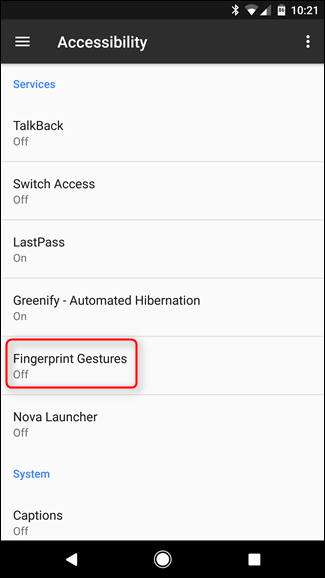
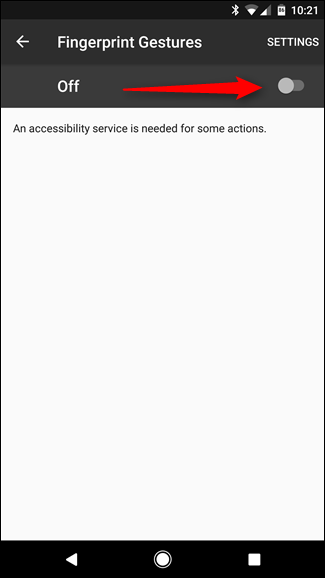
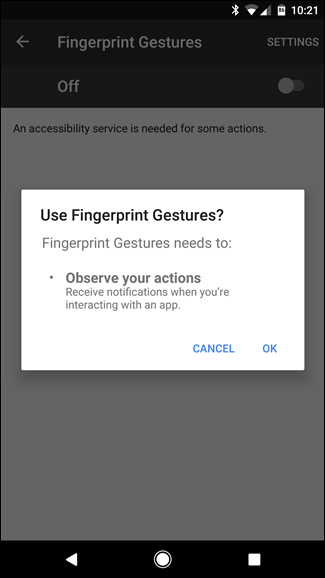
После этого соответствующие жесты будут работать корректно.
Профили и расширенные опции
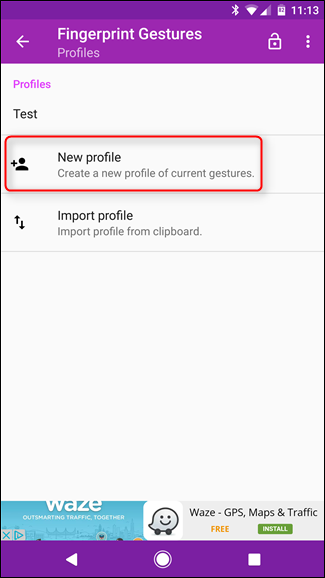
Fingerprint Gestures поддерживает профили — наборы настроек для разных ситуаций (например, «Работа» и «Дом»). Чтобы создать профиль, откройте меню Profiles и нажмите «New profile», задайте имя и сохраните.
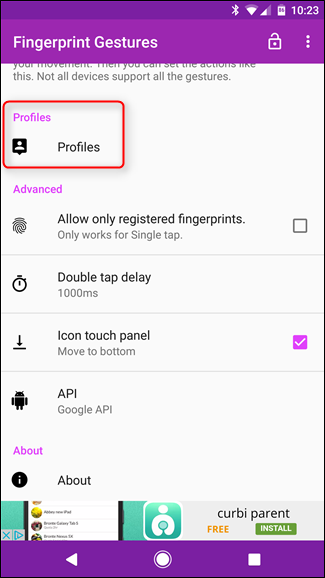
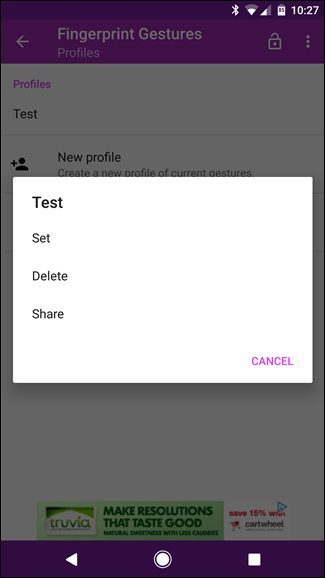
Чтобы применить профиль, зайдите в меню Profiles и выберите Set напротив нужного профиля.
Расширенные опции включают:
- Allow only registered fingerprints — только зарегистрированные отпечатки смогут выполнять одиночный тап. Полезно, если несколько людей имеют доступ к устройству.
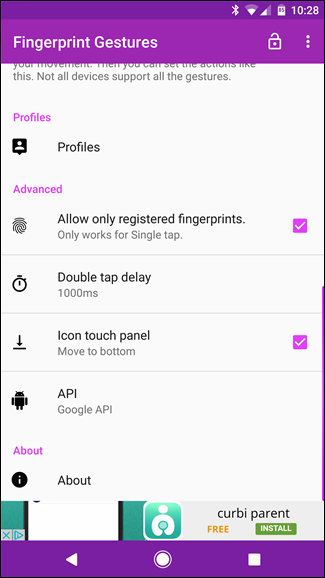
- Настройка задержки двойного нажатия (double tap delay) — можно изменить тайминг (по умолчанию ~1000 ms). Я считаю значение по умолчанию удобным, но для вас лучше протестировать.
- Перемещение Icon Touch Panel в нижнюю часть экрана вместо центра.
- Переключение между Google API и Samsung API (только для устройств Samsung на Android Lollipop и выше).
Когда Fingerprint Gestures не сработает и подводные камни
- Устройства на Android 5.x (Lollipop) и ниже чаще не поддерживают Google Fingerprint API — приложение может не работать.
- Бюджетные или OEM‑модели могут использовать собственный стек для сканера, несовместимый с приложением.
- Некоторые фирменные прошивки блокируют перехват жестов для системных сенсоров.
- Постоянное уведомление в шторке нельзя убрать — для некоторых пользователей это раздражает.
- На нерутированных устройствах часть функций (скриншот, скроллинг, перезагрузка) недоступна.
Альтернативные подходы
- Встроенные жесты от производителя: многие Samsung, OnePlus или Xiaomi уже предлагают жесты на сканере или на задней панели — проверьте настройки телефона.
- Tasker + плагины: для продвинутой автоматизации Tasker в связке с плагинами может эмулировать часть действий, но потребуются глубокие настройки и права.
- ADB/скрипты: для корпораций и продвинутых пользователей можно настроить автоматизацию через ADB или собственные сервисы на руте.
- Другие приложения: есть иные утилиты для жестов, но совместимость и привилегии отличаются.
Ментальные модели и выбор жестов
- Правило одного действия на жест: один жест — одно быстродействующее действие (например, одиночный тап = Play/Pause), чтобы не путать память.
- Второй уровень через Icon Touch Panel: назначайте сложные или редко используемые функции на панель из девяти ярлыков.
- Разграничение по контексту: профиль «Работа» отключает управление медиа, профиль «Дом» включает управление плеером и открытие умных устройств.
Чек‑лист для разных ролей
Для обычного пользователя:
- Установить приложение и включить бегунок.
- Включить режим демонстрации и проверить распознавание жестов.
- Назначить 1–2 простых действия (Play/Pause, открытие уведомлений).
- Отключить демонстрацию.
Для продвинутого пользователя (root):
- Разрешить root‑доступ приложению (если требуется).
- Назначить скриншот/скроллинг/перезагрузку для специальных сценариев.
- Создать профиль «Эксперимент» и тестировать изменения.
Для администратора/IT:
- Проверить совместимость корпоративных устройств с Google/Samsung API.
- Определить требования безопасности (кто может использовать жесты).
- Тестировать работу в профиле компании и проверить влияние на MDM/политику безопасности.
Мини‑методология тестирования и критерии приёмки
Мини‑методология:
- Включите режим демонстрации и протестируйте одиночный тап, двойной тап и свайп 10 раз подряд.
- Проверьте реакции в различных состояниях экрана: заблокированный экран, экран блокировки снят, приложение в полноэкранном режиме.
- Тестируйте работу после перезагрузки и при включённом энергосбережении.
Критерии приёмки:
- Жесты распознаются корректно не менее чем в 8 из 10 попыток при нормальном использовании.
- Профили переключаются быстро и соответствуют заданной конфигурации.
- Не появляются критические конфликты с системными жестами или жестами производителя.
Матрица совместимости и советы по миграции
- Android ≤5.x (Lollipop): вероятно, не работает с Google API; попробуйте Samsung API на Samsung‑устройствах.
- Android 6.0 (Marshmallow)+: базовые медиа и настройки обычно работают.
- Android 7.0 (Nougat)+: поддержка multi‑window и переключения на предыдущее приложение.
- Root: расширенные возможности (скриншоты, скроллинг, перезагрузка).
Советы по миграции:
- Перед сменой телефона экспортируйте профили (если такая функция есть) или вручную задокументируйте настройки.
- На устройствах Samsung настройте переключение на Samsung API, если Google API не даёт нужного результата.
Безопасность и приватность
- Fingerprint Gestures использует системные API для распознавания событий сканера. Приложение не получает доступ к самим биометрическим данным (отпечаткам) — оно получает события касания, а не шаблоны отпечатков.
- Включение «Allow only registered fingerprints» предотвращает выполнение одиночного тапа другими отпечатками, если устройство корректно регистрирует отпечатки в системе.
- Всегда проверяйте список разрешений приложения и не давайте лишних системных прав сторонним приложениям, которым вы не доверяете.
- Для корпоративных устройств обсудите изменения с IT‑отделом, так как автоматизация может конфликтовать с политиками безопасности и MDM.
Тестовые сценарии и примеры использования
- Play/Pause музыки при заблокированном экране: назначьте одиночный тап на Play/Pause и протестируйте с запущенным плеером.
- Быстрое открытие уведомлений: двойной тап открывает шторку уведомлений в 90% случаев (зависит от модели).
- Панель ярлыков: быстрый доступ к навигации, фонарику и любимому приложению через Icon Touch Panel.
Подводные камни и рекомендации
- Если жесты распознаются нестабильно, попробуйте изменить задержку двойного тапа и протестировать снова.
- Если приложение не видит события сканера, проверьте в настройках, использует ли устройство Google API; на Samsung переключитесь на Samsung API.
- На некоторых оболочках (особенно сильно модифицированных) могут быть конфликты с жестами лаунчера или системными жестами.
Примеры шаблонов и быстрые подсказки
Рекомендованная базовая конфигурация для большинства пользователей:
- Одиночный тап: Play/Pause
- Двойной тап: Открыть панель уведомлений
- Быстрый свайп вниз: Открыть панель быстрых настроек
- Icon Touch Panel центр: Кнопки «Фонарик», «Камера», «Домашний экран», «Последние»
Для поездок/машины:
- Одиночный тап: Включить/выключить режим “Не беспокоить”
- Двойной тап: Открыть навигацию в Google Maps
Итоги
Fingerprint Gestures — простой и полезный способ расширить функциональность сканера отпечатков на Android. Он особенно ценен для тех, кто хочет управлять медиа, шторкой уведомлений или получить быстрый доступ к часто используемым действиям. Перед установкой проверьте совместимость вашего устройства с Google/Samsung API и протестируйте режим демонстрации. Для продвинутых сценариев рассмотрите использование root‑прав или альтернативных инструментов автоматизации.
Краткое резюме:
- Проверьте совместимость устройства с API.
- Включите режим демонстрации и протестируйте распознавание жестов.
- Назначьте базовые действия и создайте профиль для разных сценариев.
- При необходимости используйте root‑возможности или альтернативы (Tasker) для расширенной автоматизации.
Спасибо за чтение — попробуйте настроить 2–3 жеста сегодня и сделайте повседневные сценарии быстрее.
Краткая сводка
- Fingerprint Gestures расширяет сканер отпечатков: одиночные/двойные/свайпы, панель ярлыков.
- Работает при поддержке Google или Samsung API; некоторые старые/бюджетные устройства могут быть несовместимы.
- Для продвинутых функций требуется root. Создавайте профили для разных сценариев использования.

Похожие материалы

Несколько аккаунтов Skype: Multi Skype Launcher

Журнал для работы: повысить продуктивность

Персональные звуки уведомлений на Android

Скачивание шоу Hulu для офлайн‑просмотра

Microsoft Start: персонализированная новостная лента
