
Пополнение Apple ID — как добавить средства

Быстрые ссылки
Если вы регулярно покупаете приложения, игры или медиаконтент через Apple ID, возможно, вам проще держать на балансе заранее выделенные средства. Это особенно полезно, если вы хотите установить «карманные деньги» для ребёнка или контролировать личные расходы.
Добавлять средства просто: нужен лишь способ оплаты, привязанный к аккаунту. Ниже — пошаговая инструкция, рекомендации, возможные альтернативы и советы по устранению проблем.
Добавление средств в Apple ID
Чтобы начать, откройте App Store на iPhone или iPad и нажмите на аватар вверху экрана.

Далее прокрутите вниз и нажмите «Добавить средства на Apple ID».
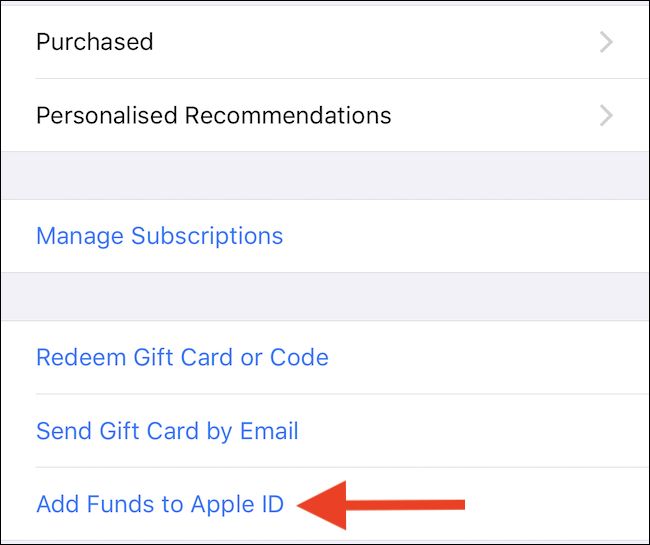
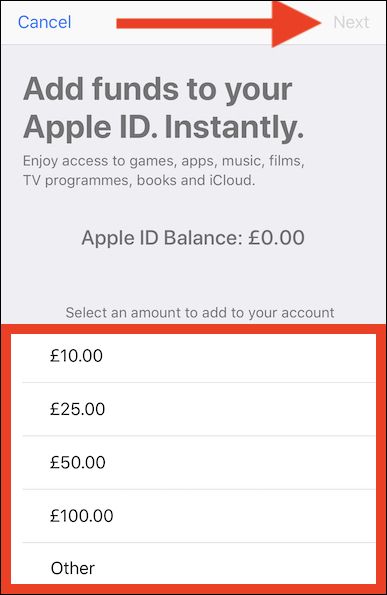
В появившемся окне вы увидите несколько стандартных сумм — например $10, $25, $50 или $100. Можно выбрать одну из них или нажать «Другое» и ввести любую допустимую сумму. Выберите нужную сумму и нажмите «Далее».
Затем система попросит подтвердить операцию: используйте Face ID или Touch ID в зависимости от устройства. На старых моделях может потребоваться ввод пароля Apple ID.
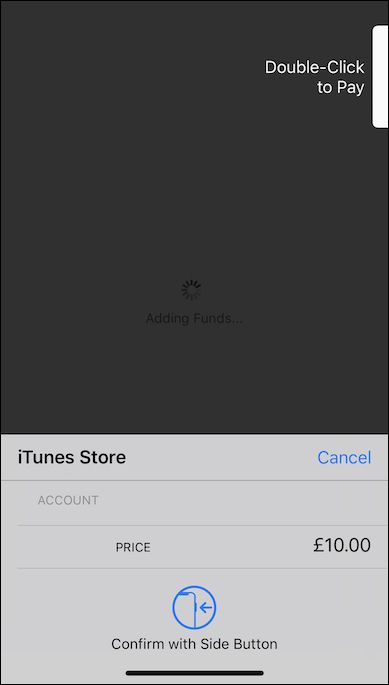
После подтверждения средства будут зачислены на баланс Apple ID и будут использоваться при следующих покупках в App Store, iTunes Store и других сервисах Apple. По сути это работает так же, как подарочная карта.
Важно: валюта и доступные предустановленные суммы зависят от региона аккаунта. Если ваш Apple ID зарегистрирован в другой стране, суммы и значки валюты будут соответствовать тому региону.
Когда это полезно
- Вы даёте ребёнку или другому пользователю «карманные деньги» без доступа к банковской карте.
- Хотите лимитировать свои расходы на цифровой контент.
- Планируете подарить баланс в виде предоплаты.
- Вам удобнее управлять подписками и покупками через единый баланс.
Альтернативные способы пополнения и управления расходами
- Купить подарочную карту Apple (App Store & iTunes) в магазине и ввести код в учётной записи.
- Использовать семейный доступ и общую платежную карту: родитель оплачивает, ребёнок покупает под контролем настроек.
- Настроить ограничение покупок и запрос на разрешение для детей (Семейный доступ → Покупки и загрузки).
Чек-листы
Для обычного пользователя
- Убедиться, что в Apple ID привязан действующий способ оплаты.
- Открыть App Store → нажать на аватар → «Добавить средства на Apple ID».
- Выбрать сумму (предустановленную или ввести вручную).
- Подтвердить через Face ID/Touch ID или пароль.
- Проверить, что баланс обновился (вверху профиля отображается сумма).
Для родителей
- Включить Семейный доступ и настроить роль родителя/опекуна.
- При необходимости установить запрос на покупку для ребёнка.
- Пополнить баланс ребёнка или использовать общую карту семьи.
- Проверять историю покупок и баланс регулярно.
Устранение проблем (когда пополнение не проходит)
- Проверьте способ оплаты: карта может быть истёкшей или отклонённой банком.
- Убедитесь, что регион Apple ID совпадает с регионом магазина и валютой.
- Попробуйте выйти из Apple ID и войти снова (Настройки → [ваше имя] → Выйти / Войти).
- Перезагрузите устройство и повторите попытку.
- Свяжитесь с поддержкой Apple, если операция списана с карты, но баланс не пополнился.
Критерии приёмки
- Средства отображаются в балансе Apple ID после подтверждения.
- При следующей покупке баланс используется автоматически до исчерпания.
- История транзакций отражает операцию пополнения.
Частые вопросы
Q: Можно ли вернуть пополненные средства?
A: Обычно средства, добавленные на Apple ID, не подлежат возврату как наличные. Вопросы возврата решают через поддержку Apple в отдельных случаях (ошибочные списания и т. п.).
Q: Какой минимальный или максимальный лимит пополнения?
A: Конкретные лимиты зависят от региона и политик Apple; при вводе суммы система подскажет допустимые значения.
Q: Могу ли я пополнить Apple ID с Android или Windows?
A: Чаще всего пополнение через App Store доступно на iPhone/iPad/Mac; в Windows через iTunes также возможно управление балансом, но интерфейс и шаги отличаются.
Быстрая памятка — что запомнить
- Нужен привязанный способ оплаты.
- Подтверждение через Face ID/Touch ID или пароль.
- Валюта соответствует региону Apple ID.
Короткий план действий (SOP)
- Откройте App Store → нажмите на аватар.
- Нажмите «Добавить средства на Apple ID».
- Выберите сумму или введите свою.
- Подтвердите платеж (Face ID/Touch ID/пароль).
- Проверьте обновлённый баланс и историю покупок.
Итог
Пополнение Apple ID — быстрый и прозрачный способ управлять расходами на приложения и медиаконтент. Он полезен для семей, контроля бюджета и подарков. Если что-то пошло не так, проверьте способ оплаты и регион аккаунта или обратитесь в службу поддержки Apple.

Похожие материалы

Несколько аккаунтов Skype: Multi Skype Launcher

Журнал для работы: повысить продуктивность

Персональные звуки уведомлений на Android

Скачивание шоу Hulu для офлайн‑просмотра

Microsoft Start: персонализированная новостная лента
