
Как найти и добавить друзей в Google Stadia

Быстрые ссылки
- Как найти и добавить друзей в Stadia
- Как принять запросы в Stadia
Ниже приведена пошаговая инструкция по поиску и добавлению друзей в Google Stadia. Скриншоты сделаны на Android‑смартфоне, но те же шаги работают в приложении для iPhone и на веб‑сайте.
Как найти и добавить друзей в Stadia
- Откройте приложение Stadia или перейдите на сайт Stadia. Войдите в аккаунт и нажмите иконку “Друзья” в правом верхнем углу.

- Нажмите на значок лупы (поиск).
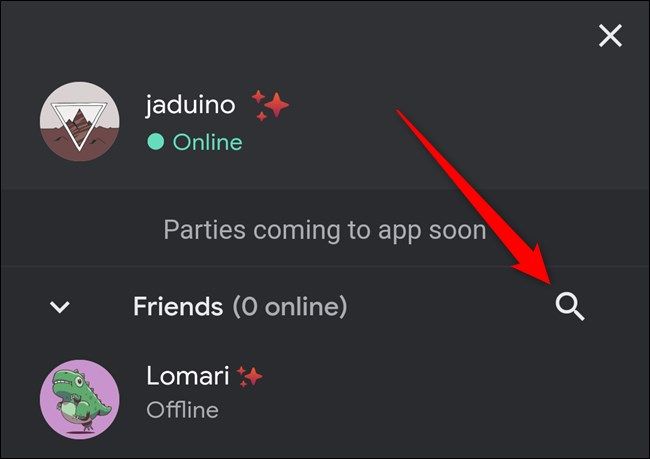
- Введите никнейм друга. Когда игрок появится в результатах, можно сразу нажать кнопку “Добавить” или открыть профиль и отправить запрос оттуда.
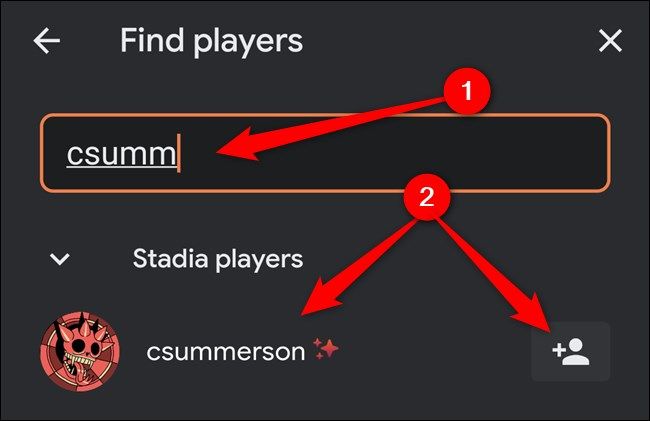
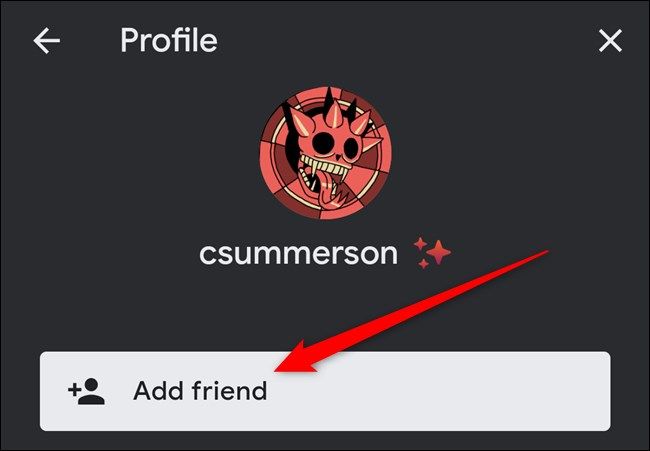
- Если вы открыли профиль, нажмите “Add Friend” или соответствующую кнопку на русском языке, чтобы отправить запрос. Затем несколько раз нажмите «Назад», чтобы вернуться на главный экран.
Как принять запросы в Stadia
Если кто‑то уже отправил вам запрос в друзья, принять его ещё проще.
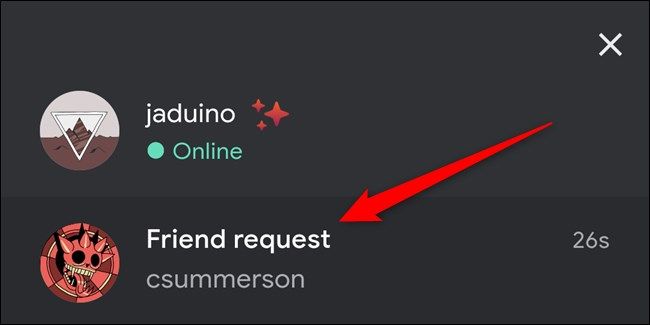
Откройте приложение или сайт Stadia и нажмите иконку “Друзья” в правом верхнем углу.
Запросы отображаются под вашим именем. Нажмите на запрос, чтобы открыть профиль игрока.
Нажмите “Accept” чтобы принять запрос. Если вы не знаете этого человека, используйте «Dismiss», чтобы отклонить запрос.
Как настроить конфиденциальность, если вас не находят
Если друзья не видят ваш ник, измените настройки доступа к запросам.
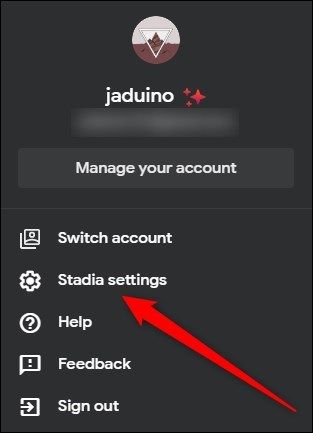
- Откройте приложение или сайт Stadia. Нажмите на свой аватар в правом верхнем углу.

- На сайте нажмите “Stadia Settings” (в приложении этот шаг пропускается).
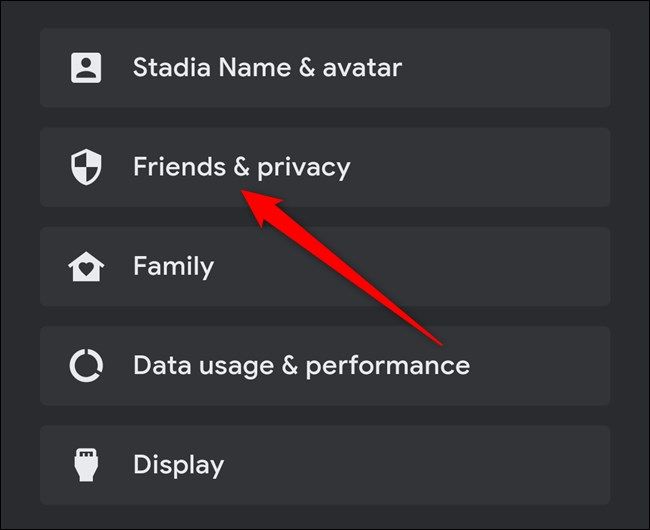
- Выберите пункт “Friends & Privacy”.
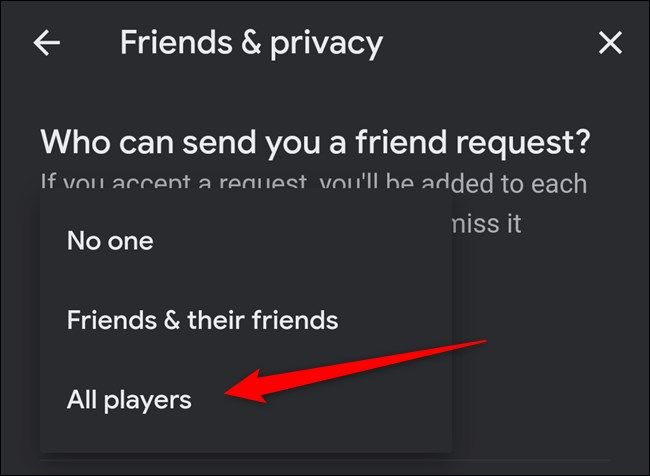
- Вверху экрана найдёте настройку «Кто может отправлять вам запросы». Откройте выпадающее меню и выберите одну из опций: “No One”, “Friends & Their Friends” или “All Players”. Для того чтобы все могли найти вас, выберите “All Players”. Если вы хотите ограничить поиск до знакомых, выберите “Friends & Their Friends”.
Частые проблемы и их решения
- Не получается найти игрока по нику: проверьте правильность ввода, регистр букв обычно не важен. Если не ищется — попросите друга отправить вам ссылку на профиль (через другой мессенджер) или уточнить точный Stadia‑имя.
- Кнопка “Добавить” неактивна: возможно, у вас или у адресата включены ограничения конфиденциальности. Проверьте “Friends & Privacy”.
- Не приходят уведомления о запросах: проверьте системные уведомления для приложения Stadia и статус подключения к интернету.
Критерии приёмки: вы успешно добавили друга, если в его профиле статус изменился на “Friend” и вы видите его в списке “Друзья”.
Альтернативные способы и советы
- Используйте связанный Google‑аккаунт: советуйте друзьям искать ваш Stadia‑ник через список контактов Google, если Stadia синхронизирует данные.
- Обмен ссылками на профиль: если доступно, запросите прямую ссылку на профиль и откройте её в браузере, чтобы отправить запрос.
- Если играете на разных платформах, уточните, поддерживает ли конкретная игра кросс‑платформенные друзья/статусы.
Чек‑лист по ролям
Игрок:
- Убедиться, что ник введён корректно.
- Открыть “Друзья” → поиск → отправить запрос.
- Проверить уведомления о принятии.
Родитель/опекун:
- Проверить возрастные и конфиденциальные настройки ребёнка.
- Настроить «No One» или «Friends & Their Friends», если требуется контроль.
Администратор аккаунта:
- Проверить синхронизацию с Google Account и включённые разрешения приложению.
- Убедиться в актуальности данных оплаты и безопасности аккаунта.
Диаграмма: процесс добавления или принятия друга
flowchart TD
  A[Открыть Stadia 'приложение или сайт'] --> B{Есть входящий запрос?}
  B -->|Да| C[Открыть список запросов]
  B -->|Нет| D[Нажать Поиск]
  D --> E[Ввести никнейм]
  E --> F[Найти профиль]
  F --> G[Нажать Добавить]
  C --> H[Нажать Принять или Отклонить]
  G --> I[Ожидать подтверждения]
  H --> J[Статус: Друзья]
  I --> J
Мини‑методология: быстро и надёжно
- Подготовьте точный Stadia‑ник и проверьте подключение к сети.
- Откройте “Друзья” → Поиск → введите ник → Добавить.
- Если не нашли — проверьте настройки конфиденциальности у вас и у друга.
- При необходимости используйте прямую ссылку на профиль или общие контакты Google.
Примечания о конфиденциальности
Проверьте, какие данные вы показываете в профиле (ник, аватар). Не публикуйте личную контактную информацию в публичном описании профиля. Для пользователей в странах с требованиями к защите данных (например, GDPR) рекомендуется контролировать доступ к профилю и использовать минимально необходимую информацию.
Важно: изменение настроек “Кто может отправлять запросы” влияет на видимость вашего профиля и количество входящих запросов.
Короткая сводка
- Чтобы добавить друга: приложение → Друзья → Поиск → ввести ник → Добавить.
- Чтобы принять запрос: приложение → Друзья → выбрать запрос → Принять.
- Если вас не видят — проверьте “Friends & Privacy” и уведомления.
Ключевые слова: поиск по нику, отправка запроса, настройки конфиденциальности, решения проблем.
Summary: инструкция по поиску/добавлению друзей и по настройке конфиденциальности в Google Stadia. Проверяйте ник и системные уведомления, используйте альтернативные каналы для обмена ссылками, если поиск не даёт результатов.

Похожие материалы

Несколько аккаунтов Skype: Multi Skype Launcher

Журнал для работы: повысить продуктивность

Персональные звуки уведомлений на Android

Скачивание шоу Hulu для офлайн‑просмотра

Microsoft Start: персонализированная новостная лента
