
Введение
GIMP — бесплатный редактор изображений с открытым исходным кодом, который часто используют как альтернативу Photoshop. Программа поддерживает любые шрифты TrueType/OpenType, и вы можете добавить сторонние шрифты вручную. Ниже приведены пошаговые инструкции, примечания по правам доступа, рекомендации для массовой установки и варианты для разных ролей.
 Изображение интерфейса GIMP с рабочей областью для текста и инструментами редактирования.
Способы добавить шрифты в GIMP
1. Добавление шрифтов только для GIMP (локально)
Этот метод сохраняет шрифты в папке, которую использует только GIMP — шрифты не будут установлены в систему Windows.
- Зайдите на любой сайт, где выкладывают шрифты, и скачайте нужный шрифт.
- Найдите скачанный архив и сохраните его в удобное место.
 Пример страницы загрузки шрифта с кнопкой “Download”.
- Откройте архив с шрифтом и извлеките файл шрифта (
.ttf,.otf) в папку на диске. В примере ниже шрифт был помещён в папкуD:\WindowsReport— запомните путь.
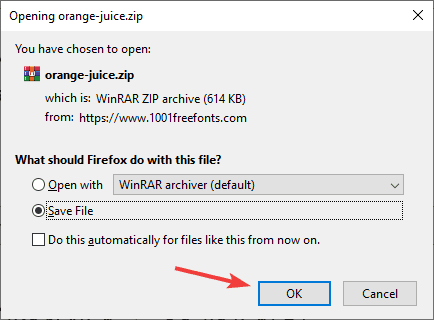 Выбор папки для сохранения загруженного архива.
- Откройте установочную папку GIMP: обычно это
C:\Program Files\GIMP 2\etc\fonts. - Найдите файл
fonts.confи откройте его двойным щелчком.
 Файл fonts.conf в папке установки GIMP.
- Откройте файл в Блокноте или любом текстовом редакторе с правами администратора.
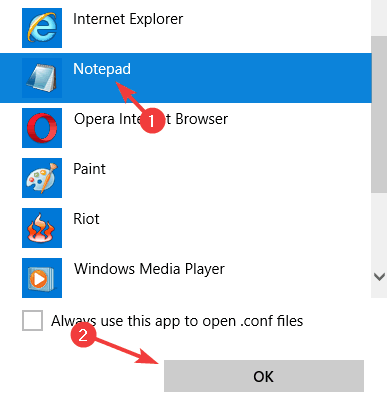 Открытие файла fonts.conf в Блокноте.
и блок
. 8. Добавьте новую строку с вашим путём к шрифту, например: ``` D:\WindowsReport ``` 9. Сохраните изменения и закройте файл. 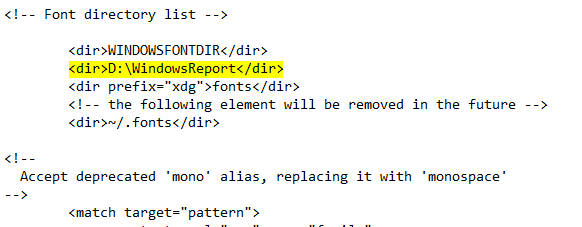 _Пример отредактированного файла fonts.conf с добавленным каталогом._ 10. Запустите GIMP и проверьте список шрифтов: скачанный шрифт должен появиться в меню выбора шрифтов при добавлении текста. Важно: если при сохранении файл не перезаписывается, вероятно, у вас нет прав на запись в папку Program Files — ниже описаны шаги по изменению разрешений. ### Проблемы с правами и как их решить Если Windows не позволяет сохранить изменения вfonts.conf, выполните следующие шаги: 1. Откройте проводник и перейдите вC:\Program Files\GIMP 2\etc\fonts. 2. Щёлкните правой кнопкой поfonts.conf→ Свойства. 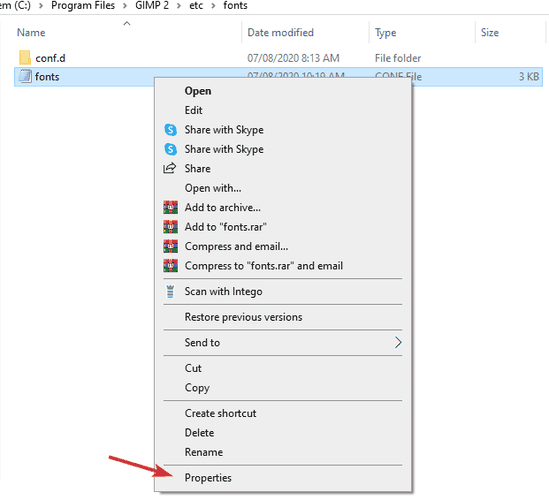 _Окно свойств файла fonts.conf._ 3. Перейдите на вкладку «Безопасность» и нажмите «Изменить». 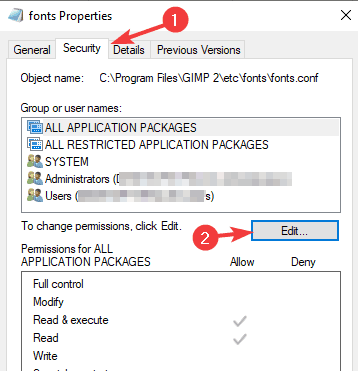 _Вкладка безопасности в свойствах файла._ 4. Выберите группу «Пользователи» и установите флажок «Полный доступ» в колонке «Разрешить». Аналогично можно добавить разрешения для группы «Администраторы». Сохраните изменения. 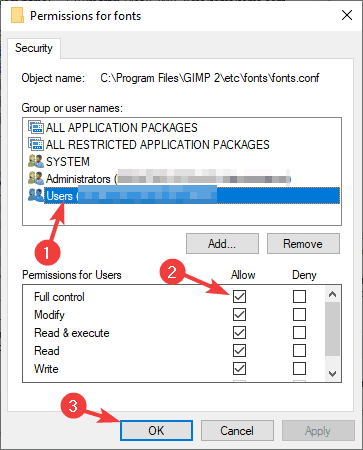 _Пример настроек прав доступа: разрешить изменение файла пользователям._ 5. Теперь повторите редактированиеfonts.confи сохраните файл. Важно: изменение разрешений в Program Files требует прав администратора. Делайте это только если доверяете установленному ПО и понимаете риски. ### 2. Установка шрифтов глобально (в систему Windows) Проще и быстрее: шрифт станет доступен для всех приложений, включая GIMP. 1. Скачайте шрифт и откройте архив. 2. Дважды щёлкните файл шрифта (.ttfили.otf), чтобы открыть просмотр шрифта. 3. Нажмите кнопку «Установить». 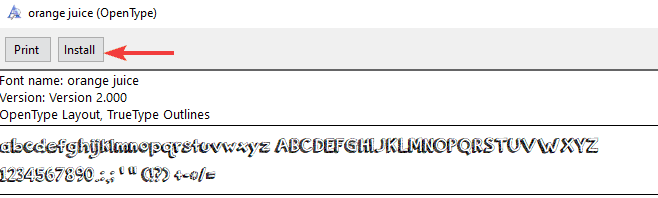 _Окно предварительного просмотра шрифта с кнопкой «Установить»._ 4. Запустите GIMP — шрифт появится в списке. Альтернатива: можно просто скопировать файл шрифта в папкуC:\Windows\Fonts— Windows автоматически установит его. Плюсы и минусы: - Плюс: быстро, шрифт доступен во всех приложениях. - Минус: шрифт устанавливается для всей системы — может мешать при тестировании или при работе с лицензиями. ## Когда использовать каждый метод - Если вы хотите, чтобы шрифт был виден только в GIMP (например, тестовые или коммерческие шрифты с ограничениями) — используйте метод сfonts.conf. - Если вы постоянно используете шрифт в разных программах — установите его глобально. ## Полезные практики при работе с большим количеством шрифтов - Организуйте шрифты в подпапках по проектам или стилям в отдельной папке (например,D:\Fonts\BrandA,D:\Fonts\Serif). - Для массовой установки и управления шрифтами рассмотрите менеджеры шрифтов (FontBase, NexusFont, MainType) — они позволяют временно активировать/деактивировать семейства шрифтов. - Для командной работы храните наборы шрифтов в сетевой папке и указывайте общий путь вfonts.confу всех участников. ## Мини‑методология: быстрое добавление 10–50 шрифтов в GIMP (шаги) 1. Скачайте архивы и распакуйте все шрифты в одну папку, напримерD:\Fonts\Batch. 2. Создайте подпапку в каталоге GIMP (или используйте существующую) и добавьте путь вfonts.conf. 3. Если много шрифтов, сначала тестируйте несколько в GIMP, чтобы проверить, не ломают ли они макет. 4. Организуйте резервную копию исходнойfonts.confперед массовыми изменениями. ## Тесты и критерии приёмки - Шрифт отображается в списке GIMP и корректно рендерится при добавлении текста. - При перезапуске GIMP шрифт остаётся в списке. - Для локального метода: другие приложения Windows не видят шрифт (проверка по необходимости). ## Чек‑лист по ролям - Дизайнер: - Проверить визуальное соответствие шрифта стилю проекта. - Убедиться в наличии лицензии на коммерческое использование. - Системный администратор: - Настроить права доступа кfonts.confцентрализованно. - Организовать общий каталог шрифтов и резервное копирование. - Вёрстальщик/разработчик: - Проверить соответствие шрифтов в макете и в браузере/приложении. ## Отказные случаи и решения - Шрифт не появился после добавления вfonts.conf: - Проверьте, правильный ли указан путь и нет ли опечаток. - Убедитесь, что вы редактировали тот самыйfonts.conf, который используется установленной версией GIMP. - Проверьте права доступа и сохранение файла. - Шрифт отображается некорректно: - Попробуйте открыть файл шрифта в другом приложении — возможно, файл повреждён. - Замените.otfна.ttf-версию, если доступна. ## Совместимость и миграция - Указанные шаги актуальны для GIMP 2.x на Windows. Путь установки может отличаться, если вы установили GIMP в нестандартную папку. - На Linux и macOS GIMP использует системные каталоги шрифтов; настройкаfonts.confв Linux обычно производится в~/.config/fontconfigили/etc/fonts. ## 1‑строчный глоссарий - fonts.conf — конфигурационный файл GIMP/Fontconfig, в котором перечисляют каталоги со шрифтами;WINDOWSFONTDIRуказывает на системную папку шрифтов. ## Заключение Добавление шрифтов в GIMP простое: выбирайте локальный метод сfonts.conf, если хотите ограничить видимость шрифтов только GIMP, или глобальную установку для удобства работы во всех приложениях. Для командной работы и массовых наборов шрифтов используйте централизованные каталоги или менеджеры шрифтов. Важно: всегда проверяйте лицензию шрифта перед использованием в коммерческих проектах. Краткое резюме ниже. --- Краткое резюме: - Два основных подхода: локальный (редактированиеfonts.conf) и глобальный (Установить/копировать вC:\Windows\Fonts`). - Локальный — изолирован, но требует изменения прав; глобальный — проще, но влияет на систему. - Для множества шрифтов рекомендуются менеджеры шрифтов и резервные копии конфигураций.

Автор
Редакция
Похожие материалы

Программное обеспечение
Несколько аккаунтов Skype: Multi Skype Launcher

Productivity
Журнал для работы: повысить продуктивность

Android.
Персональные звуки уведомлений на Android

Стриминг
Скачивание шоу Hulu для офлайн‑просмотра

Новости
Microsoft Start: персонализированная новостная лента

Гайды