
Как добавить бронирования рейсов и отелей в Google Календарь
Введение
Google присутствует повсюду: операционная система Android, браузер Chrome, почта Gmail, облачное хранилище и, конечно, Google Календарь. Благодаря этому Google умеет извлекать данные из подтверждений бронирований и подставлять их в события календаря, чтобы вы не теряли важные даты и детали поездки.
В этой подробной инструкции объясню: как включить автоматическое добавление брони, как вручную создавать карточки событий с билетами и чеками, что делать при проблемах и какие настройки конфиденциальности учитывать.
Важно: функция автоматического добавления срабатывает только если в Gmail включены умные функции и персонализация и если ваша учётная запись разрешает обработку таких писем.
Краткое определение
Умные функции и персонализация — это набор опций Gmail, которые позволяют Google автоматически извлекать структуру данных из писем (например, даты и локации из подтверждения брони) и использовать их в других сервисах: Календаре, Картах и т.д.
Что выбрать — автоматический или ручной способ
- Автоматический способ удобен: всё делается само, вы ничего не вводите вручную.
- Ручной способ даёт контроль: полезно при множественных аккаунтах, корпоративных почтах с ограничениями, или если вы не хотите делиться содержимым писем с сервисами Google.
Ниже — пошаговые инструкции для обоих вариантов, советы по безопасности и набор чек‑листов для разных ролей.
Как автоматически добавлять детали бронирования в Google Календарь
Если вы хотите, чтобы все подтверждения от авиакомпаний и отелей автоматически создавали события в календаре — включите несколько опций в Gmail и Google Календаре.
На компьютере (браузер)
- Откройте Gmail в браузере.
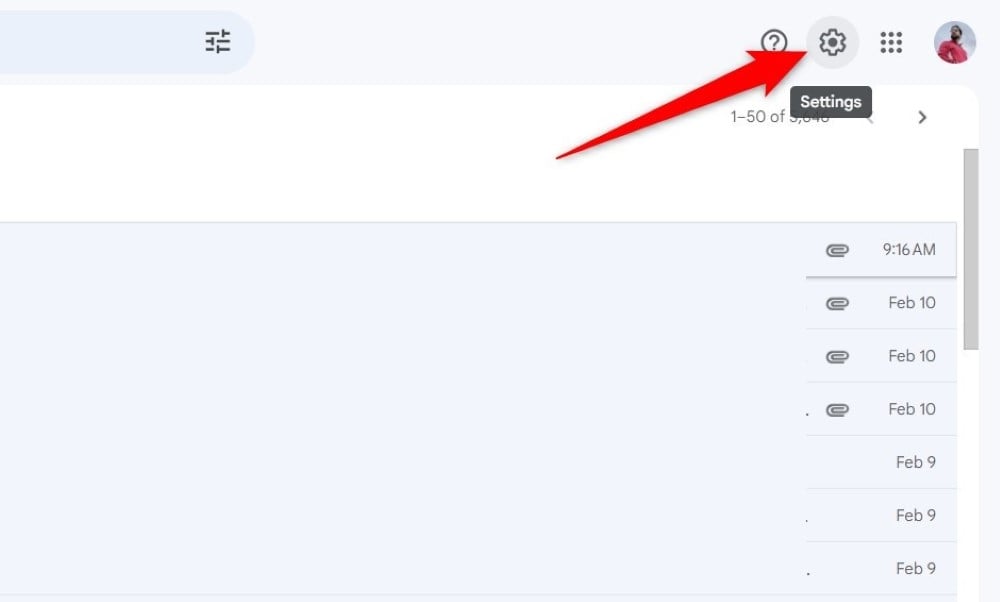
- Нажмите значок шестерёнки (cogwheel) в правом верхнем углу страницы.
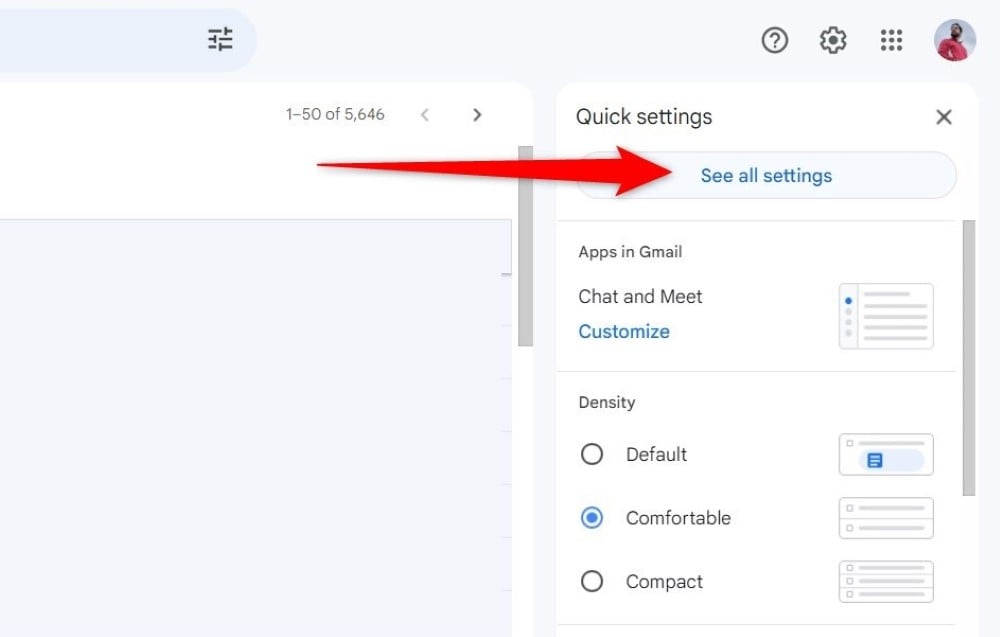
- Нажмите «Просмотреть все настройки» (See all settings).
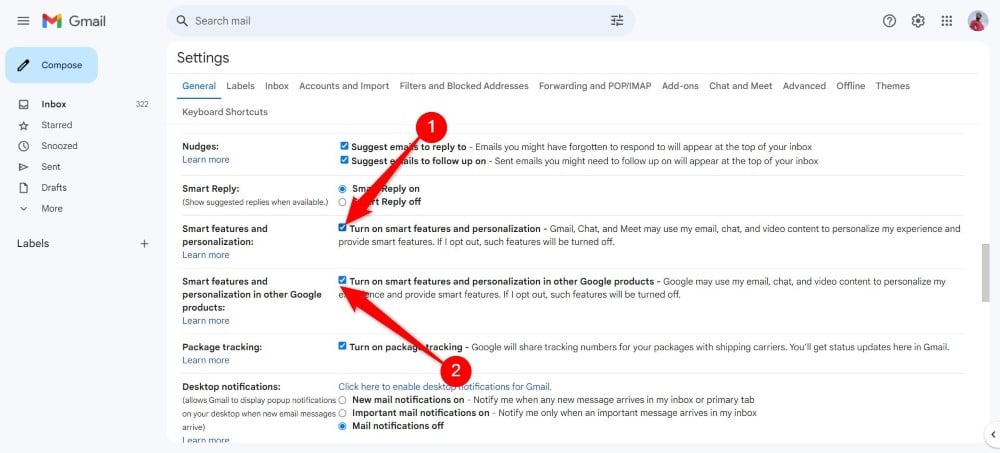
- Во вкладке «Общие» прокрутите до блока с опциями умных функций и отметьте: «Умные функции и персонализация» и «Умные функции и персонализация в других продуктах Google».
- Прокрутите вниз и нажмите «Сохранить изменения».
- Откройте Google Календарь в браузере.
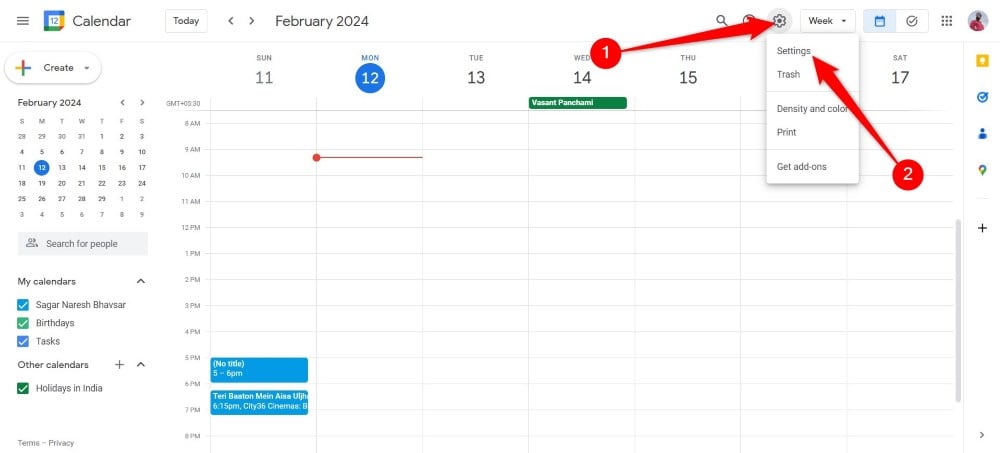
- Нажмите шестерёнку в правом верхнем углу и выберите «Настройки» (Settings).
- В разделе «Общие» (General) выберите пункт «События из Gmail» (Events From Gmail).
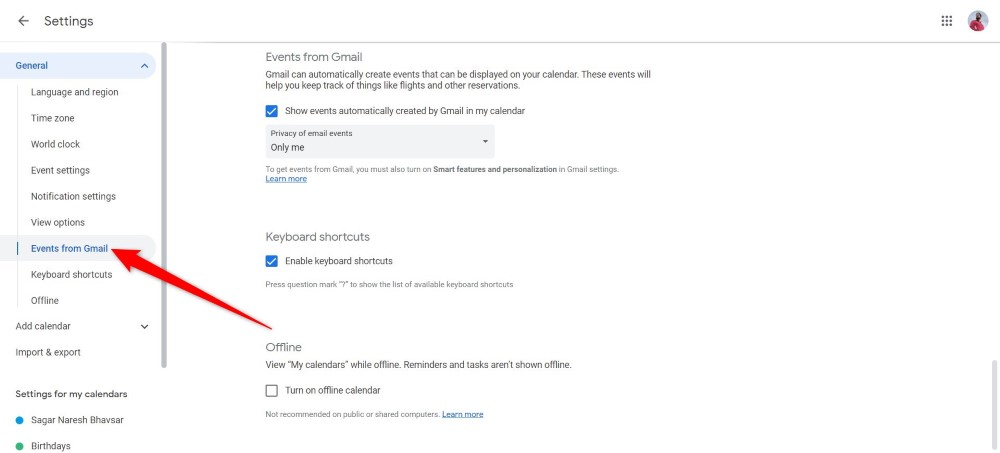
- Отметьте «Показывать события автоматически, созданные Gmail в моём календаре» (Show events automatically created by Gmail in my calendar).
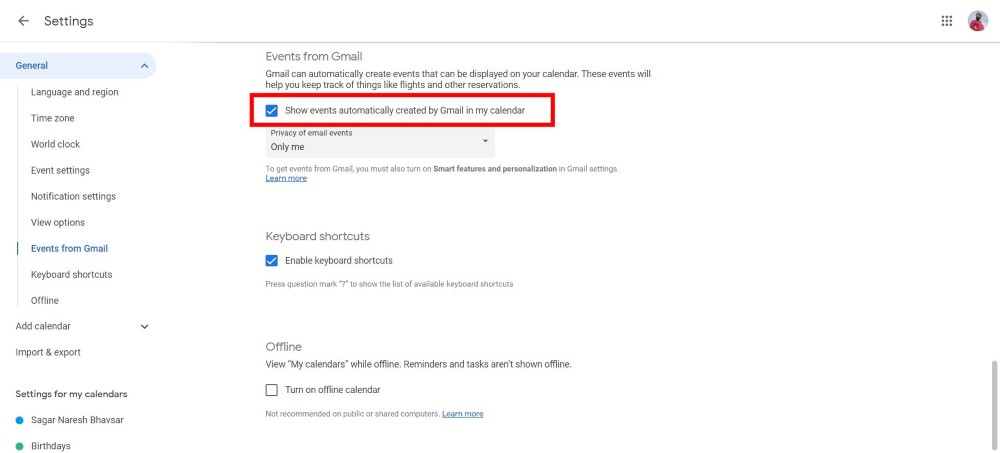
Теперь любые подтверждения бронирования, которые Gmail распознаёт, появятся в вашем календаре как события с датой, временем и ссылкой на оригинальное письмо.
Important: если у вас рабочая учётная запись Google Workspace, администратор организации может отключать или ограничивать умные функции. В этом случае опция может быть недоступна.
На смартфоне (Android / iOS)
- Откройте приложение Gmail.
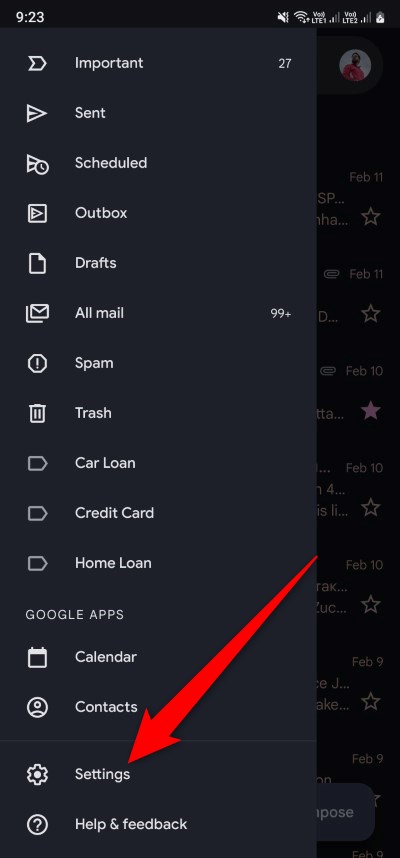
- Нажмите меню (три горизонтальные линии) в левом верхнем углу.
- Прокрутите вниз и выберите «Настройки».
- Выберите нужный аккаунт (если их несколько).
- Включите «Умные функции и персонализация» и опцию для других продуктов Google.
- Откройте приложение Google Календарь.
- Откройте меню (три горизонтальные линии).
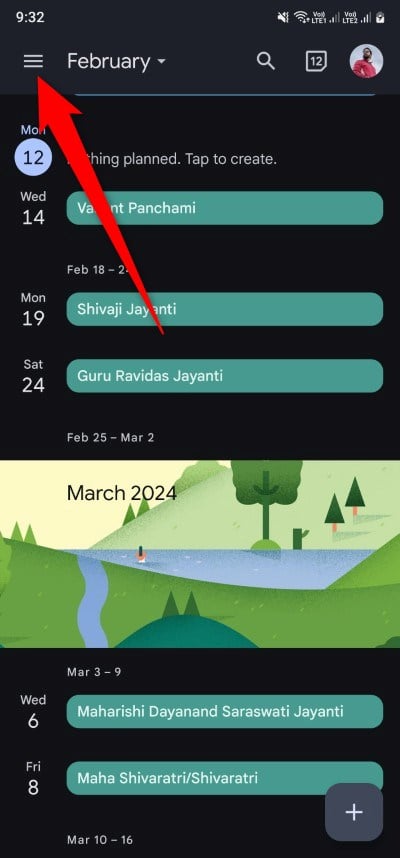
- Прокрутите до «Настройки».
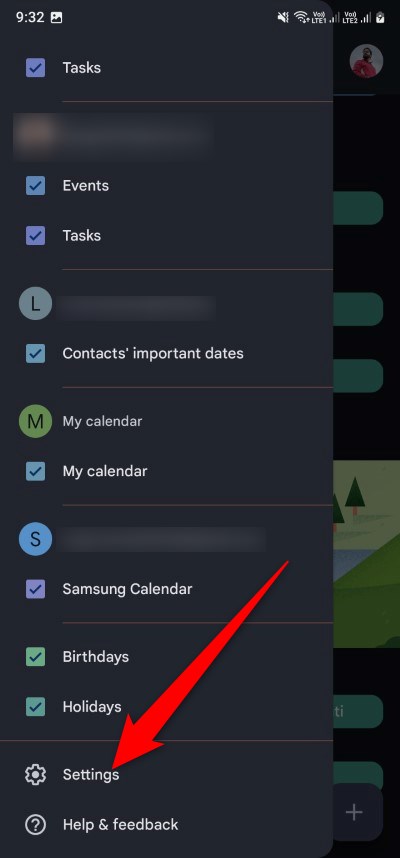
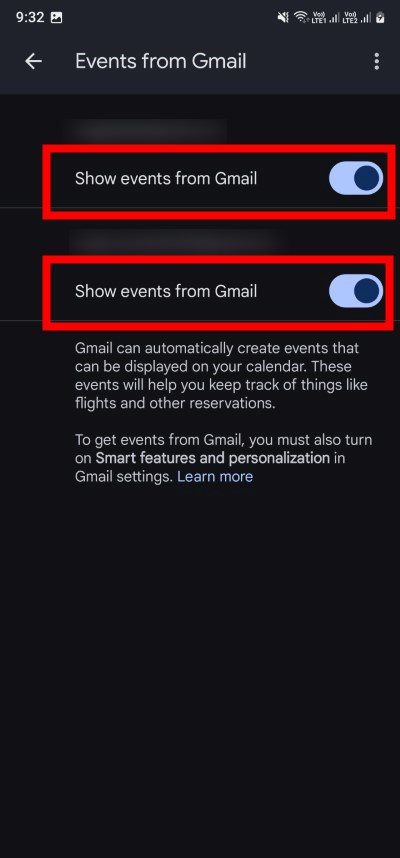
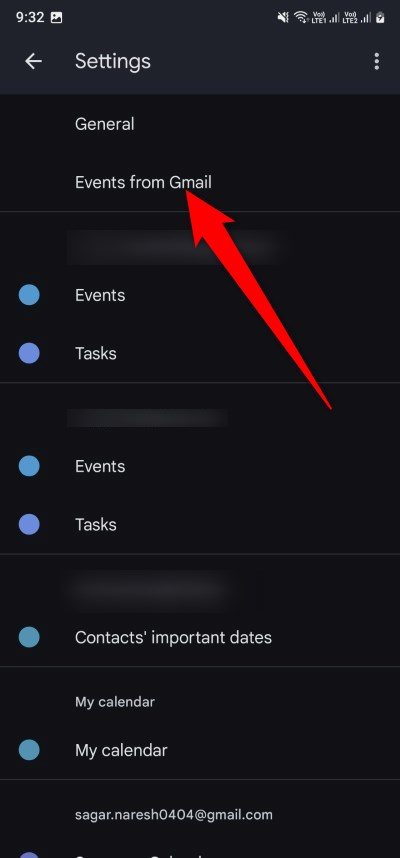
- Выберите «События из Gmail» (Events from Gmail).
- Переключите «Показывать события из Gmail» (Show events from Gmail).
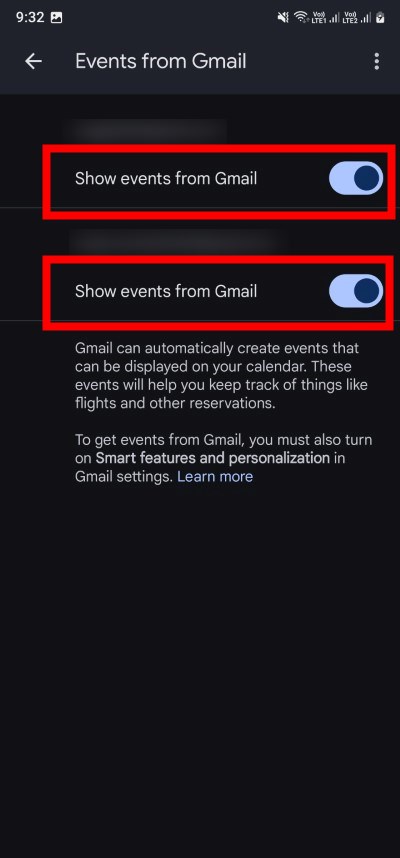
После включения, при получении подтверждения брони вы увидите событие в календаре. В карточке события появится ссылка “Просмотреть подтверждение” (View confirmation), которая откроет соответствующее письмо в Gmail.
Как вручную добавить детали бронирования в Google Календарь
Ручной метод полезен, если подтверждение пришло на другой почтовый адрес, вы не хотите включать умные функции или вам нужно собрать дополнительные сведения в карточке события.
На компьютере (браузер)
- Откройте Google Календарь.
- Нажмите «Создать» (Create) в левом верхнем углу.
- Выберите «Событие» (Event).
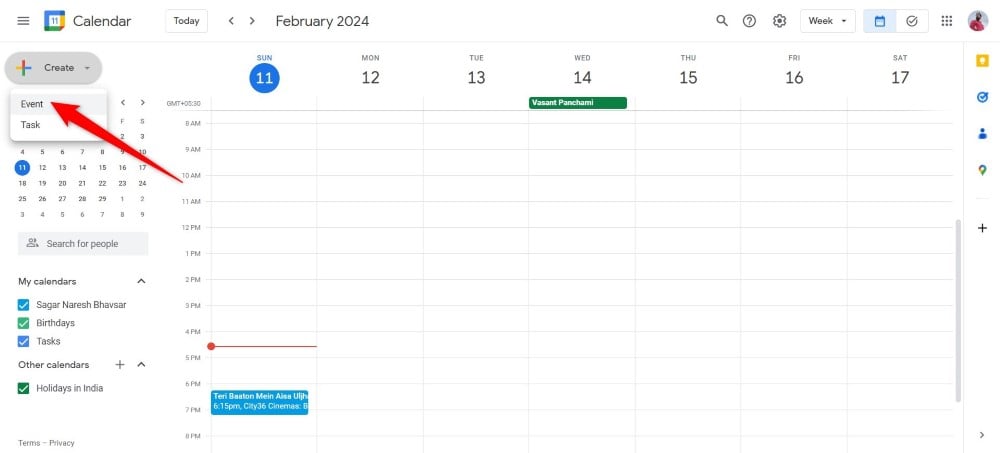
- Заполните поля: заголовок, дата и время, количество людей (если нужно), место (адрес отеля или аэропорт), описание.
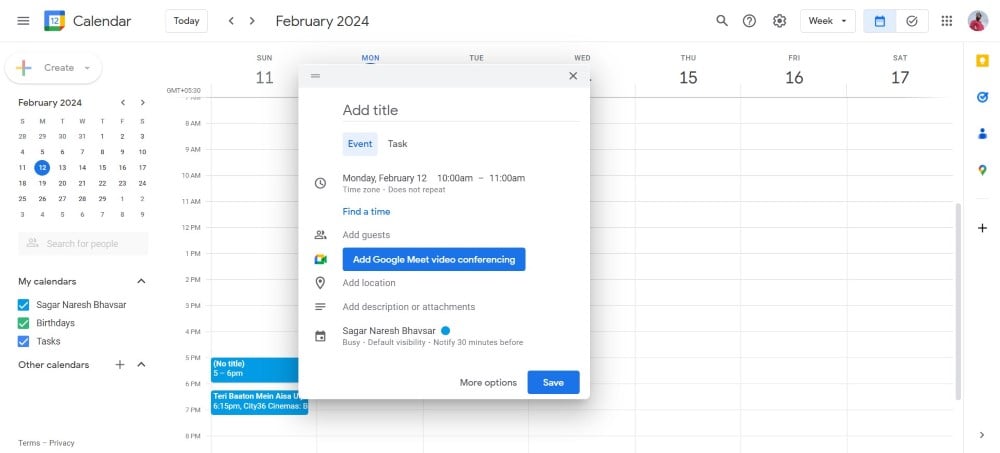
- При необходимости добавьте вложения (сканы билетов, подтверждения) и гостей (чтобы отправить приглашение).
- Нажмите «Сохранить» (Save).
Советы по полям события:
- В поле «Место» указывайте полный адрес гостиницы или название аэропорта, чтобы при нажатии открыть карту.
- В описании храните номера брони, номер рейса, время регистрации, ссылку на онлайн‑чеки и любые инструкции по трансферу.
- Добавьте напоминания: за 24 часа и за 2 часа до вылета/заезда.
На смартфоне
- Откройте приложение Google Календарь.
- Выберите нужную дату и нажмите кнопку + (плюс) в правом нижнем углу.
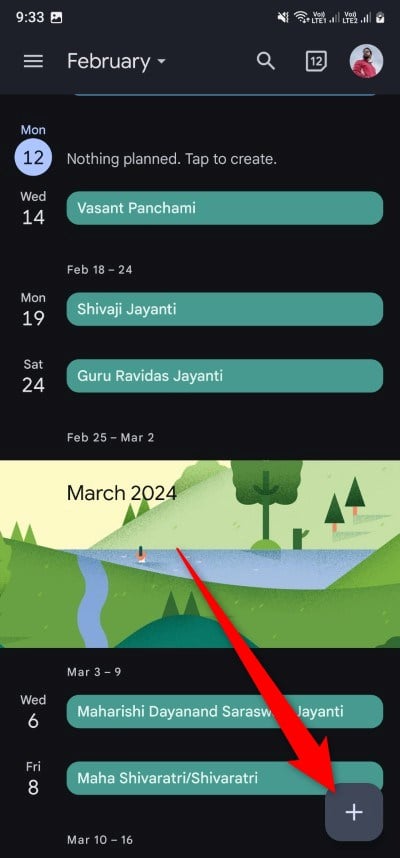
- Выберите «Событие» (Event).
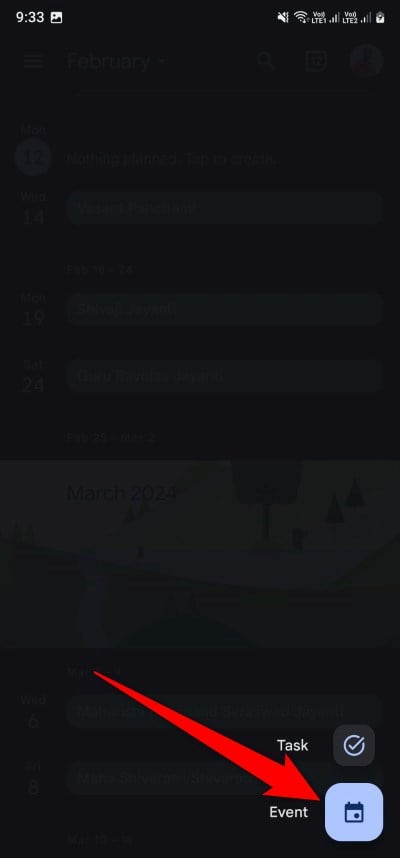
- Введите заголовок, дату и время, место, описание.
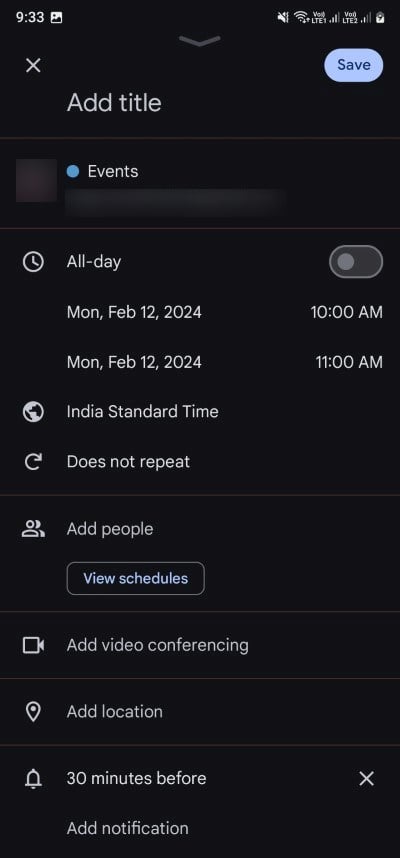
- Прикрепите файлы, добавьте гостей и настройте уведомления.
- Нажмите «Сохранить».
Полезный приём: в поле описания скопируйте фрагмент письма с данными брони — так вы всегда будете иметь полную информацию, даже если письмо удалено.
Как редактировать карточку события и просматривать подтверждение
Когда событие создано автоматически из письма, в карточке обычно есть ссылка Просмотреть подтверждение (View confirmation). Нажмите её, чтобы открыть исходное письмо в Gmail.
Вы можете отредактировать любое поле события: поменять время, добавить дополнительный напоминатель, прикрепить файл с посадочным талоном или фото паспорта. Если бронирование отменилось — удалите событие или пометьте как отменённое в заголовке.
Типичные проблемы и как их решить
- События из Gmail не появляются: проверьте, включены ли опции в обоих сервисах (Gmail и Календарь) для того же аккаунта.
- События созданы, но вы не получаете напоминания: проверьте настройки уведомлений в календаре и на устройстве (включены ли push‑уведомления).
- Подтверждение пришло на другой почтовый адрес: создайте событие вручную или пересылайте письмо на основной адрес.
- Дублирование событий: иногда при включённой автосинхронизации и при ручном добавлении возникают дубли — удалите лишние события и используйте один рабочий календарь для всех напоминаний.
- Ограничения рабочего аккаунта: для аккаунтов Google Workspace администратор может отключить умные функции; свяжитесь с IT‑поддержкой.
Технические шаги для устранения проблем с мобильным приложением:
- Очистите кэш приложения Google Календарь (Настройки → Приложения → Календарь → Память → Очистить кэш).
- Обновите приложение через Google Play или App Store.
- Перезапустите устройство.
Конфиденциальность и соответствие требованиям
Если вас беспокоит приватность, учтите следующее:
- Включение умных функций означает, что Gmail анализирует содержание писем для извлечения структурированных данных (даты, время, адреса).
- Эти данные используются только для того, чтобы предложить сервисы Google (например, создать событие).
- При желании вы можете отключить опции умных функций в настройках Gmail и Google Календаря — тогда автоматическое создание событий прекратится.
Совет: если вы используете рабочую почту и данные подчинены корпоративным политикам (GDPR/локальным правилам), уточните у администратора IT, куда сохраняются и как обрабатываются метаданные бронирований.
Альтернативные методы и сценарии
- Пересылка письма на основной аккаунт. Если подтверждение пришло на адрес, где нельзя включить умные функции, пересылайте письмо на аккаунт, в котором они включены.
- Интеграция с системами управления командировками. Корпоративные Travel‑менеджеры часто используют специализированные решения (Concur, Egencia и т. п.), которые синхронизируют данные напрямую с календарём.
- Экспорт в файл iCal/ICS. Многие сервисы бронирования дают возможность скачать .ics файл — импортируйте его в календарь.
Методология: как убедиться, что все поездки в календаре корректны (мини‑SOP)
- Получили подтверждение — проверьте: автоматически добавилось событие или нужно создать вручную.
- Сравните время и часовую зону — особенно важно при международных перелётах.
- Добавьте номер брони и контакт оператора в описание.
- Прикрепите посадочные талоны/чеки как вложение.
- Назначьте напоминания: за 24 часа и за 2 часа.
- Поделитесь событием с попутчиками или менеджером поездки.
Чек‑листы по ролям
Чек‑лист для путешественника:
- Включить события из Gmail (если хотите автоматизацию).
- Проверить часовой пояс события.
- Добавить напоминания и вложения.
- Сохранить контакт отеля/авиакомпании в описании.
Чек‑лист для менеджера по деловым поездкам:
- Убедиться, что все брони синхронизируются с корпоративным календарём.
- Настроить доступ для сотрудников и добавлять корпоративные метки.
- Подтвердить политики конфиденциальности с IT.
Чек‑лист для администратора Google Workspace:
- Проверить, разрешены ли умные функции в консоли администратора для отдельных организационных единиц.
- Документировать политику обработки персональных данных и информировать пользователей.
Модели принятия решения (когда какой способ выбрать)
flowchart TD
  A[Есть доступ к личной почте и хотите автоматизацию?] -->|Да| B[Включить умные функции в Gmail]
  A -->|Нет — подтверждение в другом аккаунте| C[Переслать письмо или добавить событие вручную]
  B --> D[Включить 'События из Gmail' в Google Календаре]
  D --> E[Проверить события и уведомления]
  C --> E
Критерии приёмки
Чтобы считать задачу «бронирования добавлены корректно» выполненной, проверьте:
- Событие отображается в нужной дате и часовом поясе.
- В описании указаны номер брони и контактные данные.
- Вложение с билетом или подтверждением прикреплено (при необходимости).
- Напоминания настроены и работают на устройстве.
Часто задаваемые вопросы
Я получил подтверждение на другой почте. Как добавить его в Google Календарь?
Перешлите письмо на тот аккаунт Gmail, в котором включены умные функции, или создайте событие вручную и вставьте все данные из письма в описание. Если вы используете корпоративный аккаунт с ограничениями, обратитесь к администратору.
Письма и события, созданные Google Календарём, не отображаются. Что делать?
Проверьте следующие пункты:
- Одна и та же учётная запись Gmail используется и в Календаре, и в Gmail.
- Включены опции умных функций в Gmail и «События из Gmail» в настройках Календаря.
- В мобильном приложении включены уведомления и не отключён синхронный обмен.
- Выполните обновление приложения и очистку кэша, если проблема сохраняется.
Можно ли добавлять изображения и файлы к событию в Календаре?
Да. В карточке события вы можете прикреплять файлы (включая фото посадочных талонов, чеки и скриншоты). Это удобно, чтобы держать все документы под рукой при путешествии.
Безопасно ли позволять Gmail извлекать данные из писем?
Использование умных функций подразумевает обработку содержимого писем для извлечения структурированных данных. Если вы беспокоитесь о конфиденциальности, не включайте эти опции или используйте альтернативные рабочие процессы (ручное добавление, пересылка писем на отдельный защищённый аккаунт).
Примеры нестандартных ситуаций и как с ними работать
- Если рейс перенесён — проверьте, обновилось ли событие автоматически; если нет, отредактируйте время вручную.
- Если в письме нет чёткой структуры (PDF‑чеки без метаданных), автоматическое извлечение может не сработать — используйте ручное добавление.
- Если у вас несколько календарей (личный и рабочий), убедитесь, что событие создаётся в том календаре, где вы ожидаете напоминание.
Итоги
Добавление бронирований в Google Календарь упрощает подготовку к поездкам и снижает риск пропустить рейс или регистрацию в отеле. Автоматическая обработка писем экономит время, но требует включённых умных функций и согласия на обработку данных. Ручной ввод даёт полный контроль и пригодится в гибридных сценариях с несколькими аккаунтами или корпоративными ограничениями.
Если вы в пути — не забывайте проверять часовые пояса и прикреплять электронные билеты в событие: так все ключевые данные будут у вас под рукой.
Короткое резюме: включите автоматическое создание событий из писем, если хотите простое решение; добавляйте вручную, если нужна безопасность или гибкость. Используйте чек‑листы и напоминания, чтобы не пропустить важные моменты поездки.

Похожие материалы

Несколько аккаунтов Skype: Multi Skype Launcher

Журнал для работы: повысить продуктивность

Персональные звуки уведомлений на Android

Скачивание шоу Hulu для офлайн‑просмотра

Microsoft Start: персонализированная новостная лента
