
Как включить панель фильтров в Power BI

Power BI отлично подходит для визуализации и анализа данных. Но некоторые пользователи сталкиваются с проблемой: панель фильтров не видна на странице отчёта. Частая ситуация — следовали гайду Microsoft, но панель так и не появилась.
Ниже приведены понятные шаги и дополнительные рекомендации, которые помогут включить и использовать панель фильтров.
Что происходит и почему это важно
Панель фильтров даёт быстрый доступ к глобальным и визуальным фильтрам. Если она скрыта, вы не сможете быстро настраивать вид данных в отчётах. Чаще всего причина — настройки Power BI Desktop или свойства конкретного файла отчёта.
Быстрые шаги: включение панели фильтров для новых отчётов
- Откройте Power BI Desktop.
- Нажмите File.
- Выберите Options and Settings, затем Options.
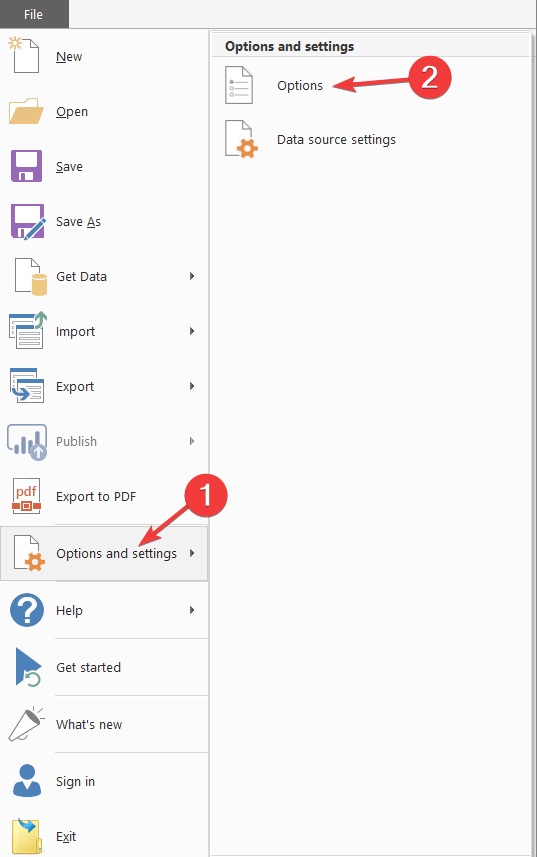
- В разделе Preview Features установите флажок New filter experience.
- Перезапустите Power BI Desktop.
После перезапуска новая панель фильтров будет включена по умолчанию для всех новых отчётов.
Включение панели фильтров в существующем отчёте
- Откройте существующий файл отчёта в Power BI Desktop.
- Выберите File > Options and Settings > Options.
- В разделе Current File выберите Report Settings.
- Установите флажок «Enable the updated filter pane, and show filters in the visual header for this report» в разделе Filtering experience.
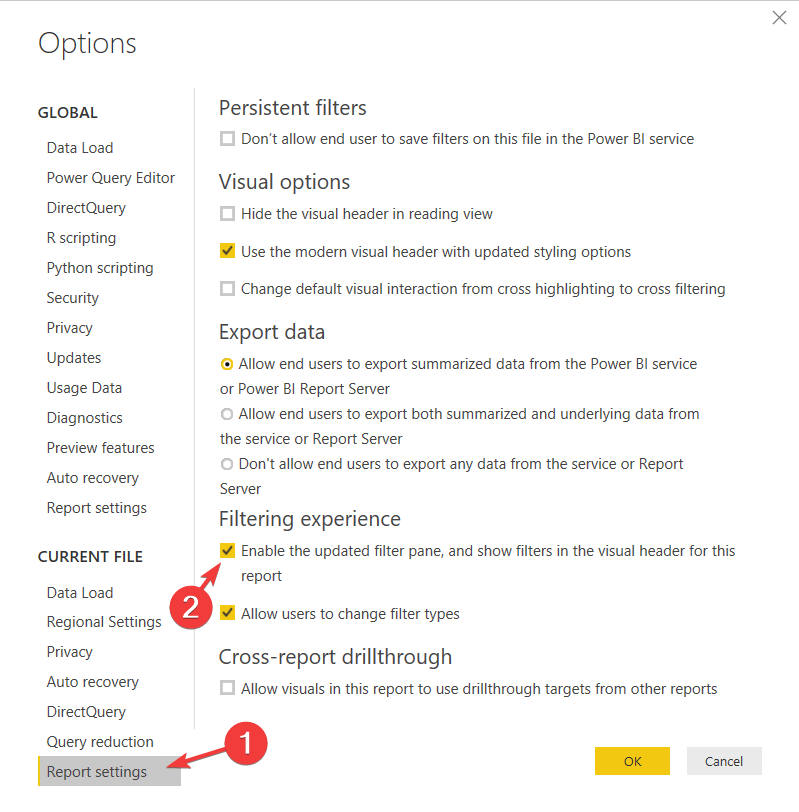
После этих действий панель фильтров должна появиться в правой части окна отчёта.
Когда это не работает — проверки и решения
Important: если панель всё ещё не появляется, пройдите этот чеклист.
- Проверьте версию Power BI Desktop. Обновления могут перемещать и изменять поведение функций.
- Убедитесь, что вы не в режиме чтения (View mode) — некоторые элементы интерфейса скрыты в просмотре.
- Проверьте права доступа: в публикациях в сервисе Power BI администратор или настройки рабочего пространства могут ограничивать отображение.
- Если отчёт создан в старой версии и использует кастомные визуалы, попробуйте сохранить копию отчёта (File → Save As) и применить настройки к копии.
- Отключите и снова включите опцию, затем перезапустите Desktop.
- В крайнем случае импортируйте страницы отчёта в новый файл и включите панель фильтров для нового отчёта.
Альтернативы и когда не использовать панель фильтров
- Slicers (срезы) — если вам нужны видимые элементы управления фильтрами прямо на холсте, используйте срезы.
- Bookmarks (закладки) — если нужно фиксировать наборы фильтров и переключаться между ними.
- Report-level или Page-level filters — если необходимо задать постоянные фильтры без ручного управления панелью.
Когда панель фильтров может быть неуместна:
- Если публичный отчёт должен иметь минималистичный интерфейс.
- Если пользователи не знакомы с панелью и вы предпочитаете заранее настроенные срезы или кнопки переключения.
Чеклист внедрения (шаг за шагом)
- Обновить Power BI Desktop до последней стабильной версии.
- Для новых отчётов: включить New filter experience в Preview Features и перезапустить приложение.
- Для существующих файлов: открыть Options → Report Settings → включить обновлённую панель.
- Сохранить файл и проверить отображение в режиме редактирования и в Power BI Service после публикации.
- При необходимости добавить срезы или закладки для удобства пользователей.
Критерии приёмки
- Панель фильтров видна в правой части отчёта в режиме редактирования.
- Фильтры применяются и изменяют визуализации на странице.
- В Power BI Service опубликованный отчёт сохраняет поведение фильтров и панели (если политика рабочего пространства это позволяет).
Быстрая шпаргалка для поддержки
- Включить для всех новых отчётов: File → Options and Settings → Options → Preview Features → New filter experience.
- Включить для текущего файла: File → Options and Settings → Options → Current File → Report Settings → Enable the updated filter pane.
- Перезапуск приложения обязателен после изменения Preview Features.
Краткий глоссарий
- Панель фильтров — интерфейс справа для управления глобальными и визуальными фильтрами.
- Срез (Slicer) — визуальный элемент управления, размещаемый прямо на странице отчёта.
- Report Settings — настройки, действующие только для текущего файла отчёта.
Заключение
Панель фильтров в Power BI обычно отключена по умолчанию для некоторых старых файлов или при отсутствии привилегий. Чаще всего решение — включить «New filter experience» для новых отчётов или опцию обновлённой панели в настройках текущего файла. Если это не помогло, проверьте версию Desktop, режим просмотра и права доступа. Альтернативы — срезы и закладки — позволяют добиться похожего UX без зависимости от панели.
Нравится ли вам работа с фильтрами в Power BI? Поделитесь своими приёмами в комментариях.
RELATED STORIES YOU NEED TO CHECK OUT:
- 5 free cloud accounting software to keep your books updated on the fly
- 5 data anonymization software to use today
- 6 best personal cloud storage solutions for your files and folders

Похожие материалы

Несколько аккаунтов Skype: Multi Skype Launcher

Журнал для работы: повысить продуктивность

Персональные звуки уведомлений на Android

Скачивание шоу Hulu для офлайн‑просмотра

Microsoft Start: персонализированная новостная лента
