
Как добавить эффект плёночной зернистости к цифровым фотографиям
Быстрые ссылки
- Почему это нужно и что такое плёночная зернистость?
- Что потребуется?
- Как добавить зерно к фотографии
- Продвинутые приёмы имитации зерна
- Быстрый план действий (Playbook)
- Чеклисты по ролям
- Когда это не работает и альтернативы
Почему это нужно и что такое плёночная зернистость?
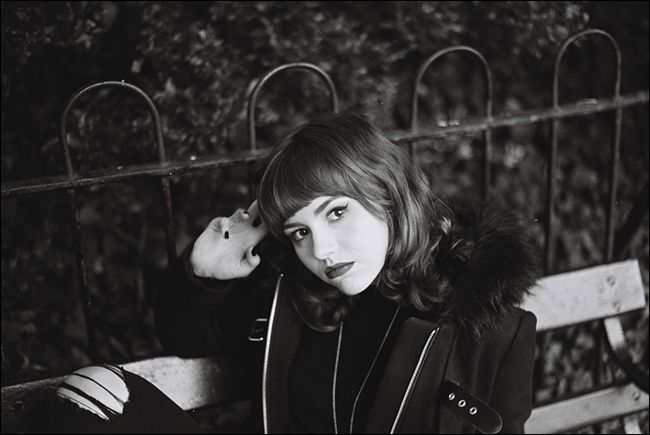
Люди продолжают подмечать, что цифровая фотография лишила снимки определённой «тактильности» плёнки. Зерно — одна из тех деталей, которые создают «плёночный» характер: оно влияет на тон, контраст, ощущение резкости и эмоциональную атмосферу снимка.
Короткое определение: плёночная зернистость — это случайная оптическая текстура, формирующаяся при химическом проявлении плёнки. В чёрно‑белой плёнке зерно связано с частицами серебра (серебросодержащие соли), в цветной — с микрочастицами окрашивающих веществ. Каждый негатив даёт уникальную, «снежинкообразную» структуру зерна.
Важно отличать зерно от цифрового шума. Цифровой шум — следствие ограничений сенсора, передачи сигнала и электроники. Плёночное зерно — физический, оптический артефакт проявки и структуры эмульсии.
Если вы не любите артефакты в кадре, этот метод не для вас. Если же желаете вернуть плёночный колорит — продолжайте.
Что потребуется?
- Фотографии для редактирования (рекомендуется чёрно‑белые для классического вида)
- Adobe Photoshop (подойдёт CS6 и новее)
Советы по выбору исходника: лучше начинать с достаточно чистого изображения — это даёт вам контроль над количеством вводимого зерна. Но также зерно можно накладывать на более шумные кадры с осторожностью.
Если нужна конвертация цвета в ч/б перед добавлением зерна, используйте корректирующие слои (Black & White) и кривые для управления контрастом.
Как добавить зерно к фотографии
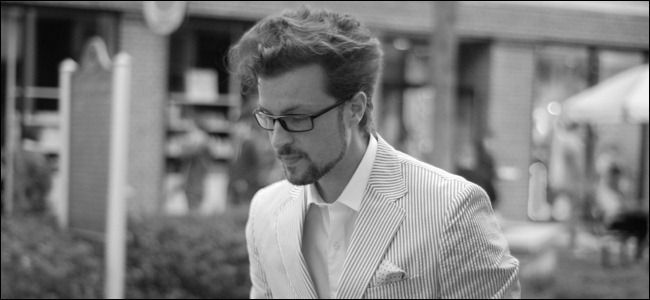
Откройте базовый снимок в Photoshop.
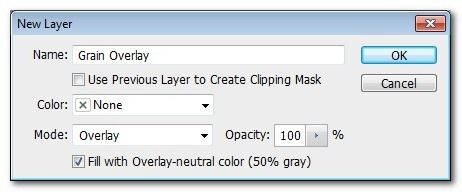
Создайте слой Grain Overlay:
- Слой -> Новый -> Слой (или CTRL + SHIFT + N).
- Назовите слой “Grain Overlay”.
- Установите режим смешивания слоя — Overlay (Перекрытие).
- Поставьте галочку Fill with Overlay‑neutral color (50% gray) (Заполнить цветом нейтральным для Overlay (50% серого)).
Изображение не изменится — слой заполнен нейтральным серым.
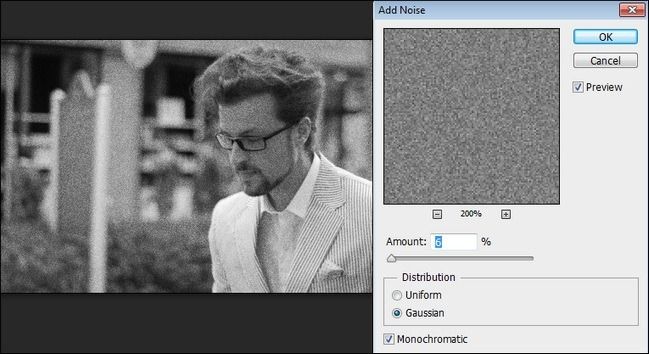
Заполнение слоя шумом:
- Выделите слой Grain Overlay.
- Фильтр -> Noise -> Add Noise (Шум -> Добавить шум).
- В диалоге: Distribution — Gaussian (Гауссовское). Если ваше изображение чёрно‑белое — обязательно включите Monochromatic (Монохромный).
- Подбирайте Amount шумa мелкими шагами (используйте стрелки клавиатуры). Для начала ориентируйтесь в диапазоне 3–8% для тонкой имитации; выше 20% обычно подавляет изображение.
Смягчение / естественное распределение зерна:
- Фильтр -> Blur -> Gaussian Blur (Размытие -> Гауссово).
- Начальная настройка: радиус 0.1 — 0.8 пикселя. 0.1–0.8 обычно даёт натуральный эффект; выше 1.0 вы начнёте терять структуру зерна и получите слишком мягкий вид.
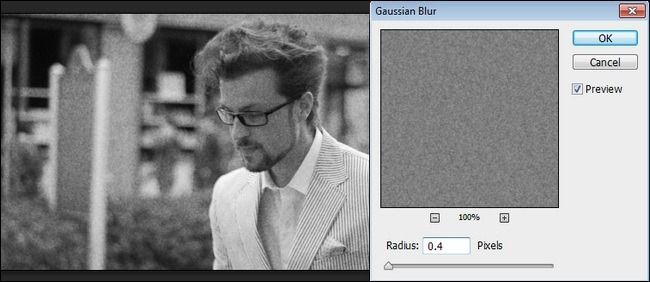
Регулировка видимости:
- Меняйте Opacity слоя Grain Overlay для контроля интенсивности.
- Можно добавить слой маски и аккуратно стереть зерно на самых ярких участках (элементы одежды, источник света), чтобы зерно вело себя как на настоящей плёнке: менее заметно в светах, заметнее в тенях.
Финальная мелкая обработка: контраст, кривые и тонкая цветовая корректировка помогут интегрировать зерно в тональную структуру кадра.
Продвинутые приёмы имитации зерна
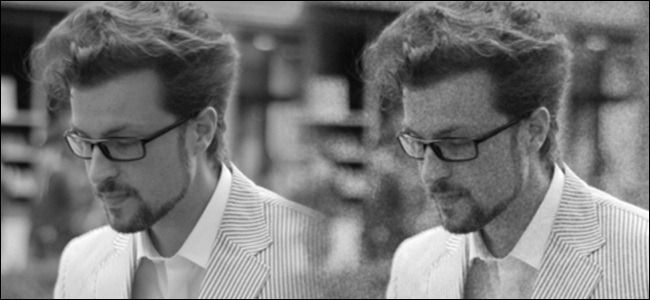
Если базовой процедуры недостаточно, добавьте несколько нюансов.
Микро‑зерно (Micro Grain)
Создайте второй слой — “Micro Grain” — и повторите процесс с меньшим процентом шума и схожим размитием. Микро‑зерно добавляет детализации и имитацию неоднородной структуры эмульсии.
Тонко распределённое зерно по светам и теням
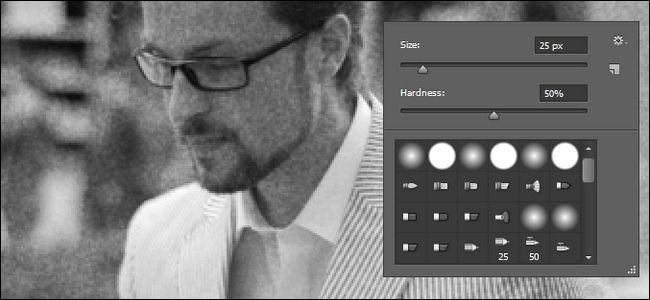
Реальная плёнка проявляет зерно неравномерно: зерно слабее в пересвеченных участках и заметнее в тенях. Оставьте Micro Grain нетронутым, а Grain Overlay слегка пройдитесь ластиком с мягкостью 50% и прозрачностью ~50% по светам — одна лёгкая проходка на область.
Правило: один проход, минимальное удаление; цель — смягчить, а не обнулить зерно.
Сочетание слоёв и режимов смешивания
Дублируйте слои, пробуйте режимы Overlay, Soft Light, Pin Light, Vivid Light — каждый даёт свою текстуру и влияние на контраст. Помните: Overlay усиливает контраст, Soft Light более деликатен.
Специфика для цветных фотографий
В цветных изображениях лучше добавлять монохромное зерно (Monochromatic), иначе появятся цветные «артафакты», которые смотрятся нелепо. Если вы хотите имитировать цветную плёнку, работайте с тонкими слоями и добавляйте лёгкую цветовую маску для локального контроля.
Быстрый план действий (Playbook)
- Откройте снимок, создайте резервную копию слоя Background.
- Создайте Grain Overlay (50% серого, режим Overlay).
- Add Noise: Gaussian, Monochromatic (если ч/б), Amount 3–8%.
- Gaussian Blur: радиус 0.1–0.8.
- Добавьте Micro Grain: меньший Amount, тот же blur.
- Маска на Grain Overlay: ластиком/маской ослабьте зерно в светах.
- Подстройте непрозрачность и кривые.
- Экспортируйте в нужном формате (TIFF/JPEG/PNG).
Чеклисты по ролям
Фотограф:
- Снимайте с учётом будущего зерна: избегайте чрезмерной компрессии и артефактов.
- Делайте версию с низким ISO для «чистой» основы.
- Учитывайте, что зерно снизит видимую «чистоту» деталей при увеличении.
Ретушёр:
- Создайте слои для зерна; не редактируйте пиксельно оригинал.
- Используйте маски для локальной коррекции зерна.
- Храните варианты с разной интенсивностью зерна.
Печатник:
- Тестируйте печать на бумаге и разрешении, где зерно будет смотреться естественно.
- Сравните экранный результат с пробной печатью; зерно часто выглядит иначе на бумаге.
Когда приём не работает — типичные ошибки и альтернативы
- Слишком высокий процент шума даёт цифровой, «точечный» вид — уменьшите Amount и добавьте размытие.
- Однотипное зерно на всех масштабах — добавьте Micro Grain и меняйте размеры размытия.
- Цветной «шум» в ч/б кадре — включите Monochromatic.
- Если исходник сильно зашумлён (высокий ISO), имитация плёночного зерна может выглядеть как наслоение разного шума; сначала примените шумоподавление к исходнику.
Альтернативы:
- Плагины (VSCO, Alien Skin Exposure, Nik Collection) автоматизируют имитацию плёнки и содержат пресеты исторических эмульсий.
- Создание текстур зерна вручную: генерация высокодетализированных PNG с зерном и наложение их как текстур.
- Сканы реального зерна с негативов и их наложение дают самый аутентичный результат.
Мини‑методология: как думать о зерне
Ментальная модель: рассматривайте зерно как слой текстуры, который влияет на три вещи — тон, локальный контраст и восприятие резкости. Контролируйте эти три компонента отдельно: уровень зерна (Amount), размер зерна (Blur radius) и локализацию (маски/ластик).
Критерии приёмки
- Зерно выглядит органично при 100% увеличении, без «пикселизации».
- Нет заметных цветных артефактов в чёрно‑белой версии.
- Сильные световые участки не «забиваются» зерном.
- Финальный файл пригоден для целевого носителя (экран/печать).
Тестовые случаи (пример)
- Чёрно‑белый портрет, низкий ISO — тонкое зерно 3–5%: результат должен сохранять текстуру кожи без явной «гранулярности».
- Чёрно‑белый уличный кадр с широкими тенями — Micro Grain + Grain Overlay 6–10%: зерно должно подчёркивать тени и текстуру неба.
- Цветной пейзаж — монохромное зерно с минимальной интенсивностью и локальной цветокоррекцией: зерно не должно создавать цветные шумовые пятна.
Уровни зрелости (Maturity levels)
- Мягкий: 1–4% шум, blur 0.1–0.3 — намёк на плёнку, почти незаметно при быстром просмотре.
- Средний: 4–10% шум, blur 0.2–0.6 — отчетливое зерно, видно при увеличении, придаёт характер.
- Тяжёлый: >10% шум, blur 0.3–0.8 — художественный эффект, может скрывать детали, подходит для специфической стилизации.
Сравнение подходов (кратко)
- Вручную в Photoshop: гибкость, контроль, бесплатно при наличии Photoshop.
- Плагины/пресеты: быстро и удобно, менее гибко, часто платно.
- Сканы реального зерна: максимально аутентично, требует исходов и времени.
Примеры неудач и как их исправить
- Симметричное, «решётчатое» зерно: значит, использовался Uniform distribution — переключитесь на Gaussian.
- Перекрытие деталей лица: уменьшите непрозрачность слоя или локально замаскируйте.
- Разделение цветового канала в ч/б кадре: включите Monochromatic.
Диаграмма принятия решения
flowchart TD
  A[Начать: есть Photoshop?] -->|Да| B{Цветная или ч/б}\
  A -->|Нет| Z[Использовать плагины или сканы]
  B -->|Ч/Б| C[Создать Grain Overlay — 50% серый]
  B -->|Цветная| D[Рассмотреть конвертацию в ч/б или Monochromatic]
  C --> E[Add Noise: Gaussian, Amount 3–8%]
  D --> E
  E --> F[Gaussian Blur 0.1–0.8]
  F --> G{Нужна реалистичность?}
  G -->|Да| H[Добавить Micro Grain и маскировать светлые участки]
  G -->|Нет| I[Подстроить Opacity и экспорт]
  H --> I
  I --> J[Готово]
Галерея исключений — когда эффект выглядит плохо
- Мелкие текстуры (сетки, ткани) превращаются в визуальный шум при высоком % — уменьшите Amount.
- Высокая компрессия JPEG исходника приводит к блочным артефактам — работайте с несжатым файлом.
- Сильная локальная резкость + зерно даёт «перемолотый» вид — снижайте локальную резкость перед добавлением зерна.
Сопутствующие рекомендации по печати и экспорту
- Для печати используйте более высокое разрешение (300 ppi+) и проверьте, как зерно выглядит на пробной отпечатке.
- Для веб‑публикации уменьшите интенсивность зерна и проверьте просмотр на экране с нормальным масштабом (100%).
Краткий глоссарий в одну строку
- Grain Overlay: слой с 50% серым в режиме Overlay, на который добавляют шум.
- Monochromatic: монохромный режим при добавлении шума (без цветовых артефактов).
- Gaussian (Noise/Blur): гауссовский шум/размытие для более естественной структуры.
Безопасность и приватность
Добавление зерна не затрагивает метаданные или приватность снимка. Если вы публикуете кадры, содержащие личные данные, следуйте общим правилам публикации и конфиденциальности.
Краткий вывод
Плёночная зернистость легко воспроизводится в Photoshop с помощью слоя 50% серого, гауссовского шума и малого размытия. Микро‑зерно и локальная маскировка светов помогут добиться более «аналогового» результата. Экспериментируйте с уровнями, сохраняйте контроль с помощью масок и всегда тестируйте на целевом носителе.
Если у вас есть собственные приёмы или вопросы, поделитесь в комментариях — это отличный способ расширить коллекцию техник и адаптировать их к реальным задачам.

Похожие материалы

Несколько аккаунтов Skype: Multi Skype Launcher

Журнал для работы: повысить продуктивность

Персональные звуки уведомлений на Android

Скачивание шоу Hulu для офлайн‑просмотра

Microsoft Start: персонализированная новостная лента
