
Как установить дополнительные самолёты в FlightGear
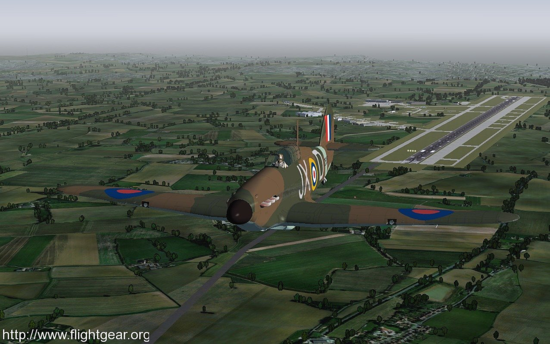
О чём эта инструкция
FlightGear — один из самых продвинутых проектов по открытому симулятору полётов с активным сообществом. В официальном онлайновом ангаре собрано более 450 моделей самолётов, но по умолчанию в дистрибутив входит только часть из них. Пользователи сами загружают и устанавливают модели, чтобы расширить игровой каталог и получить больше реализма или развлечений.
Где искать модели
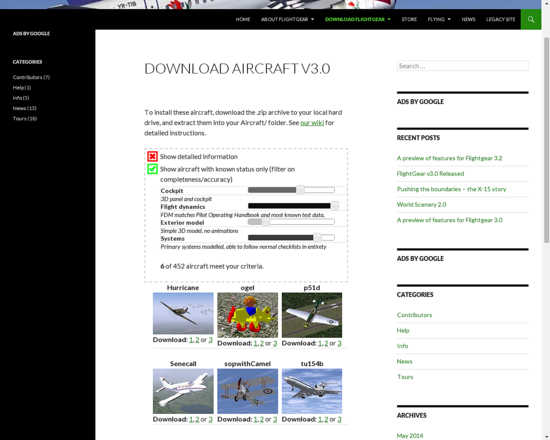
Посетите виртуальный ангар FlightGear по ссылке http://www.flightgear.org/download/aircraft-v3-0/ и настройте фильтры по развитию проекта, полноте модели, точности динамики и функциональности систем. Это помогает отобрать модели по уровню готовности и реализма.
Советы по выбору:
- Фильтры показывают статус примерно для половины коллекции. Остальные модели имеют неопределённый статус — в них можно найти скрытые жемчужины.
- Проверяйте совместимость модели с вашей версией FlightGear, особенно если скачиваете с неофициальных сайтов: http://wiki.flightgear.org/FlightGear_hangars#Unofficial_sites
Шаги установки (GUI и терминал)
- Скачайте архив модели из ангара. Обычно доступно 2–3 ссылки на загрузку.
- Распакуйте архив в системную папку FlightGear для моделей:/usr/share/games/flightgear/AircraftПримеры команд и подходов:
- Откройте файловый менеджер с правами root, если вы предпочитаете GUI. Например:
sudo nautilusЕсли вы используете другой файловый менеджер, замените nautilus на dolphin или другой.
- Или распакуйте через терминал после получения root прав:
sudo -i
cd /path/to/downloads
unzip whatever.zip -d /usr/share/games/flightgear/Aircraft- Альтернатива: если архив формирует подкаталоги, распакуйте в временную папку, проверьте структуру и затем переместите полученную папку в /usr/share/games/flightgear/Aircraft
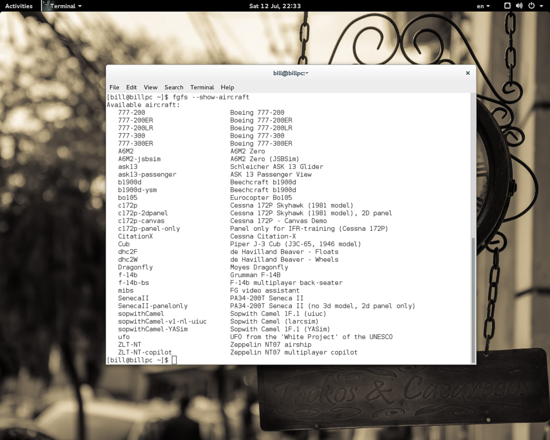
- Проверьте список установленных моделей через команду:
fgfs --show-aircraftЭто выведет список всех обнаруженных моделей с кратким описанием.
- Запуск модели из терминала:
fgfs aircraft=nameИмя должно точно совпадать с названием из левого столбца списка. Для выбора движка физики можно добавить опцию:
--fdm=nameНапример, fdm может быть jsb, yasim, balloon и т. п.
Если вы предпочитаете GUI, популярные лаунчеры FGRun или F-GO автоматически увидят новые модели после распаковки в правильную папку.
Мини‑методология: быстрый способ от выбора до полёта
- Откройте ангар, фильтруйте по интересующим критериям.
- Скачайте архив в папку загрузок.
- Проверяйте README внутри архива на требования к версии FlightGear и зависимостям.
- Распакуйте в /usr/share/games/flightgear/Aircraft.
- Обновите список через fgfs –show-aircraft.
- Запустите модель через fgfs либо выберите её в лаунчере.
Важно: всегда сверяйтесь с документацией модели на предмет дополнительных ресурсов (текстуры, утилиты) и с требованиями к версии симулятора.
Чеклист по ролям
Новичок:
- Скачать модель из официального ангара
- Распаковать в /usr/share/games/flightgear/Aircraft
- Выполнить fgfs –show-aircraft
- Запустить через FGRun
Продвинутый пользователь:
- Проверить совместимость fdm и версию FlightGear
- Настроить конфигурационные файлы модели
- При необходимости собрать дополнительные ресурсы
Модельер / 3D‑художник:
- Проверить структуру папки модели (models, textures, systems)
- Убедиться в отсутствии конфликтов имён
- Протестировать поведение в нескольких FDM
Критерии приёмки
- Модель отображается в выводе fgfs –show-aircraft
- Запуск fgfs aircraft=name приводит к загрузке и отображению модели
- При запуске не появляются ошибки, связанные с отсутствием файлов textures или xml
- При смене FDM модель лётно‑динамически корректна или ожидаемо отличается
Тесты и приёмочные сценарии
- Тест 1: распаковка архива в целевую папку, вывод fgfs показывает новую модель
- Тест 2: запуск модели с fdm=jsb и fdm=yasim, оцените поведение в обоих режимах
- Тест 3: запуск без прав на чтение — ожидается сообщение об ошибке доступа
Частые проблемы и их решения
Модель не появляется в списке:
- Проверьте, что распаковка создала папку с правильной структурой
- Убедитесь, что права доступа позволяют чтение файлов для пользователя FlightGear
Ошибки texture missing:
- Проверьте, вложена ли папка textures и корректны ли относительные пути
Несовместимость с версией FlightGear:
- Сверьтесь с README модели
- Попробуйте найти форк модели или обновлённую версию на форуме
Важно: не копируйте модели в домашнюю папку FlightGear, если у вас система настроена на чтение из /usr/share. Это может привести к дублированию и конфликтам.
Советы по совместимости и миграции
- Если у вас нестандартная установка FlightGear (например, локальная папка в /home), добавьте туда модели, а также обновите переменную окружения FG_ROOT или используйте опцию –fg-root при запуске.
- При обновлении FlightGear проверяйте заметки о совместимости: иногда меняется API FDM или формат конфигурационных файлов.
Факт‑бокс
- В официальном ангаре FlightGear более 450 самолётов
- Около 452 моделей упоминалось в исходном материале; часть моделей имеет неопределённый статус разработки
Сниппет — быстрые команды
# Открыть nautilus с правами root
sudo nautilus

# Распаковать в системную папку
sudo unzip whatever.zip -d /usr/share/games/flightgear/Aircraft

# Показать список установленных самолётов
fgfs --show-aircraft

# Запустить конкретный самолёт
fgfs aircraft=name --fdm=jsb
Глоссарий в одну строку
- FDM: flight dynamics model, движок лётной динамики
- FGRun: графический лаунчер для FlightGear
- unzip: утилита для распаковки zip архивов
- /usr/share/games/flightgear/Aircraft: системная папка для моделей в большинстве Linux‑дистрибутивов
Решение проблем — дерево решений
flowchart TD
  A[Модель не видна] --> B{Распакована в правильную папку?}
  B -- Да --> C{Права доступа есть?}
  B -- Нет --> D[Переместить в /usr/share/games/flightgear/Aircraft]
  C -- Нет --> E[Изменить права sudo chown/chmod]
  C -- Да --> F{Есть сообщения об ошибках при запуске?}
  F -- Да --> G[Проверить README и отсутствующие файлы]
  F -- Нет --> H[Связаться с сообществом/форумом]
Лучшие практики и альтернативы
- Храните скачанные модели в организованной структуре и делайте резервные копии перед обновлениями. Это упростит откат в случае проблем.
- Для изолированного тестирования распаковывайте в домашнюю папку и используйте опцию –fg-root, прежде чем перемещать в системную папку.
- Альтернатива: используйте менеджер пакетов вашей системы, если доступна версия модели, чтобы проще управлять обновлениями.
Заключение
Установка сторонних самолётов в FlightGear даёт простую и мощную возможность расширить игровой опыт. Следуйте шагам: скачали, распаковали в правильную папку, проверили список через fgfs и запустили модель. Если что‑то идёт не так, используйте чеклисты, дерево решений и проверяйте совместимость версии. Приятных полётов!

Похожие материалы

Несколько аккаунтов Skype: Multi Skype Launcher

Журнал для работы: повысить продуктивность

Персональные звуки уведомлений на Android

Скачивание шоу Hulu для офлайн‑просмотра

Microsoft Start: персонализированная новостная лента
