
Добавление событий в Apple Calendar простыми фразами
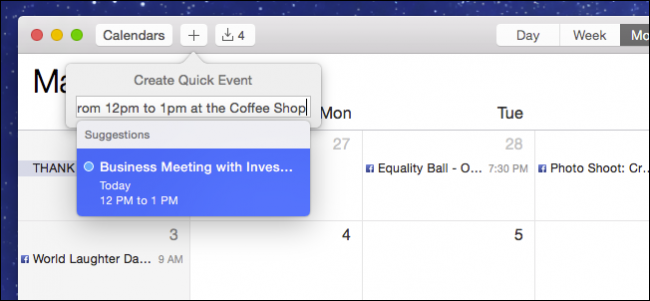
Почему это полезно
Добавление событий по-человечески экономит время. Вместо перехода между полями вы вводите одно предложение — Calendar сам распределяет данные по полям. Это удобно для быстрых заметок и черновиков расписания, особенно если вы часто создаёте однотипные встречи.
Быстрый пример: пошагово на Mac
- Нажмите кнопку “+” в левом верхнем углу приложения Calendar.
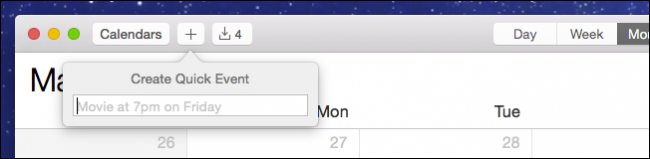
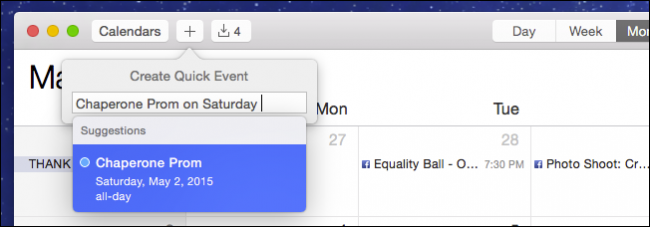
- Введите простую фразу: «Chaperone Prom on Saturday». Calendar предложит заголовок и дату.
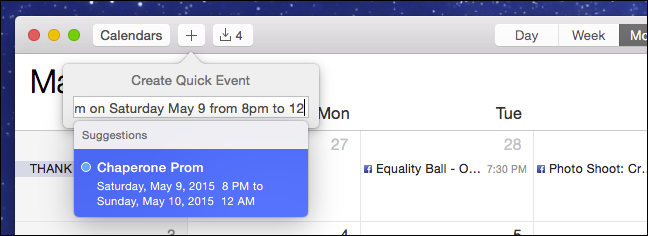
- Уточните, если нужно: добавьте дату (например, «May 9»), время и место. Calendar обновит карточку события автоматически.
- Нажмите Return (Enter) — событие добавлено.
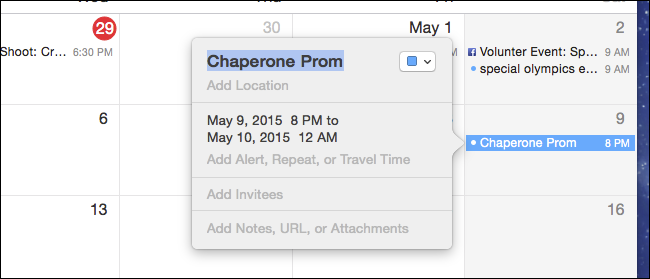
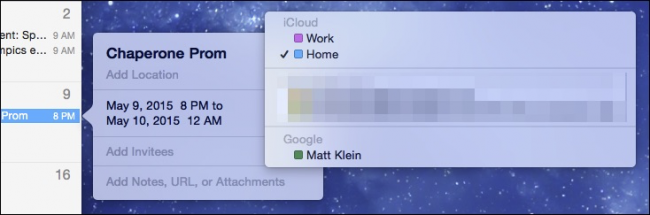
- Чтобы поместить событие в другой календар, нажмите цветной квадратик в правом верхнем углу диалога.
Примеры коротких фраз, которые сработают
- «Встреча с Анной в среду в 15:00, напомнить за 1 час»
- «Планёрка по проекту каждый понедельник с 09:00 до 10:00»
- «Обед с Сергеем завтра в 13:00 в Ресторане «Парк»»
Список образцов вы найдёте ниже в разделе «Чит‑шит: фразы для быстрого создания».
Редактирование и уточнение
Если вы ввели ошибку, выделите нужную часть текста в карточке события и введите исправление — Calendar обновит соответствующее поле.
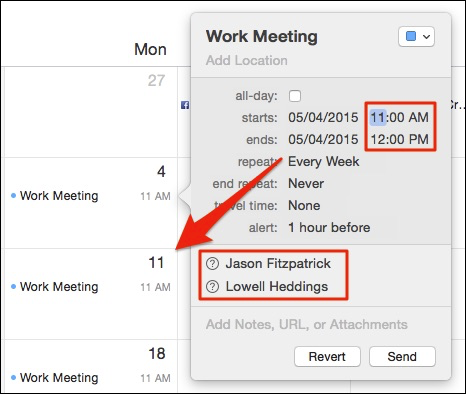
Вы можете быстро создать несколько событий подряд: нажимайте Command + N и вводите фразы одно за другим в окно «Create Quick Event» (Создать быстрое событие). Когда всё готово, вернитесь к каждой карточке, чтобы добавить участников, напоминания и повторы.
Когда это не работает (ограничения)
- Сложные описания с неявными датами могут быть неправильно интерпретированы (например, «через две недели во вторник» — проверьте точную дату).
- Многозначные названия мест (несколько одноимённых заведений) требуют ручного выбора.
- Форматы времени и даты, отличные от системных локалей, иногда требуют уточнения (например, 24‑часовой vs 12‑часовой формат).
Важно: всегда проверяйте автоматически созданное событие перед отправкой приглашений.
Альтернативные подходы
- Использовать голосовой ввод Siri: скажите «Добавить встречу с…», и Siri создаст событие на основе голоса.
- Импорт из электронной почты: многие письма с приглашениями поддерживают функцию «Добавить в календарь».
- Использовать сторонние утилиты (например, текстовые экспандеры) для шаблонов событий.
Мини‑метод: как быстро вводить события (2‑минутная процедура)
- Нажмите Command + N.
- Введите короткую фразу: заголовок + дата/день + время + место (по желанию + напоминание).
- Нажмите Enter.
- При необходимости откройте карточку и добавьте участников/повторения/напоминания.
Чит‑шит: фразы для быстрого создания
- «Встреча с инвесторами в среду с 12:00 до 13:00 в Кофейня»
- «Дедлайн отчёта 25 мая в 18:00»
- «Врач, понедельник 10:30, напомнить за день»
- «Совещание команды каждый вторник в 09:00»
Используйте естественные предлоги: on/в, at/в, every/каждый, from/с, to/до, at/в (место).
Чек‑лист для разных ролей
- Менеджер: добавить участников, повестку, повторение.
- Исполнитель: проверить напоминания и длительность, установить уведомления.
- Организатор события: добавить место, контакты, заметки с адресом.
Когда создавать полноценное событие вместо короткой фразы
- Нужны сложные повторы (каждый первый понедельник месяца со исключениями).
- Требуются прикреплённые файлы и подробная повестка.
- Нужно сразу отправить приглашения и указать роли участников.
Критерии приёмки
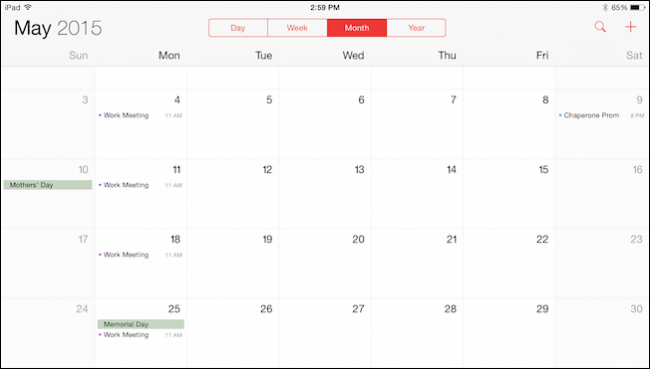
- Событие отображается в нужной дате и времени.
- Правильный календарь и цвет выбраны.
- Напоминание и повтор настроены (если нужно).
- Участники добавлены и получили приглашение.
Decision flow: быстрый выбор метода создания
flowchart TD
  A[Нужно быстро добавить событие?] -->|Да| B[Использовать предложение на естественном языке]
  A -->|Нет| C[Открыть полную форму события]
  B --> D{Требуется сложный повтор или файлы?}
  D -->|Да| C
  D -->|Нет| E[Нажать Enter — событие создан]
  C --> F[Заполнить все поля вручную и сохранить]
Краткий словарь
- Событие — запись календаря с датой и временем.
- Повторение — правило, по которому событие повторяется.
- Напоминание — уведомление, которое вы получаете до события.
Заключение
Добавление событий через естественный язык в Apple Calendar экономит время и упрощает рутинную работу с календарём. Для большинства быстрых встреч и напоминаний этот метод надёжен и удобен. При создании сложных событий переходите в полную форму карточки и проверьте параметры.
Важно: проверяйте карточку перед рассылкой приглашений и учитывайте локальные форматы дат и времени.
Если у вас остались вопросы или вы хотите поделиться своим примером фразы, оставьте комментарий на форуме обсуждения.

Похожие материалы

Несколько аккаунтов Skype: Multi Skype Launcher

Журнал для работы: повысить продуктивность

Персональные звуки уведомлений на Android

Скачивание шоу Hulu для офлайн‑просмотра

Microsoft Start: персонализированная новостная лента
