
Добавить «Завершить задачу» в панель задач Windows 11

Столкнулись с зависшим приложением или ошибочным процессом? Диспетчер задач — надёжный инструмент, но не всегда необходим. В Windows 11 можно добавить опцию «End task» (в русской системе — «Завершить задачу») прямо в контекстное меню панели задач. Это упрощает закрытие зависших приложений и экономит время.
Добавление «Завершить задачу» через Параметры Windows
- Откройте Параметры: нажмите Win + I.
- В левом меню выберите «Система».
- Перейдите в раздел «Для разработчиков» (For developers).
- Найдите переключатель End Task и включите его (в русской локализации он может отображаться как «Завершить задачу»).
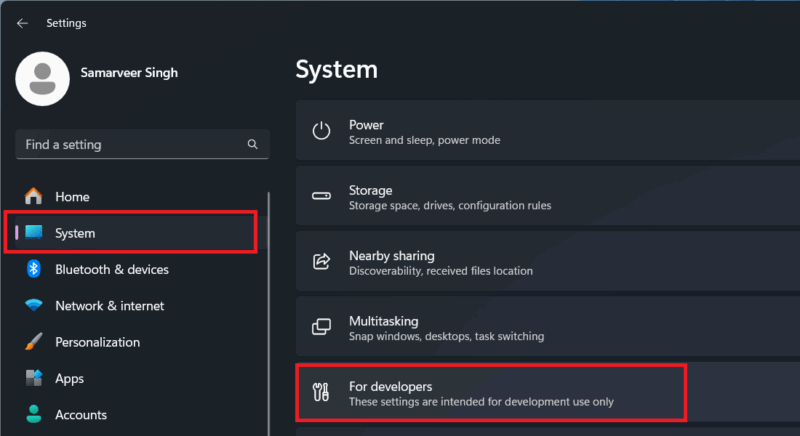
После включения переключателя вы сможете правой кнопкой мыши кликнуть по значку запущенного приложения на панели задач и выбрать «End task» / «Завершить задачу», чтобы принудительно его закрыть.
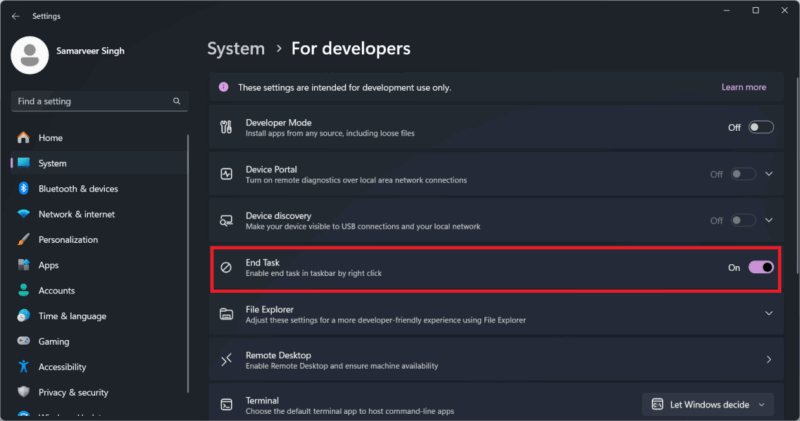
Важно: принудительное завершение задачи может привести к потере несохранённых данных. Перед использованием убедитесь, что вы готовы потерять текущие несохранённые изменения в приложении.
Добавление «Завершить задачу» через Редактор реестра
Если параметр отсутствует в Параметрах или вы предпочитаете ручную настройку, можно добавить опцию через реестр.
- Откройте диалог «Выполнить» (Win + R), введите
regeditи нажмите Enter.
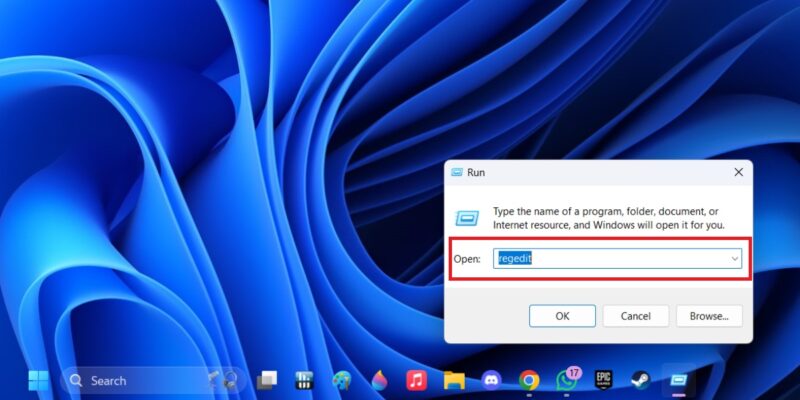
- Перейдите по пути (скопируйте и вставьте в адресную строку редактора реестра):
Computer\HKEY_CURRENT_USER\Software\Microsoft\Windows\CurrentVersion\Explorer\Advanced\TaskbarDeveloperSettings
- В правой части окна найдите значение TaskbarEndTask. Если такого значения нет — создайте его:
- Щёлкните правой кнопкой на
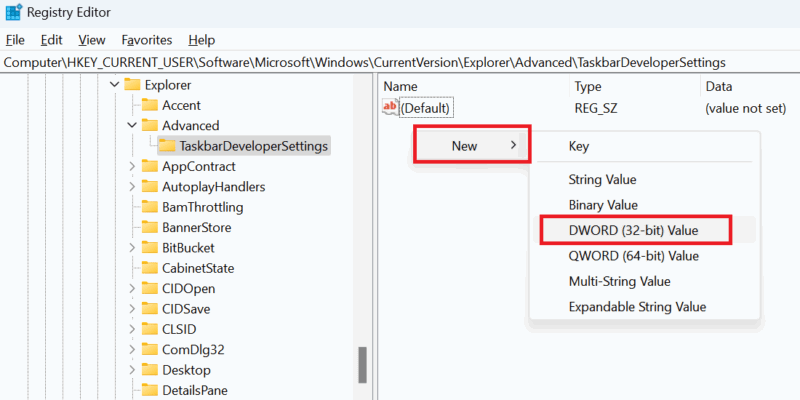
Advanced→ Новый → Ключ и назовите егоTaskbarDeveloperSettings. - Выберите созданный ключ, щёлкните правой кнопкой в правой панели → Новый → DWORD (32-бит) → назовите
TaskbarEndTask.
- Щёлкните правой кнопкой на
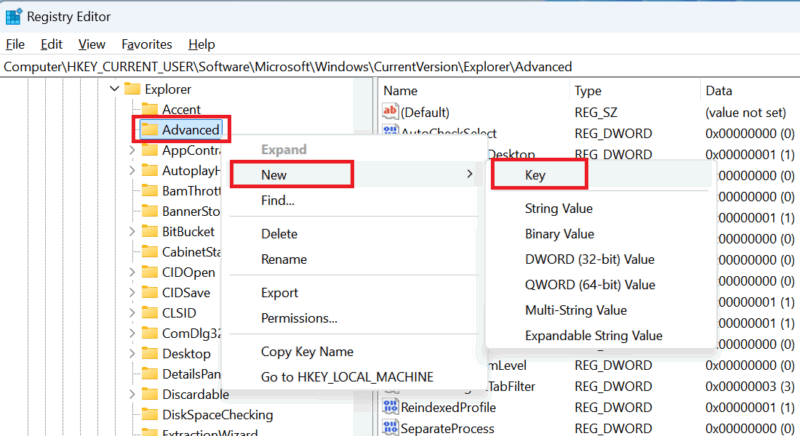
- Дважды щёлкните
TaskbarEndTask, задайте значение1и нажмите OK.
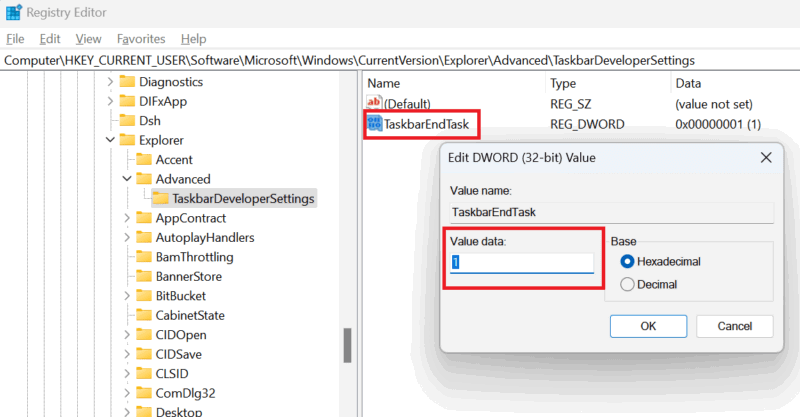
- Перезапустите Проводник (explorer.exe) или выйдите из учётной записи и войдите снова, чтобы изменения вступили в силу.
После этого в контекстном меню панели задач появится пункт «End task» / «Завершить задачу», позволяющий принудительно закрывать приложение.
Если ключа нет — инструкция по созданию значения
- Правой кнопкой по
Advanced→ Новый → Ключ → введитеTaskbarDeveloperSettings. - Выберите
TaskbarDeveloperSettings→ Правой кнопкой → Новый → DWORD (32-бит) → имяTaskbarEndTask→ Изменить → Значение1.
Альтернативные способы и когда этот метод не сработает
Альтернативы для закрытия зависших приложений:
- Открыть Диспетчер задач (Ctrl+Shift+Esc) → Правой кнопкой → Завершить задачу.
- Выделить окно и нажать Alt+F4.
- PowerShell: Get-Process | Stop-Process -Id
(для опытных пользователей). - Перезапуск Проводника: в Диспетчере задач найти explorer.exe → Перезапустить.
Когда добавление через Параметры или реестр может не сработать:
- Ограничения групповой политики (GPO) в корпоративной сети блокируют изменение настроек панели задач.
- Отсутствие прав администратора или блокировка реестра антивирусом/телеметрией.
- Устаревшая версия Windows 11, где функция ещё не реализована.
Если вы видите, что настройки не применяются, проверьте политику безопасности в доменной среде и антивирусные/политики управления устройствами.
Пошаговый план восстановления (инцидентное руководство)
- Если приложение зависло после включения опции: попробуйте закрыть его через Диспетчер задач (Ctrl+Shift+Esc).
- Откат реестра: запустите regedit, перейдите в
TaskbarDeveloperSettingsи изменитеTaskbarEndTaskна0или удалите значение. - Перезапустите explorer.exe: в Диспетчере задач выберите explorer.exe → Перезапустить.
- Если система нестабильна: загрузитесь в безопасном режиме и выполните восстановление системы или импорт ранее экспортированного бэкапа реестра.
- При подозрении на повреждение системных файлов: запустите от администратора командную строку и выполните
sfc /scannow.
Важно: перед изменением реестра создайте экспорт ветки Advanced (Файл → Экспорт) чтобы можно было быстро восстановиться.
Критерии приёмки
- Пункт «End task» появляется в контекстном меню панели задач после применения настроек и перезапуска explorer.exe.
- При выборе «End task» зависшее приложение закрывается принудительно.
- Нет побочных эффектов: панель задач и другие элементы интерфейса остаются работоспособными.
Чек‑лист для ролей
Обычный пользователь:
- Сохранить рабочие данные перед принудительным завершением.
- Включить опцию через Параметры (если доступно).
- Попросить администратора, если нет доступа.
Администратор:
- Проверить GPO, не блокирует ли изменение ключей реестра.
- Предоставить инструкцию по резервному копированию реестра.
- Мониторить обращения пользователей по потере данных при принудительном закрытии.
Безопасность и приватность
- Принудительное завершение приложения может привести к потере несохранённых данных; уведомляйте пользователей.
- Редактирование реестра требует прав и может повлиять на стабильность; храните резервные копии.
- В корпоративной среде согласуйте изменения с политиками безопасности и управление конфигурацией (MDM/GPO).
Полезные сценарии применения и когда не использовать
Подходит для:
- Быстрой принудительной остановки зависших приложений.
- Устройств с ограниченным доступом к Диспетчеру задач (если диспетчер отключён).
Не подходит для:
- Закрытия служб и процессов ядра — их не следует завершать через контекстное меню.
- Частого применения для восстановления приложений: лучше найти корень проблемы и устранить причину зависаний.
Короткий словарь
- TaskbarDeveloperSettings — ключ в реестре, отвечающий за экспериментальные параметры панели задач.
- TaskbarEndTask — значение (DWORD), активирующее пункт «Завершить задачу».
Сводка
Добавление пункта «Завершить задачу» в контекстное меню панели задач Windows 11 — простой способ быстро закрыть зависшие приложения без запуска Диспетчера задач. Используйте штатный путь через Параметры (Для разработчиков) или, при необходимости, создайте ключ и значение в реестре. Всегда делайте резервную копию реестра и учитывайте риски потери данных при принудительном завершении процессов.
Изображения: все скриншоты — автор Samarveer Singh

Похожие материалы

Несколько аккаунтов Skype: Multi Skype Launcher

Журнал для работы: повысить продуктивность

Персональные звуки уведомлений на Android

Скачивание шоу Hulu для офлайн‑просмотра

Microsoft Start: персонализированная новостная лента
