
Как добавить Dropbox (и другие облачные сервисы) в Office 2013
Быстрые ссылки
- Добавление Dropbox в Office
Примечание: эта статья первоначально писалась для более ранней версии Windows; мы обновили инструкции и скрипт для поддержки Windows 10, поэтому материал остаётся актуальным и для современных систем.
В чём проблема
По умолчанию Office 2013/2016 интегрируется с облаком, но только с сервисами Microsoft (OneDrive/SharePoint). Вы можете просматривать локальные папки (включая синхронизированные папки Dropbox или Google Drive) через диалоги «Открыть»/«Сохранить как», но не можете добавить эти сервисы в список «Добавить место». Это означает лишние клики при регулярной работе с файлами в облаке.
Что делает скрипт
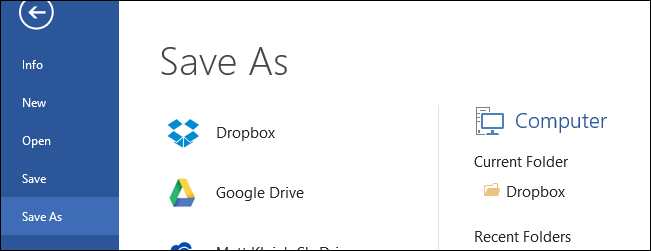
Скрипт добавляет запись в реестр и/или настройки Office, которая регистрирует локальную точку синхронизации выбранного облачного хранилища как «Сервис хранилища». После выполнения и добавления службы через настройки аккаунта Office ваш Dropbox появится в интерфейсе «Открыть» и «Сохранить как».
Быстрая пошаговая инструкция
- Скачайте пакетный файл (batch) со скриптом для добавления Dropbox. Браузер может предупредить, что файл потенциально небезопасен — разрешите сохранение/выполнение.
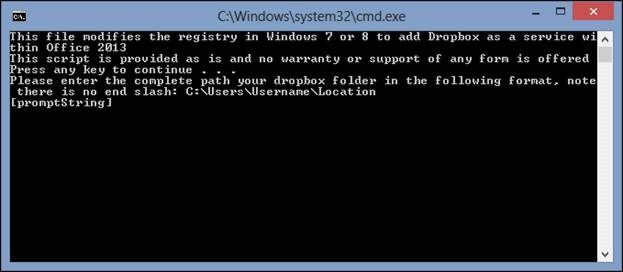
- Перейдите в папку, куда скачан файл, и дважды кликните по нему.
- При запросе введите локальный путь к папке синхронизации Dropbox (например: C:\Users\Иван\Dropbox) и нажмите Enter.
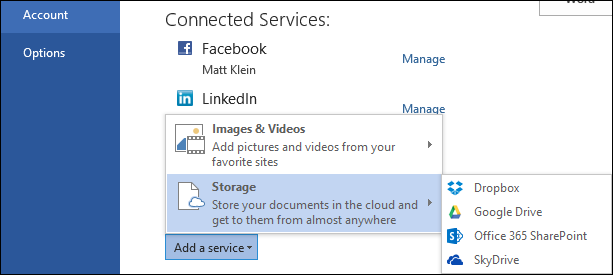
- Откройте любое приложение Office (Word/Excel/PowerPoint) и перейдите в Файл → Учетная запись → Подключённые службы → Добавить службу → Хранилище. Выберите Dropbox.
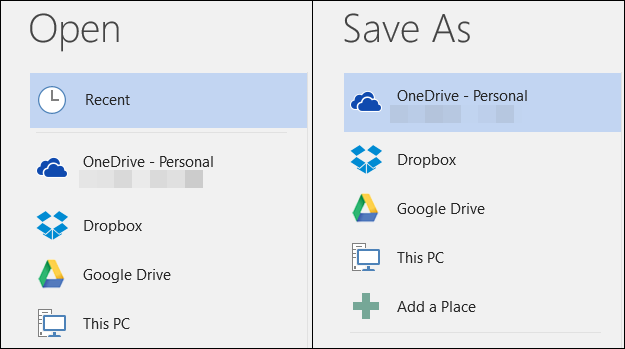
- Готово: в диалогах «Открыть» и «Сохранить как» теперь будет отображаться Dropbox.
Важно: скрипт не изменяет содержимое ваших файлов и не загружает ничего третьему лицу — он лишь регистрирует локальную папку в настройках Office. Всегда проверяйте источник скрипта перед выполнением и храните резервные копии критичных настроек.
Если нужно удалить сервис
Если позднее вы захотите убрать сервис, откройте Файл → Учетная запись → Подключённые службы и нажмите «Удалить» рядом с соответствующей записью.
Ограничения и когда это не сработает
- Такой подход регистрирует только локальную папку синхронизации. Если вы используете веб-only клиент без локальной папки синхронизации, способ не подойдёт.
- На компьютерах с групповыми политиками или ограниченными правами запись в реестр/настройки Office может блокироваться — тогда скрипт не сможет автоматически добавить запись.
- В корпоративных установках с централизованным управлением Office администратор может запретить вручную добавлять сторонние сервисы.
Альтернативные подходы
- Пиньте часто используемые документы в Office (Файл → Последние → Закрепить). Это не даёт навигации по папкам, но ускоряет доступ к файлам.
- Используйте ярлыки Windows (папки в Быстром доступе/Избранное) на панели Проводника: синхронизированная папка Dropbox будет доступна везде.
- На уровне ИТ — разверните скрипт централизованно через логон-скрипты, GPO или систему управления конфигурацией (SCCM/Intune) для массового применения.
Мини‑методология установки (оперативно для администратора)
- Скачайте и проверьте пакетный файл в изолированной среде.
- Подготовьте инструкцию для пользователей с указанием локального пути к Dropbox.
- При массовом развёртывании — добавьте запуск скрипта в пользовательский логон или задачу на компьютере.
- Документируйте изменения и предоставьте пользователям инструкцию, как добавить сервис через Учетную запись → Подключённые службы.
Чеклист для пользователя
- Убедиться, что установлен клиент Dropbox и есть локальная папка синхронизации.
- Скачать пакетный скрипт и сохранить его (проверить источник).
- Запустить скрипт и указать путь к папке Dropbox.
- Открыть Office → Учетная запись → Подключённые службы → Добавить службу → Хранилище → выбрать Dropbox.
- Проверить, что Dropbox отображается в «Открыть»/«Сохранить как».
Чеклист для администратора
- Проверить политику безопасности на выполнение локальных скриптов.
- Тестировать скрипт на контрольной машине.
- Подготовить пакет для массовой установки (скрипт + командная строка для автозапуска).
- Предоставить инструкцию и поддержку пользователям.
Совместимость и советы по миграции
- Подход работает для Office 2013 и Office 2016 на Windows 7/8/10 при наличии локальной папки синхронизации.
- Для новых версий Office (Office 365 / Microsoft 365) поведение может отличаться — проверяйте на тестовой машине.
- Если вы переходите между учётными записями Office, скрипт нужно запустить для каждой учётной записи отдельно.
Быстрый факт-бокс
- Что требуется: установленный клиент Dropbox (локальная папка синхронизации) + запуск пакетного скрипта.
- Время установки: пара минут на одном устройстве.
- Ограничение: нужно запускать для каждой учётной записи/ПК отдельно при отсутствии централизованного разворачивания.
Глоссарий (1 строка)
- Синхронизированная папка: локальная папка, в которой клиент облачного сервиса хранит копии файлов для синхронизации с облаком.
Критерии приёмки
- Dropbox отображается в разделе «Подключённые службы» в настройках аккаунта Office.
- В диалогах «Открыть» и «Сохранить как» видны папки Dropbox и можно открывать/сохранять файлы напрямую.
Заключение
Этот простой приём позволяет интегрировать популярные облачные сервисы с интерфейсом Office 2013/2016 и экономит время при доступе к файлам. Решение не сложное, но требует выполнения скрипта на каждом устройстве и учёте прав доступа. Для корпоративного развёртывания предпочтительнее централизовать установку через средства управления.
Add Dropbox batch file
Add Google Drive batch file
Adding any cloud service to Office 2013

Похожие материалы

Несколько аккаунтов Skype: Multi Skype Launcher

Журнал для работы: повысить продуктивность

Персональные звуки уведомлений на Android

Скачивание шоу Hulu для офлайн‑просмотра

Microsoft Start: персонализированная новостная лента
