
Автоматически добавлять ярлыки съемных дисков на рабочий стол Windows
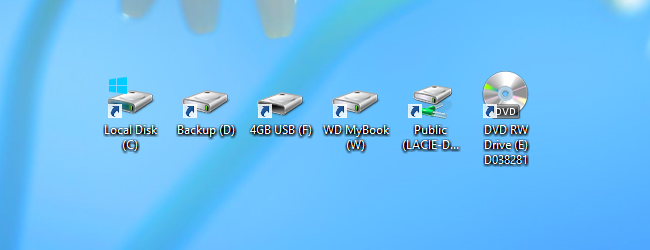
Важно: программа изменяет вид ярлыков на рабочем столе и добавляет элементы автозапуска. Проверяйте настройки при первом запуске и дайте программе права автозапуска, если хотите постоянную работу в фоне.
Быстрые ссылки
- Мониторинг дисков
- Запоминать позиции ярлыков
Что делает TweakNow DriveShortcut
TweakNow DriveShortcut автоматически создаёт ярлык на рабочем столе, когда вы подключаете USB-накопитель, вставляете CD/DVD или подключаете сетевой диск. Когда диск отключается, соответствующий ярлык удаляется. Это решает проблему постоянного захламления рабочего стола и помогает быстро получить доступ к содержимому дисков без включения AutoPlay.
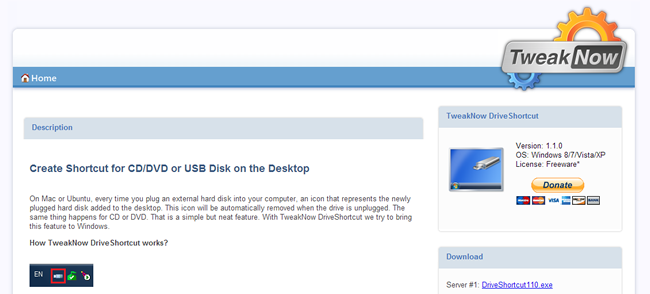
Установка и первый запуск
- Скачайте TweakNow DriveShortcut с официального сайта или надёжного зеркала.
- Установите программу, следуя мастеру установки. По желанию отметьте автозапуск при старте системы.
- Запустите программу и перейдите в настройки.
Совет: если вы администратор компьютера в компании, проверьте политику установки ПО, прежде чем инсталлировать сторонние утилиты.
Мониторинг дисков
В настройках вы выбираете, какие типы дисков программа должна отслеживать: USB-накопители, CD/DVD, жесткие диски, сетевые диски и RAM-диски. Поставьте галочки рядом с нужными типами.
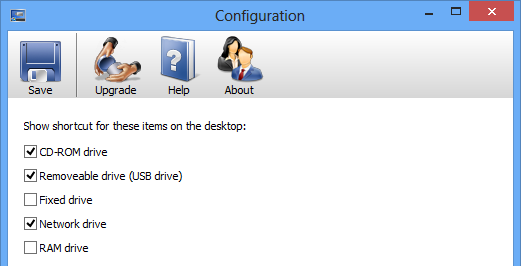
Короткое определение: RAM-диск — виртуальный диск в оперативной памяти, полезен для временных файлов с высокой скоростью доступа.
Запоминать позиции ярлыков
По умолчанию ярлыки появляются в первой свободной области рабочего стола. Если на рабочем столе уже много элементов, искать нужный ярлык неудобно. Чтобы закрепить место для создаваемых ярлыков, выберите «Запоминать позицию ярлыка на рабочем столе» и установите значение «Yes». Также включите автозапуск программы при входе в систему, если хотите, чтобы она работала постоянно.
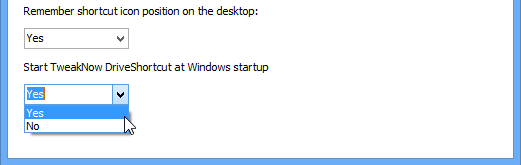
Нажмите кнопку «Save», закройте окно и подключите USB-накопитель — ярлык появится мгновенно.
Когда это полезно
- Часто подключаете разные флешки и внешние диски и не хотите держать постоянные иконки на рабочем столе.
- Работаете с портативными дисками и хотите единообразный доступ к ним без включения AutoPlay.
- Переадресовываете сетевые ресурсы и хотите видеть их только когда они доступны.
Когда это не подойдёт
- В средах с жёсткой политикой безопасности, где запрещено стороннее ПО.
- Если вы используете отдельные профили рабочего стола с уникальными требованиями к расположению иконок, и автоматическое создание мешает организации.
- При частых конфликтах с антивирусом или корпоративным ПО, блокирующим автозапуск.
Альтернативные подходы
- Использовать встроенный AutoPlay для открытия проводника при подключении носителя (менее удобный вариант, не создаёт постоянных ярлыков).
- Создать скрипт на PowerShell, который будет отслеживать события подключения дисков и создавать ярлыки в нужной папке. Это подходит для администраторов и автоматизации.
- Организовать отдельную папку «Подключенные диски» и монтировать ярлыки туда вручную или с помощью скриптов.
Мини-методология для администраторов: тестируйте на образце рабочих станций, проверьте совместимость с политиками групп, подготовьте инструкцию по удалению и откату.
Руководство по настройке шаг за шагом
- Установите программу и дайте права автозапуска, если хотите фоновой сервис.
- Откройте настройки и выберите типы дисков для мониторинга.
- Включите «Запоминать позицию ярлыка» и укажите удобную область рабочего стола.
- Нажмите «Save» и проверьте работу, подключив USB-накопитель.
- Если ярлыки не появляются, проверьте права доступа, антивирус и события в «Просмотр событий Windows».
Отладка и частые проблемы
- Ярлыки не создаются: убедитесь, что служба автозапуска или приложение разрешено брандмауэром и антивирусом.
- Ярлыки остаются после отключения: перезапустите программу и проверьте, не блокирует ли другой процесс операции по удалению файлов.
- Неправильное положение ярлыков: очистите сохранённые позиции в настройках и настройте заново.
Критерии приёмки
- При подключении выбранного типа диска на рабочем столе появляется ярлык.
- После отключения ярлык автоматически удаляется.
- Позиция ярлыков сохраняется, если опция включена.
- Программа запускается вместе с системой, если опция автозапуска включена.
Чек-листы для ролей
Для домашнего пользователя:
- Установить программу
- Включить мониторинг USB и CD/DVD
- Включить запоминание позиции ярлыка
Для администратора IT:
- Проверить политику установки ПО
- Протестировать на тестовой машине
- Задокументировать процесс установки и отката
Приватность и безопасность
TweakNow DriveShortcut использует локальные события системы для отслеживания дисков. Не должно быть передачи данных на внешние серверы. Тем не менее, всегда проверяйте цифровую подпись установщика и источник загрузки. В корпоративных сетях согласуйте установку с отделом безопасности.
Решение в виде схемы
flowchart TD
  A[Подключен диск?] -->|Да| B{Тип диска выбран?}
  B -->|Да| C[Создать ярлык на рабочем столе]
  B -->|Нет| D[Игнорировать]
  C --> E[Пользователь использует диск]
  E --> F[Отключил диск]
  F --> G[Удалить ярлык]
Часто задаваемые вопросы
Нужно ли давать программе админские права
Нет, для базовой работы администраторские права обычно не требуются. Админ-права могут понадобиться для установки или при корпоративных ограничениях.
Работает ли это на всех версиях Windows
Программа совместима с большинством современных версий Windows (Windows 7, 8, 10, 11). Всегда проверяйте требования на странице загрузки и тестируйте перед массовым развёртыванием.
Короткое резюме
TweakNow DriveShortcut — простое и бесплатное решение для автоматического создания и удаления ярлыков подключаемых дисков. Оно экономит место на рабочем столе и ускоряет доступ к содержимому дисков. Подходит как для домашних пользователей, так и для небольших офисных сред, при условии соблюдения корпоративной политики безопасности.
Примечание: если вы работаете в крупной корпоративной среде, рассмотрите альтернативы на базе PowerShell и централизованного управления ПО.

Похожие материалы

Несколько аккаунтов Skype: Multi Skype Launcher

Журнал для работы: повысить продуктивность

Персональные звуки уведомлений на Android

Скачивание шоу Hulu для офлайн‑просмотра

Microsoft Start: персонализированная новостная лента
