
Добавление тёмного и светлого режимов в контекстное меню Windows 11
Что делает эта инструкция
Кратко: инструкция показывает, как добавить пункты для управления системной темой (taskbar и меню «Пуск») и темой приложений (UWP/WinUI) в классическое контекстное меню рабочего стола Windows 11. Это экономит время и делает переключение доступным одним кликом.
Важно: изменения вносятся в реестр Windows. Неправильные правки реестра могут привести к нестабильности системы. Перед началом создайте резервную копию реестра или точку восстановления.
Краткие определения
- Системная тема — определяет оформление панели задач и меню «Пуск». Одной строкой: SystemUsesLightTheme.
- Тема приложений — влияет на фон UWP и многих приложений; ключ AppsUseLightTheme.
Подготовка и требования
- Учетная запись с правами администратора для импорта .reg-файлов и редактирования реестра.
- Резервная копия реестра или точка восстановления системы. Как быстро экспортировать ключ: в редакторе реестра выделите нужный ключ и выберите «Файл → Экспорт».
- Если используете сторонние утилиты — загружайте только с официальных сайтов.
Внимание: команды в этой статье меняют записи вHKCU и HKEY_CLASSES_ROOT. Выполняйте только если понимаете назначение операции.
Как добавить опции «Windows mode» (системный режим) в контекстное меню с помощью .reg-скрипта
- Нажмите кнопку поиска на панели задач (значок с лупой).
- Введите Notepad и откройте Блокнот.
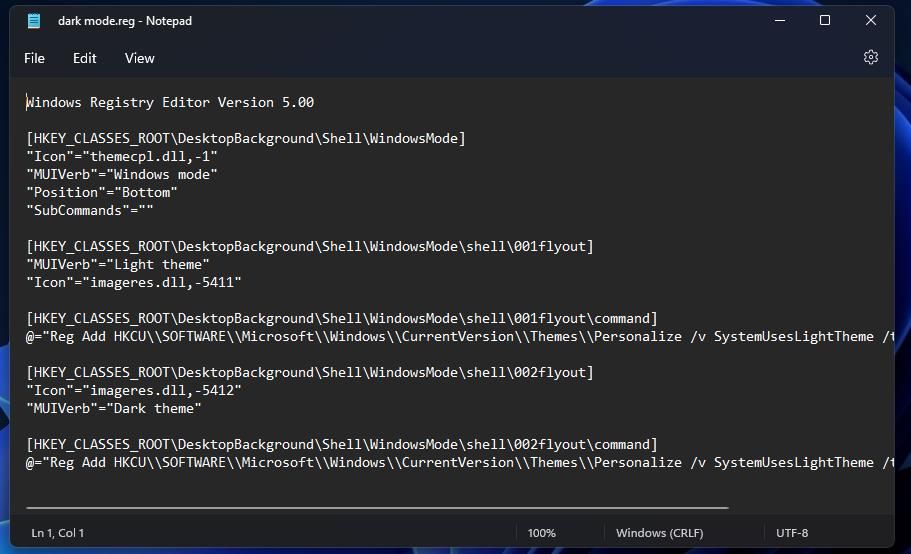
- Скопируйте приведённый ниже код реестра в буфер обмена (Ctrl+C):
WindowsRegistryEditorVersion 5.00

[HKEY_CLASSES_ROOT\DesktopBackground\Shell\WindowsMode]
"Icon"="themecpl.dll,-1"
"MUIVerb"="Windows mode"
"Position"="Bottom"
"SubCommands"=""

[HKEY_CLASSES_ROOT\DesktopBackground\Shell\WindowsMode\Shell\001flyout]
"MUIVerb"="Light theme"
"Icon"="imageres.dll,-5411"

[HKEY_CLASSES_ROOT\DesktopBackground\Shell\WindowsMode\Shell\001flyout\command]
    @="Reg Add HKCU\\SOFTWARE\\Microsoft\\Windows\\CurrentVersion\\Themes\\Personalize /v SystemUsesLightTheme /t REG_DWORD /d 1 /f"

[HKEY_CLASSES_ROOT\DesktopBackground\Shell\WindowsMode\Shell\002flyout]
"Icon"="imageres.dll,-5412"
"MUIVerb"="Dark theme"

[HKEY_CLASSES_ROOT\DesktopBackground\Shell\WindowsMode\Shell\002flyout\command]
@="Reg Add HKCU\\SOFTWARE\\Microsoft\\Windows\\CurrentVersion\\Themes\\Personalize /v SystemUsesLightTheme /t REG_DWORD /d 0 /f"- Вставьте код в Блокнот (Ctrl+V).
- Откройте меню «Файл» → «Сохранить как».
- В списке «Тип файла» выберите «Все файлы».
- Введите имя файла: Windows mode.reg и сохраните его на рабочем столе.
- Дважды кликните по файлу Windows mode.reg и подтвердите добавление в реестр (Yes/Да).
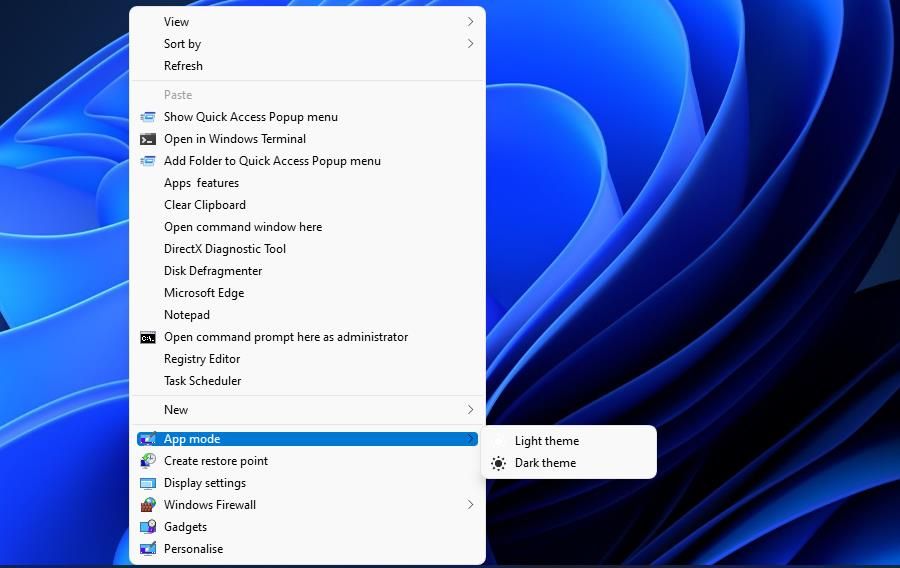
- После успешного импорта правой кнопкой на рабочем столе выберите «Показать дополнительные параметры» → наведите на «Windows mode» → выберите Light theme или Dark theme.
Примечание по коду: команды Reg Add изменяют значение SystemUsesLightTheme в разделе Personalize пользователя. Значение 1 — светлая тема, 0 — тёмная.
Как добавить опцию «App mode» (тема приложений)
Те же шаги, что и выше, но с другим .reg-содержимым. Скопируйте этот код в Блокнот и сохраните как App mode.reg:
WindowsRegistryEditorVersion 5.00


[HKEY_CLASSES_ROOT\DesktopBackground\Shell\AppMode]

"Icon"="themecpl.dll,-1"

"MUIVerb"="App mode"

"Position"="Bottom"

"SubCommands"=""


[HKEY_CLASSES_ROOT\DesktopBackground\Shell\AppMode\Shell\001flyout]

"MUIVerb"="Light theme"

"Icon"="imageres.dll,-5411"


[HKEY_CLASSES_ROOT\DesktopBackground\Shell\AppMode\Shell\001flyout\command]

@="Reg Add HKCU\\SOFTWARE\\Microsoft\\Windows\\CurrentVersion\\Themes\\Personalize /v AppsUseLightTheme /t REG_DWORD /d 1 /f"


[HKEY_CLASSES_ROOT\DesktopBackground\Shell\AppMode\Shell\002flyout]

"Icon"="imageres.dll,-5412"

"MUIVerb"="Dark theme"


[HKEY_CLASSES_ROOT\DesktopBackground\Shell\AppMode\Shell\002flyout\command]

@="Reg Add HKCU\\SOFTWARE\\Microsoft\\Windows\\CurrentVersion\\Themes\\Personalize /v AppsUseLightTheme /t REG_DWORD /d 0 /f"
Дважды щёлкните App mode.reg и подтвердите внесение изменений. В классическом меню вы увидите пункт App mode, который управляет ключом AppsUseLightTheme — у UWP-приложений (например, Параметры) сменится фон.
Как удалить добавленные пункты (удаление ключей реестра)
Способ A — через Редактор реестра (GUI):
- Откройте поисковую строку и введите Registry Editor.
- Запустите Редактор реестра от имени администратора.
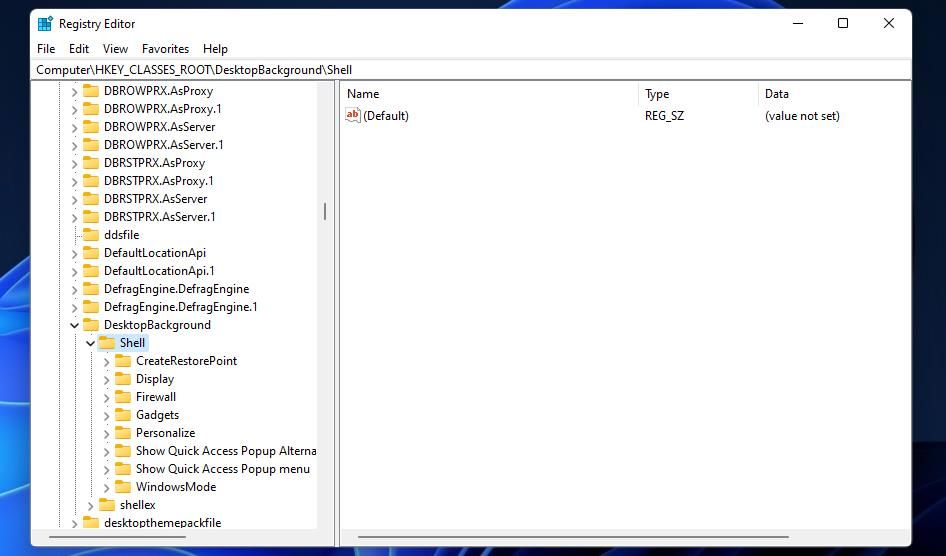
- В адресной строке вставьте HKEY_CLASSES_ROOT\DesktopBackground\Shell и нажмите Enter.
- Найдите ключи WindowsMode и AppMode, правый клик → Удалить. Подтвердите.
Способ B — с помощью командной строки (требуются права администратора):
- Удалить WindowsMode:
reg delete "HKCR\DesktopBackground\Shell\WindowsMode" /f- Удалить AppMode:
reg delete "HKCR\DesktopBackground\Shell\AppMode" /fПосле удаления пункты исчезнут из контекстного меню.
Как добавить опции через Winaero Tweaker (GUI, проще для большинства)
Winaero Tweaker — бесплатная утилита для тонкой настройки Windows. Она упрощает процесс и вносит те же ключи реестра без ручного редактирования.
- Перейдите на официальный сайт Winaero Tweaker и скачайте программу.
- Откройте проводник (Win+E), откройте скачанный ZIP и нажмите «Извлечь все».
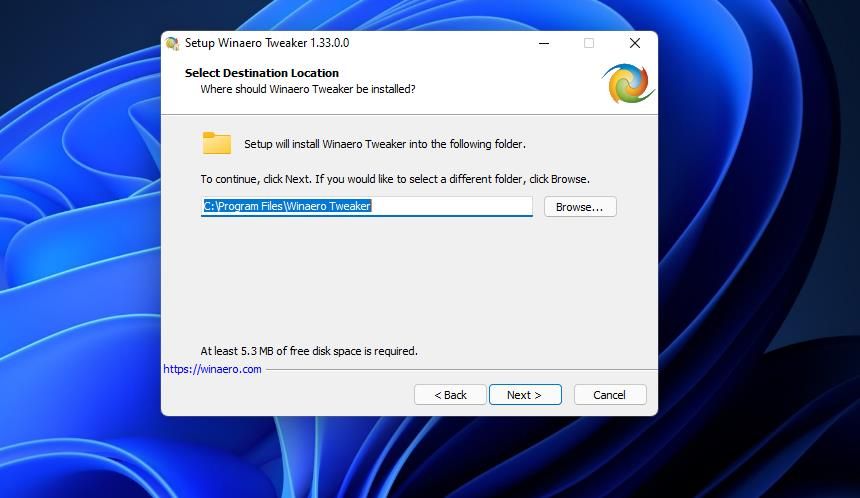
- Запустите инсталлятор (EXE), следуйте мастеру установки.
- Откройте Winaero Tweaker → в боковой панели выберите Context Menu → нажмите Aero Mode (или App Mode).
- Поставьте галочки «App Mode Desktop context menu» и «Windows Mode Desktop context menu».
- Закройте программу — изменения применятся автоматически.
Плюсы: более безопасно для пользователей, которые не хотят править реестр вручную. Минусы: стороннее ПО — загружайте только с официального ресурса.
Тесты и критерии приёмки
- После импорта .reg или включения через Winaero: в классическом контекстном меню рабочего стола должны быть пункты Windows mode и App mode.
- При выборе Light theme у Windows mode SystemUsesLightTheme меняется на 1; при выборе Dark theme — на 0.
- При выборе Light/Dark в App mode ключ AppsUseLightTheme меняется соответствующим образом.
- Переключение влияет на панель задач/Пуск (Windows mode) и на UWP-приложения (App mode).
Предложенные тест-кейсы:
- TC1: Импорт Windows mode.reg → открыть меню → выбрать Light → проверить оформление панели задач и значение реестра.
- TC2: Импорт App mode.reg → переключить Dark → открыть «Параметры» и другие UWP-приложения для проверки фона.
Чек-лист для ролей
- Администратор: сделать бэкап всего реестра, протестировать на контролируемой машине, документировать изменения.
- Продвинутый пользователь: создать .reg и сохранить копию на рабочем столе, знать команду reg delete для отката.
- Обычный пользователь: использовать Winaero Tweaker и сохранять инсталлятор.
Когда это может не сработать
- Политики групп (GPO) на рабочей станции блокируют правки Personalize.
- Сторонние оболочки/лакшери-темы перезаписывают значения.
- Отсутствуют нужные права: операция с HKCR требует повышенных привилегий; команды Reg Add работают в контексте текущего пользователя.
Альтернативные подходы и рекомендации
- Использовать штатные «Параметры» → Персонализация → Цвета для управления темами.
- Писать PowerShell-скрипт, который меняет AppsUseLightTheme/SystemUsesLightTheme (для автоматизации).
- Использовать планировщик задач для смены темы по расписанию (утренняя светлая — вечерняя тёмная).
Риски и меры смягчения
- Риск: повреждение реестра. Мера: экспортируйте ключи перед изменением и создайте точку восстановления.
- Риск: утилита из ненадёжного источника. Мера: скачивать только с официального сайта Winaero.
Краткая методология (mini-playbook)
- Подготовка: резервная копия, админ-права.
- Выбор метода: .reg (прямой) или Winaero (GUI).
- Применение: импорт/включение и проверка.
- Тестирование: убедиться, что ключи изменились и интерфейс реагирует.
- Документирование и откат при необходимости.
Технические советы и подсказки (cheat sheet)
- Экспорт ключа:
reg export "HKCR\DesktopBackground\Shell" "%USERPROFILE%\\Desktop\\shell-backup.reg"- Удаление ключа:
reg delete "HKCR\DesktopBackground\Shell\WindowsMode" /f
reg delete "HKCR\DesktopBackground\Shell\AppMode" /f- Просмотр текущих значений в реестре: используйте reg query или Regedit.
Короткий анонс для команды (100–200 слов)
Добавлены быстрые пункты переключения темы в контекстное меню рабочего стола Windows 11. Это позволяет мгновенно переключать системную тему (панель задач и меню «Пуск») и тему приложений (UWP) без открытия «Параметров». Для внедрения доступны два способа: импорт готовых .reg-файлов или использование бесплатной утилиты Winaero Tweaker. Перед применением — создайте резервную копию реестра; изменения можно откатить удалением соответствующих ключей.
Социальный превью (OG suggestion)
OG title: Тёмный/светлый режим в контекстном меню Windows 11
OG description: Быстрое переключение тем через контекстное меню — инструкция с .reg-файлами и Winaero Tweaker. Резервное копирование и откат включены.
Краткое резюме
- Можно добавить пункты Windows mode и App mode в классическое контекстное меню рабочего стола Windows 11 двумя основными способами: .reg-скрипты или Winaero Tweaker.
- Делайте резервную копию реестра и тестируйте изменения.
- Удаление — через Regedit или команды reg delete.
Если нужно, могу подготовить готовые .reg-файлы в виде архива, скрипт PowerShell для автоматизации переключения по расписанию или JSON-LD для инструкции FAQ.

Похожие материалы

Несколько аккаунтов Skype: Multi Skype Launcher

Журнал для работы: повысить продуктивность

Персональные звуки уведомлений на Android

Скачивание шоу Hulu для офлайн‑просмотра

Microsoft Start: персонализированная новостная лента
