
Как добавить пользовательские текстовые сокращения на Android
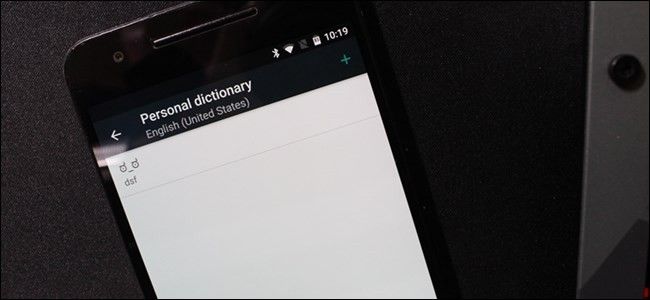
Кратко: добавление текстовых сокращений в «Личный словарь» Android экономит время при наборе часто повторяющихся фраз, адресов и эмодзи. Настройка занимает пару минут — но результат заметен сразу: вы вводите пару букв, а система предлагает готовую фразу.
Зачем нужны текстовые сокращения
Текстовые сокращения (они же ярлыки) позволяют сопоставить короткую комбинацию букв с длинной фразой или адресом. Это полезно для:
- Быстрого ввода email-адресов и контактов.
- Часто повторяющихся фраз: «Перезвоню через минуту», «Где вы?» и т. п.
- Адресов, номеров телефонов и сложных символов (например, ಠ_ಠ).
Важно: сокращения помогают ускорить набор, но не всегда срабатывают автоматически — чаще нужно выбрать подсказку.
Что понадобится
- Android‑устройство с доступом к «Настройки».
- Клавиатура, которая поддерживает «Личный словарь» (например, Google Keyboard / Gboard).
Пошаговая инструкция
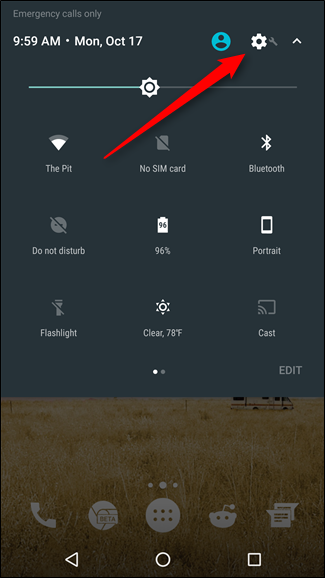
Откройте «Настройки»: потяните вниз шторку уведомлений и нажмите значок шестерёнки или откройте приложение «Настройки».
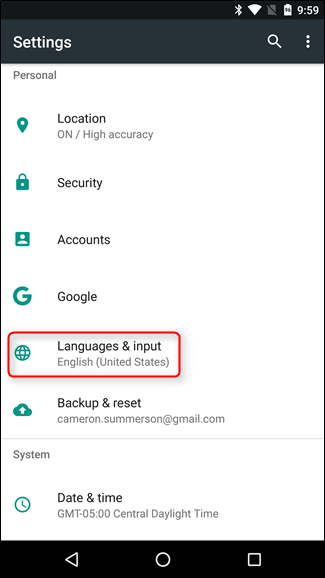
Перейдите в раздел «Языки и ввод» (Languages & input) или похожую секцию в зависимости от модели телефона.
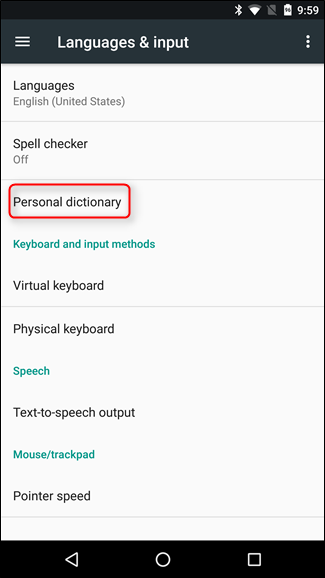
В меню «Языки и ввод» выберите «Личный словарь».
Нажмите плюс в правом верхнем углу, чтобы добавить новую запись. В поле «Слово» введите полную фразу, а в поле «Ярлык» — короткую комбинацию, которую вы будете печатать.
Сохраните запись. Теперь при вводе ярлыка клавиатура предложит соответствующую фразу. В большинстве случаев нужно будет тапнуть по подсказке, чтобы вставить текст.
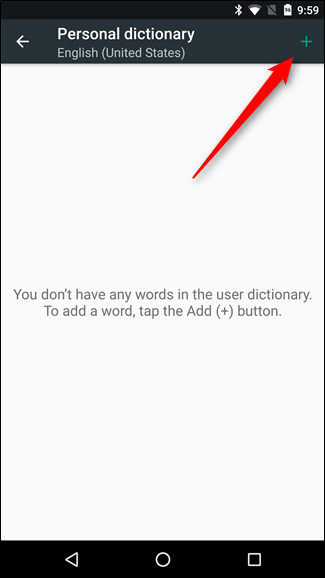
Проверьте работу в любом поле ввода — в SMS, заметках или почтовом приложении. Если всё сделано верно, подсказка будет появляться над клавиатурой.
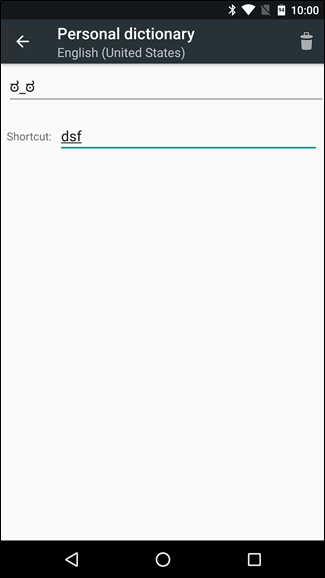
Примечание: для некоторых интерфейсов меню и названия пунктов могут немного отличаться в зависимости от версии Android и оболочки производителя.
Важные замечания и ограничения
- Поддержка зависит от выбранной клавиатуры. Gboard (Google Keyboard) учитывает «Личный словарь», а многие сторонние клавиатуры, например SwiftKey, могут игнорировать системный словарь.
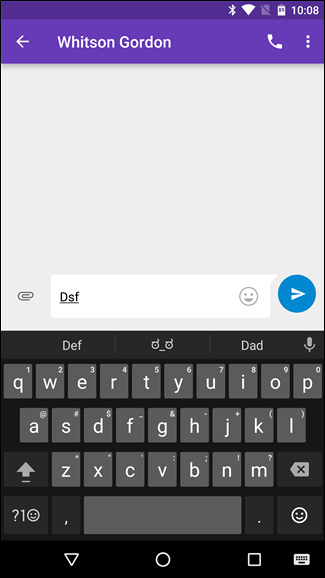
- Сокращение обычно не заменяет текст автоматически; требуется тап по предложению.
- Если у вас несколько языков в словаре, убедитесь, что запись добавлена в нужный язык.
Когда это НЕ работает (контрпример)
- Если вы используете клавиатуру, которая не читает системный словарь. В этом случае добавленные записи не появятся как подсказки.
- Если ярлык совпадает с часто используемым словом, клавиатура может не показывать подсказку, чтобы не мешать обычной автозамене.
- При работе в некоторых приложениях (экраны ввода с ограничениями или защищённые поля) подсказки клавиатуры могут быть скрыты.
Альтернативные подходы
- Установить клавиатуру, которая поддерживает пользовательский словарь (например, Gboard).
- Использовать сторонние приложения для расширений текста (text expansion), которые работают во всей системе и могут подменять текст автоматически.
- Для корпоративных устройств — настроить централизованный словарь через MDM, если организация это поддерживает.
Мини‑методология: как выбрать ярлыки
- Делайте ярлык короче оригинала, но узнаваемым (например, «@wk» → рабочий e‑mail).
- Избегайте обычных слов, чтобы сокращение не срабатывало случайно.
- Стандартизируйте для конкретных категорий: e‑mail начинаются с «@», адреса — «addr», шаблоны ответов — «r».
Контрольный список (для пользователя)
- Открыл «Настройки» → «Языки и ввод».
- Добавил запись в «Личный словарь».
- Проверил работу в текстовом поле.
- Убедился, что текущая клавиатура поддерживает системный словарь.
Критерии приёмки
- При вводе ярлыка появляется подсказка с нужной фразой.
- Тап по подсказке вставляет полную фразу корректно.
- Словарь работает в основных приложениях (почта, сообщения, заметки).
Короткий словарь терминов
- Личный словарь — системный список пользовательских слов и ярлыков.
- Ярлык — короткая комбинация букв, вставляющая длинную фразу.
Итог
Добавление текстовых сокращений — простой и мощный приём для экономии времени. Если система не предлагает вашу запись, проверьте настройки клавиатуры или установите совместимую альтернативу. Небольшая настройка сегодня вернёт много времени завтра.
Социальный анонс: настройте 5‑10 базовых сокращений за 5 минут и ускорьте ежедневную переписку.

Похожие материалы

Несколько аккаунтов Skype: Multi Skype Launcher

Журнал для работы: повысить продуктивность

Персональные звуки уведомлений на Android

Скачивание шоу Hulu для офлайн‑просмотра

Microsoft Start: персонализированная новостная лента
