
Добавление и настройка пользовательских поисковых систем в Thunderbird
Найдите текущую поисковую систему
Чтобы узнать, какая поисковая система установлена по умолчанию в Thunderbird, выделите любой фрагмент текста в письме — рядом должен появиться пункт поиска с текущим движком. В старых версиях (например, v60) по умолчанию мог быть Bing.
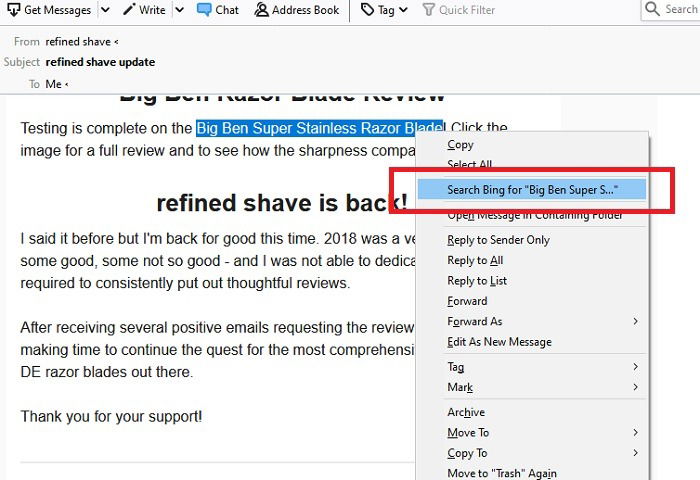
Важно: если у вас старая сборка Thunderbird, некоторые пункты меню и способы добавления движков могут отличаться. При возникновении проблем обновите клиент до актуальной версии.
Добавление Google как поисковой системы
- Закройте Thunderbird.
- Загрузите и установите последнюю версию Thunderbird с официального сайта (на момент написания — версия 68.1). Обновление обычно не требует удаления старой версии: почтовый профиль и настройки сохраняются.
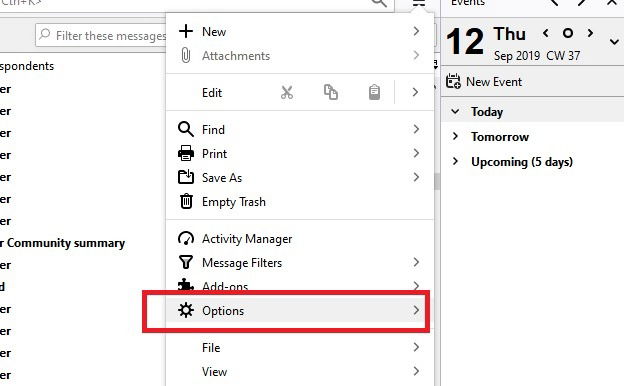
- Запустите Thunderbird и откройте трёхполосное меню (“гамбургер“). Выберите “Параметры” (Options), затем откройте вкладку “Общие” (General).
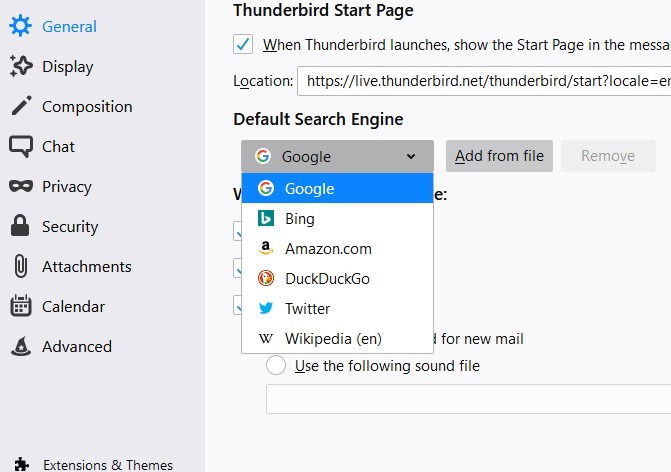
- В списке доступных поисковых движков выберите Google. После этого при выделении текста в почте поиск по умолчанию будет предлагать Google.

Добавление DuckDuckGo
Аналогично: в тех же настройках выберите DuckDuckGo в списке движков. После выбора выделение текста будет предлагать поиск через DuckDuckGo.
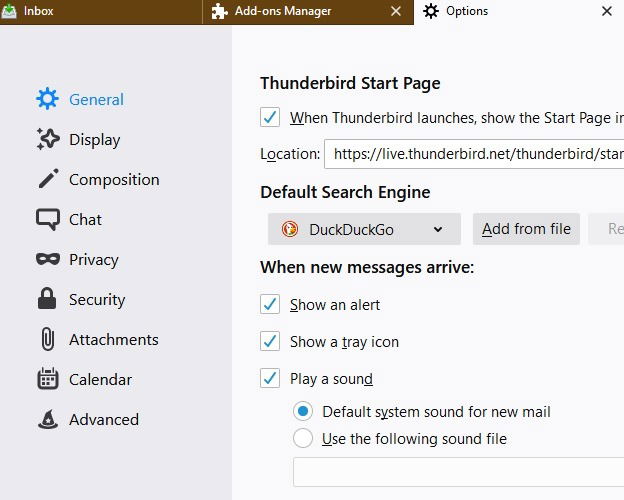
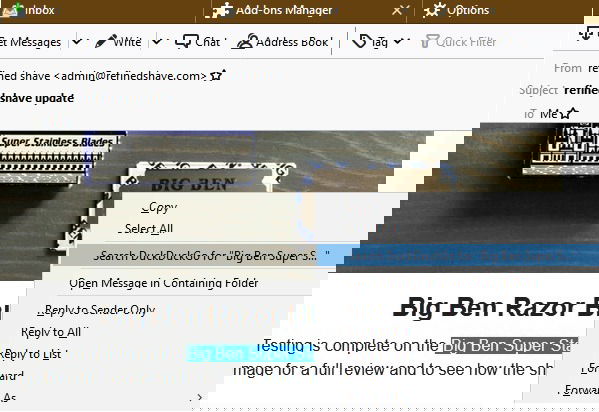
Повторите аналогичную процедуру для других движков — Amazon, Wikipedia, Twitter и т. д., если они присутствуют в списке.
Добавление пользовательских поисковых систем через XML
Thunderbird поддерживает добавление поисковых движков через XML-файлы в формате OpenSearch. Если у вас есть XML от движка, выполните “Добавить из файла” (Add from file) и укажите скачанный файл.
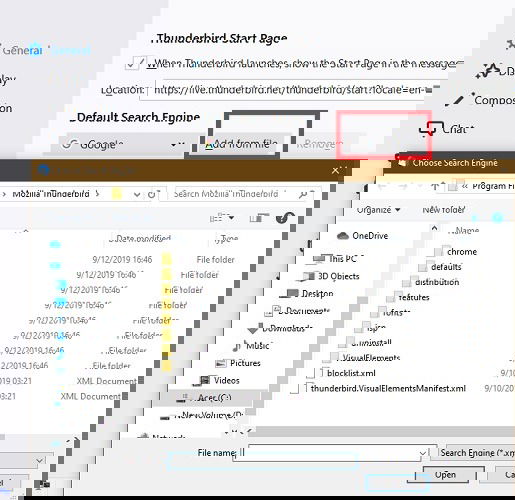
Если у вас нет готового XML, вы можете создать его вручную. Пример минимального файла в формате OpenSearch:
  CustomSearch
  Пользовательский поиск через CustomSearch
  UTF-8
Объяснение ключевых тегов:
- ShortName — короткое имя движка, отобразится в интерфейсе.
- Description — описание (показывается в списке движков).
- InputEncoding — кодировка запроса (рекомендуется UTF-8).
- Url template — URL поиска с параметром {searchTerms}, который Thunderbird подставляет при поиске.
После сохранения файла с расширением .xml используйте кнопку “Добавить из файла” в настройках поисковых систем Thunderbird и укажите этот файл.
Практические рекомендации и распространённые ошибки
- Убедитесь, что в шаблоне URL параметр для поисковой фразы точно указан как {searchTerms}. Ошибки в фигурных скобках или в имени параметра приведут к некорректным запросам.
- Кодировка: используйте UTF-8, особенно если поддерживаются кириллические запросы.
- Протокол: отдавайте предпочтение https:// в шаблоне URL.
- Тестируйте файл локально: откройте XML в браузере или используйте онлайн-валидатор OpenSearch.
- Если движок не появляется после добавления — перезапустите Thunderbird и проверьте профиль с правами записи.
Когда добавление не сработает
- Неподдерживаемый или некорректный XML (пропущенные теги, неверный namespace).
- Ограничения версии Thunderbird: очень старые сборки могли не поддерживать интерфейс “Добавить из файла”.
- Права доступа к профилю: Thunderbird не может записать изменение в папку профиля.
- Конфликт с расширениями безопасности или корпоративными политиками (в организациях администраторы могут блокировать добавление внешних поисковиков).
Отладка и откат (runbook)
- Перезапустите Thunderbird в безопасном режиме (без расширений) и проверьте список поисковых движков.
- Верните резервную копию профиля, если изменения привели к проблемам.
- Удалите только что добавленный XML из настроек или вручную удалите соответствующий файл в папке профиля Thunderbird.
- Проверьте логи и права доступа к файлам профиля.
Краткий пошаговый план восстановления:
- Закрыть Thunderbird.
- Переименовать папку профиля (для резервной копии).
- Восстановить профиль из резервной копии или позволить Thunderbird создать новый профиль.
Чек-лист для администратора и пользователя
Администратор:
- Проверить совместимость версии Thunderbird в организации.
- Разослать инструкцию и/или заранее подготовленные XML-файлы.
- Ограничить список доверенных движков при необходимости.
Пользователь:
- Сохранить резервную копию профиля перед изменениями.
- Проверить корректность XML и кодировку UTF-8.
- Перезапустить Thunderbird после добавления.
Критерии приёмки
- При выделении текста предлагается новая поисковая система.
- Поисковый запрос формируется корректно и ведёт на ожидаемую страницу.
- Изменение не привело к потере писем или профиля.
Безопасность и приватность
Использование внешних поисковых систем через Thunderbird означает передачу фрагментов писем в запросах к сторонним сервисам. Оцените политику приватности поисковика и соответствие требованиям организации (GDPR, локальные правила). При необходимости выберите поисковики с политикой конфиденциальности, соответствующей вашим требованиям.
Короткое объявление для команды (100–200 слов)
Добавление пользовательских поисковых систем в Thunderbird теперь поддерживается через интерфейс настроек и через файлы XML формата OpenSearch. Чтобы использовать Google, DuckDuckGo или любой другой движок, откройте “Параметры → Общие → Поиск” и выберите доступный движок либо нажмите “Добавить из файла” и укажите XML. Перед массовым развёртыванием убедитесь, что XML-файлы корректны (UTF-8, корректный шаблон URL) и что использование сторонних поисковых движков соответствует политике безопасности вашей организации. В случае проблем — перезапустите Thunderbird, протестируйте профиль в безопасном режиме и, при необходимости, восстановите профиль из резервной копии.
Глоссарий (1‑строчник)
- OpenSearch — стандарт XML для описания поисковых движков и шаблонов запросов.
- XML — расширяемый текстовый формат для структурированных данных.
- Профиль Thunderbird — папка с настройками и данными пользователя.
Итог
Добавление поисковых систем в Thunderbird возможно двумя основными способами: выбор из встроенного списка и загрузка XML-файла OpenSearch. Всегда тестируйте добавленные движки и сохраняйте резервную копию профиля. При возникновении ошибок проверьте корректность XML, права доступа и совместимость версии Thunderbird.
Важно: при использовании сторонних поисковых систем учитывайте вопросы конфиденциальности и корпоративные политики.

Похожие материалы

Несколько аккаунтов Skype: Multi Skype Launcher

Журнал для работы: повысить продуктивность

Персональные звуки уведомлений на Android

Скачивание шоу Hulu для офлайн‑просмотра

Microsoft Start: персонализированная новостная лента
