
Как добавить пользовательские заставки на ваш ридер Kobo
Быстрые ссылки
Почему это нужно
Что понадобится
Как применить модификацию
Загрузка модификации
Применение модификации
Отключение стандартной заставки
Создание пользовательских заставок
Почему это нужно
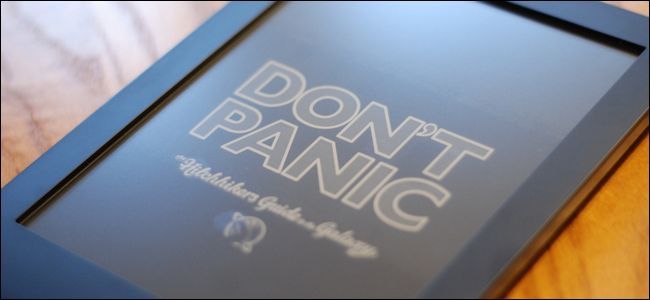
Если стандартные заставки Kobo кажутся вам скучными или вы хотите персонализировать устройство, то эта модификация даёт простой и обратимый способ показывать свои изображения. По умолчанию Kobo может отображать обложку текущей книги в качестве заставки, но при помощи небольшой правки вы сможете показывать любые картинки, которые выглядят хорошо в черно‑белом режиме и соответствуют разрешению экрана вашего устройства.
Определение: заставка — это изображение, которое появляется на экране устройства, когда оно спит.
Важно: модификация не одобрена производителем. Риск минимален, но всегда делайте резервную копию важных данных.
Что понадобится
- Ридер Kobo с версией прошивки 3.15.0 или совместимой. Обновите устройство до последней доступной версии перед началом.
- Компьютер с USB‑кабелем для подключения ридера.
- Загруженный ZIP‑архив с файлом screensaver для вашей модели (файлы распространяются на форуме Mobileread).
- Редактор изображений (Photoshop, GIMP, Affinity Photo) или ImageMagick для пакетной обработки.
- Базовые навыки копирования файлов и перезагрузки устройства.
Совет: проверьте форум разработчиков Mobileread для вашей модели Kobo — там обычно есть прямые ссылки и обсуждения конкретных сборок.
Поддерживаемые модели и файлы
Ниже перечислены модели, для которых известны модификации на момент этой публикации. Ссылки на конкретные сборки ищите в тематических ветках Mobileread.
- Kobo Touch
- Kobo Glo
- Kobo Aura
- Kobo Aura HD
- Kobo Aura H2O
Важно: некоторые модификации совместимы с несколькими моделями. Всегда загружайте файл, который помечен для вашей модели или перечисляет её в описании.
Как применить модификацию
Процесс прямиком и простой по сравнению с похожими хаковыми процедурами на других ридерах. Джейлбрейк здесь не нужен: модификация вставляется в систему через файл, который устройство распознаёт при перезагрузке.
Краткие шаги:
- Подключите устройство к компьютеру по USB и нажмите “Connect” при появлении запроса на экране.
- Скопируйте файл KoboRoot.tgz в папку .kobo\ на корневом разделе устройства.
- Безопасно извлеките устройство — оно перезагрузится и распакует файл.
- Подключите устройство снова и проверьте папку /.ScreenSaver/ на корне диска.
- Отключите отображение текущей обложки в настройках сна, чтобы заставка использовала ваши изображения.
Загрузка и размещение файла модификации
- Подключите ридер к компьютеру. Когда появится сообщение “Would you like to connect your eReader to your computer to manage your files?”, выберите «Connect».
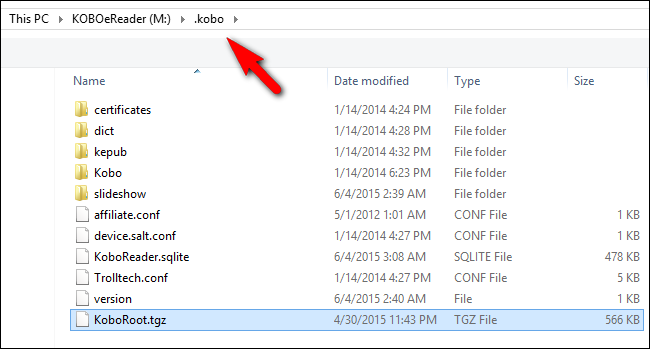
- Откройте подключённое устройство в проводнике и перейдите в каталог
.kobo\
- Распакуйте ZIP‑архив, который вы скачали из форума, извлеките .tgz файл и переименуйте его в KoboRoot.tgz.
- Скопируйте KoboRoot.tgz в папку .kobo\ на устройстве.
Примечание: в некоторых архивах может быть уже правильно задано имя KoboRoot.tgz. Если внутри ZIP несколько .tgz, прочитайте инструкцию в теме на форуме.
Применение и проверка модификации
- Безопасно извлеките устройство из компьютера. Ридер автоматически перезагрузится и применит пакет. Процесс обычно занимает менее 30 секунд.
- Подключите устройство снова к компьютеру и откройте корневой каталог. Там должна появиться папка /.ScreenSaver/.
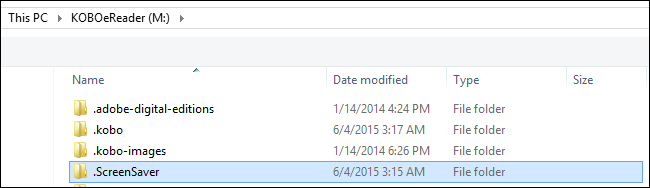
- Внутри папки вы увидите файлы заставок, установленные разработчиком. Пока оставьте устройство отключённым от питания, чтобы перейти в меню настроек на самом ридере.
Отключение стандартной заставки
По умолчанию Kobo показывает обложку текущей книги. Чтобы заставка использовала ваши изображения, сделайте следующее:
- На ридере коснитесь кнопки меню в правом верхнем углу основного экрана.
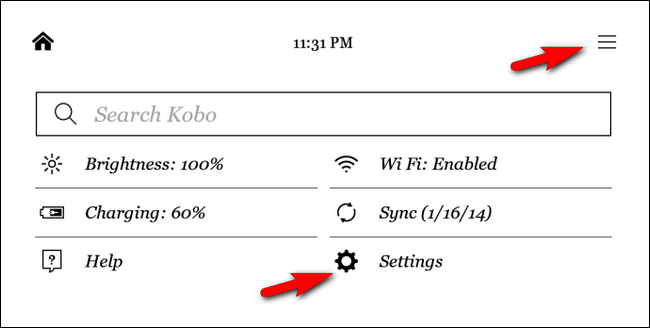
- Выберите “Настройки” затем “Сон и питание”.
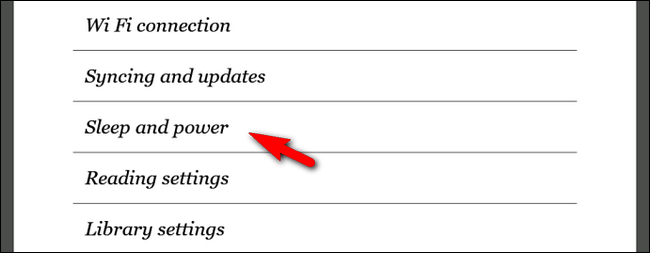
- В пункте “Заставка” снимите галочку “Показывать текущую книгу”.
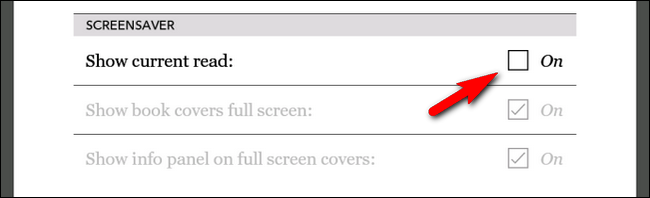
Теперь устройство будет использовать файлы из папки /.ScreenSaver/ для отображения при переходе в спящий режим. Вы можете вернуться к показу обложки, просто поставив галочку обратно.
Какие изображения подходят для заставки
Хорошая заставка:
- Лаконична в серых тонах и без мелких деталей.
- Имеет четкие линии и высокий контраст.
- Точно соответствует разрешению экрана устройства и PPI.
- Сохранена в формате PNG и имеет простое имя без пробелов и специальных символов (например, KoboScreensaver001.png).
Технические параметры популярных моделей:
| Модель | Разрешение | PPI |
| Kobo Touch | 600x800 | 167 |
| Kobo Glo | 768x1024 | 213 |
| Kobo Aura | 758x1024 | 212 |
| Kobo Aura HD | 1080x1440 | 265 |
| Kobo Aura H2O | 1080x1440 | 265 |
Практическое правило: подгоняйте изображение под точное разрешение пикселей устройства. PPI важен только если вы планируете печатать изображение — для заставки требуется ширина и высота в пикселях.
Создание заставок в графическом редакторе
Пример для Kobo Aura HD (1080x1440):
- Создайте новый документ 1080 px × 1440 px, цветовая модель — Grayscale, 8 или 16 bit по желанию.
- Вставьте изображение, отмасштабируйте и выровняйте по центру.
- Проверьте читаемость в чёрно‑белом режиме — отключите цвет или воспользуйтесь фильтром «Чёрно‑белое».
- Удалите тонкие шумы, увеличьте контраст при необходимости.
- Сохраните как PNG, имя без пробелов: KoboScreensaver001.png.
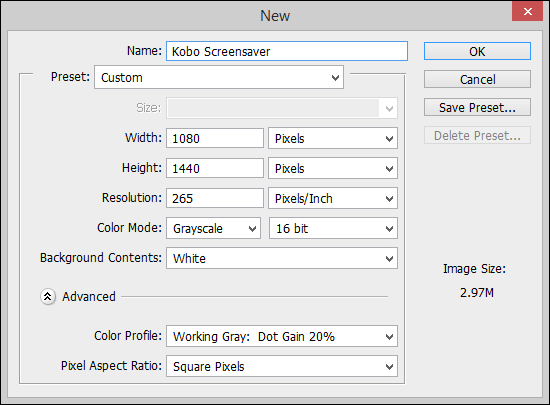
Совет: используйте простые шрифты и крупные элементы, если вы добавляете текст.
Пакетная обработка изображений с ImageMagick
Если у вас много изображений, удобнее автоматизировать их подготовку. Пример команд для Linux / macOS с ImageMagick (подготовка для Aura HD 1080x1440 и конвертация в градации серого):
# Обрезка и приведение к размеру 1080x1440, центрирование, перевод в grayscale
mogrify -resize 1080x1440^ -gravity center -extent 1080x1440 -colorspace Gray -depth 8 -format png *.jpg

# Переименование в корректный формат
i=1
for f in *.png; do mv "$f" "KoboScreensaver$(printf '%03d' $i).png"; i=$((i+1)); done
Пояснение: первая команда масштабирует и обрезает изображение так, чтобы заполнить холст 1080x1440, затем конвертирует в серые тона. Вторая команда переименовывает файлы в KoboScreensaver001.png, KoboScreensaver002.png и т.д.
Важно: проверьте полученные файлы на компьютере, прежде чем копировать на устройство.
Копирование заставок на устройство
- Подключите ридер к компьютеру.
- Скопируйте готовые PNG‑файлы в папку /.ScreenSavers/ в корне устройства.
- Безопасно извлеките устройство.
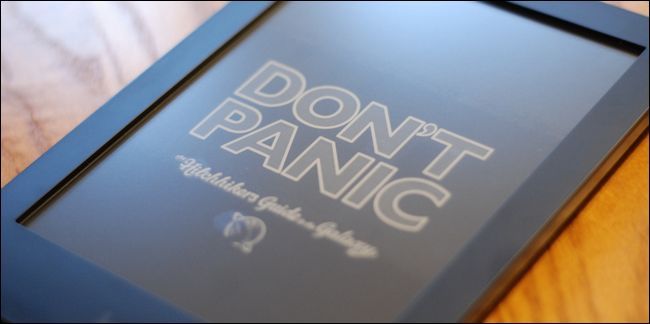
- Положите устройство в спящий режим — новая заставка должна появиться.
Устранение неполадок
Если заставка не отображается, проверьте следующее:
- Убедитесь, что файл KoboRoot.tgz был корректно переименован и распакован.
- В корне диска есть папка /.ScreenSavers/. Если её нет, повторите шаги с копированием KoboRoot.tgz и перезагрузкой.
- PNG‑файлы соответствуют разрешению вашего устройства.
- В настройках сна отключён пункт показа текущей обложки.
- Имена файлов не содержат пробелов или специальных символов.
Если всё верно, но проблема остаётся, попробуйте использовать одно из оригинальных изображений из папки /.ScreenSavers/ разработчика — это поможет понять, загрузилась ли система заставок.
Когда это не сработает
- Если прошивка устройства существенно отличается от той, для которой делался пакет.
- Если файл .tgz повреждён или был неполно скачан.
- Если в процессе обновления произошёл сбой питания.
В таких случаях удалите KoboRoot.tgz и при необходимости восстановите оригинальную прошивку по инструкции производителя.
Альтернативные подходы
- Использовать сторонние прошивки или глубокую модификацию системы — сложнее и рискованнее.
- На некоторых моделях доступны темы и заводские опции кастомизации — изучите меню настроек перед началом.
Мини‑методология подготовки заставок
- Выберите исходные изображения высокого контраста.
- Приведите к целевому разрешению, центрируйте композицию.
- Переведите в градации серого и оптимизируйте контраст.
- Сохраните в PNG и протестируйте на эмуляторе или устройстве.
- Разместите файлы в /.ScreenSavers/ и проверьте на ридере.
Контрольные тесты и критерии приёмки
- Изображение занимает весь экран без искажений.
- Нет цветовых артефактов, изображение читаемо при различном освещении.
- При установке нескольких файлов система циклически использует их или показывает случайные изображения (в зависимости от модификации).
Роль‑ориентированные чеклисты
Для новичка:
- Скачать архив с форума для своей модели.
- Скопировать KoboRoot.tgz в .kobo.
- Перезагрузить устройство.
- Скопировать 1–3 готовых PNG в /.ScreenSavers/.
Для продвинутого пользователя:
- Подготовить пакет PNG через ImageMagick.
- Автоматизировать переименование скриптом.
- Тестировать на разных моделях и собирать библиотеку заставок.
Таблица совместимости и советы по миграции
| Действие | Совместимость | Что важно |
| Копирование KoboRoot.tgz | Все перечисленные модели | Убедитесь в версии прошивки |
| PNG 1080x1440 | Aura HD, Aura H2O | Используйте для этих моделей |
| PNG 758x1024 | Aura | Точная подгонка по пикселям важна |
Безопасность и конфиденциальность
- Модификация сама по себе не передаёт ваши данные.
- Перед выполнением операций создайте резервную копию личных файлов.
- Скачивайте архивы только из проверенных тем на Mobileread или других авторитетных сообществ.
Краткие рекомендации по дизайну заставок
- Избегайте мелкого текста.
- Используйте крупные, контрастные силуэты.
- Тестируйте в разных условиях освещения.
Примеры команд для Windows PowerShell
Если вы используете PowerShell и ImageMagick в Windows, пример пакетной команды:
Get-ChildItem -Filter *.jpg | ForEach-Object {
    $in = $_.FullName
    $out = "KoboScreensaver$('{0:D3}' -f $global:i) + '.png' -f $null
    magick convert $in -resize 1080x1440^ -gravity center -extent 1080x1440 -colorspace Gray $out
    $global:i++
}
Дерево принятия решения
flowchart TD
    A[Хотите пользовательские заставки?] -->|Да| B[Имеется ли файл для вашей модели?]
    B -->|Да| C[Подключить ридер и скопировать KoboRoot.tgz]
    B -->|Нет| D[Искать на Mobileread или не начинать]
    C --> E[Проверить папку /.ScreenSavers/]
    E --> F[Подготовить PNG нужного размера]
    F --> G[Скопировать PNG и протестировать]
    G --> H[Удовлетворены?]
    H -->|Да| I[Готово]
    H -->|Нет| J[Подправить изображение и повторить]
Глоссарий в одну строку
- Заставка — изображение, показываемое в спящем режиме.
- KoboRoot.tgz — пакет, который добавляет поддержку пользовательских заставок.
- PPI — плотность пикселей на дюйм, влияет на качество при печати, не критично для размера в пикселях.
Частые вопросы
Q: Нужно ли джейлбрейкить устройство?
A: Нет, для этой модификации джейлбрейк не требуется.
Q: Влияет ли это на гарантию?
A: Любая неофициальная модификация может повлиять на условия гарантии. Действуйте на свой страх и риск.
Контакты и обратная связь
Если у вас есть вопросы об электронных книгах или ридерах, напишите на ask@howtogeek.com — команда старается отвечать на письма читателей.
Итоги
- Модификация заставок на Kobo проста и обратима.
- Для работы нужен файл KoboRoot.tgz и PNG‑изображения точного разрешения.
- Используйте ImageMagick или графический редактор для подготовки изображений.
- Всегда имейте резервную копию и скачивайте файлы из надёжных источников.

Похожие материалы

Несколько аккаунтов Skype: Multi Skype Launcher

Журнал для работы: повысить продуктивность

Персональные звуки уведомлений на Android

Скачивание шоу Hulu для офлайн‑просмотра

Microsoft Start: персонализированная новостная лента
