
Как добавить пользовательские символы в монограмму Apple Watch
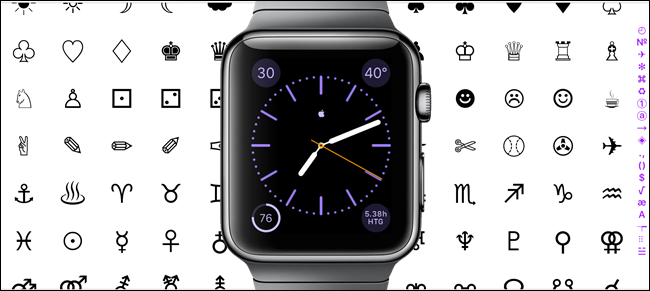
Кратко
Настройте монограмму на циферблате «Цвет» и вставляйте любые символы, которые можно скопировать — даже логотип Apple. Пошаговая инструкция показывает, как включить монограмму на часах, редактировать её через приложение «Watch» и вставлять нестандартные символы через UniChar или другие источники.
Что такое монограмма
Монограмма — это небольшая текстовая «комликация» в центре циферблата «Цвет», в которой помещается до четырёх символов. Это может быть буква, цифра или любой символ, который умещается в отведённое пространство.
Зачем это полезно
- Быстрая персонализация циферблата.
- Возможность показать эмодзи, символ бренда или короткий идентификатор.
- Работает без сторонних циферблатов — только стандартные часы и приложение «Watch».
Что понадобится
- Apple Watch с циферблатом «Цвет».
- iPhone с установленным приложением «Watch».
- Приложение UniChar или любой источник символов, которые можно скопировать (например, сайт с юникод-символами).
Пошаговая инструкция: включаем и настраиваем монограмму на часах
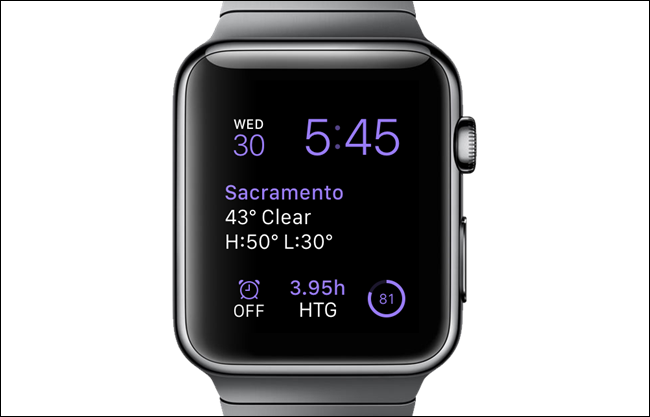
- Верните часы на экран циферблата, если он не активен: нажмите Digital Crown.
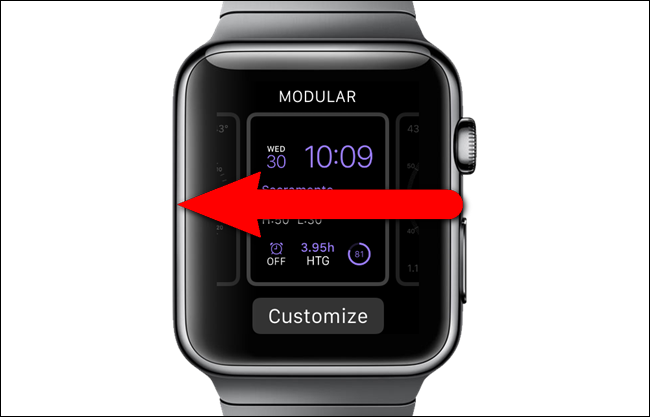
- Выполните жёсткое нажатие (force touch) на циферблат, чтобы открыть селектор циферблатов.
- Проведите влево или вправо, чтобы найти циферблат «Цвет».
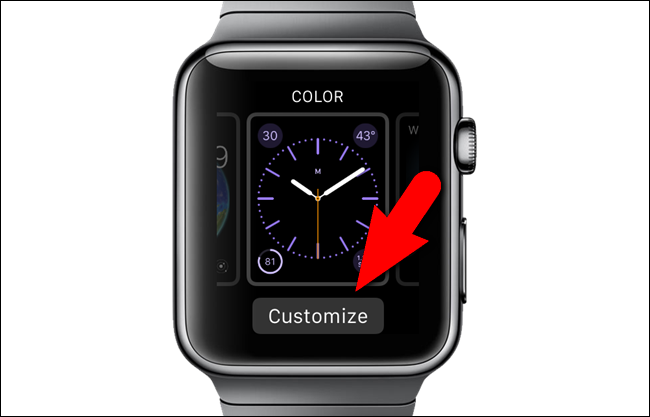
- Как только найдёте циферблат «Цвет», нажмите «Настроить».
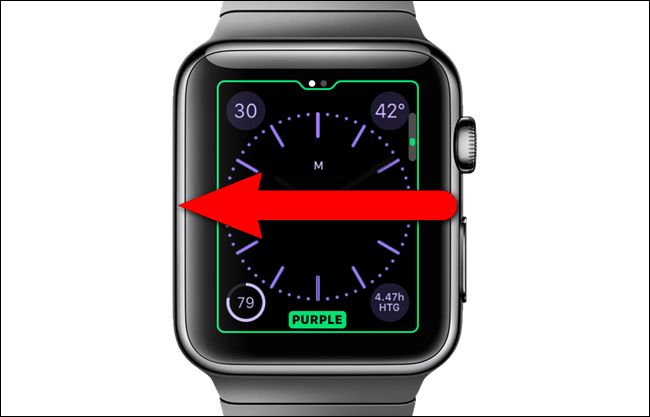
- На первом экране настройки можно изменить цвет фона с помощью Digital Crown. После выбора цвета проведите влево.
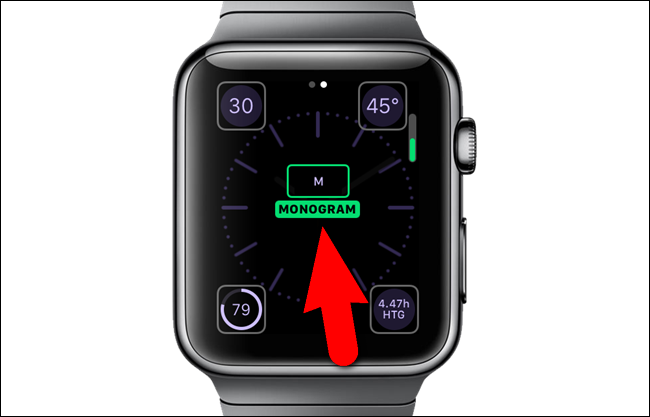
- На втором экране настроек тапните в центр, чтобы выбрать центральную «комликацию». Для центральной позиции доступны только «Нет» и «Монограмма». Выберите «Монограмма».
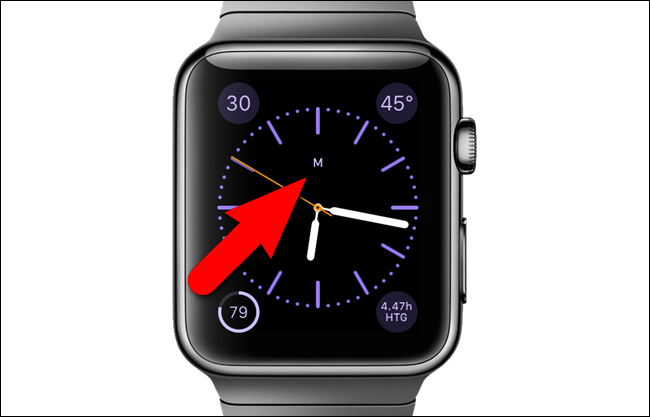
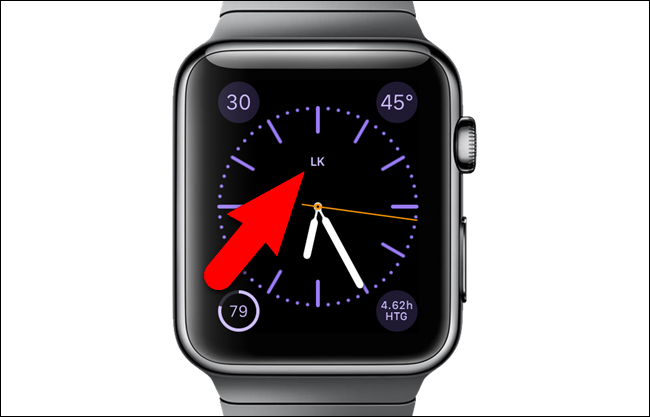
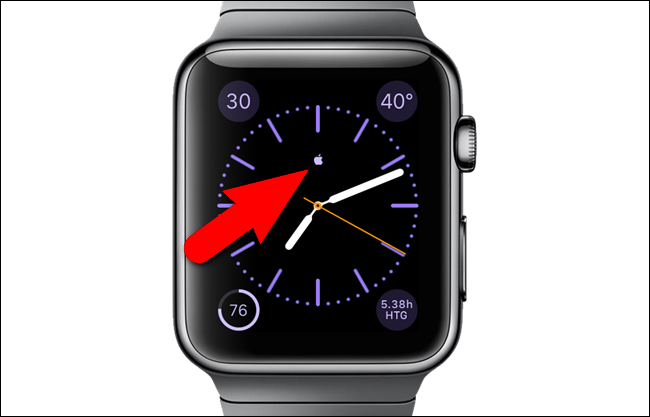
- Убедитесь, что «Монограмма» активна, затем нажмите Digital Crown, чтобы вернуться к циферблату. Вы увидите монограмму в верхней части циферблата.
Редактируем монограмму через приложение «Watch» на iPhone
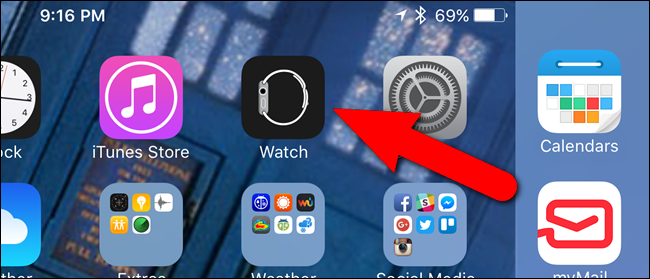
- Откройте приложение «Watch» на iPhone.
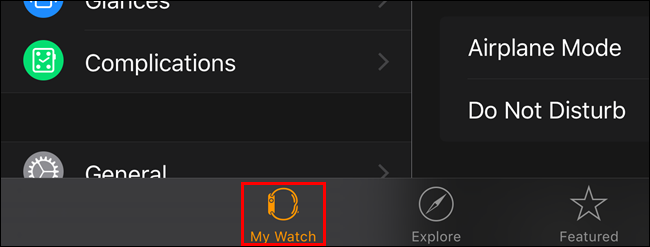
- Убедитесь, что открыта вкладка «Мои часы». Если нет — тапните «Мои часы» внизу экрана.
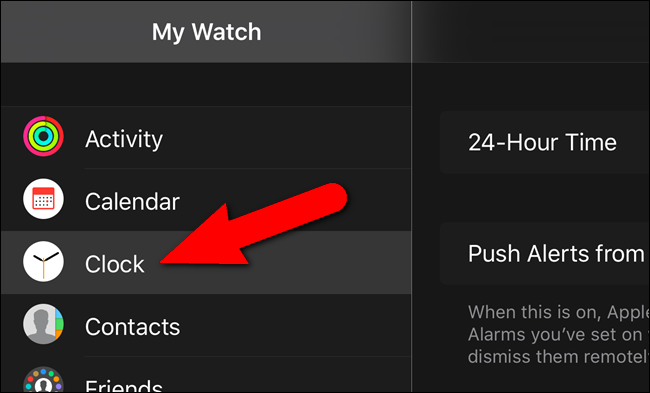
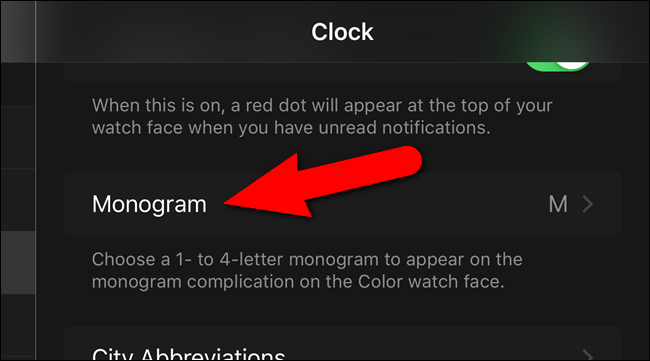
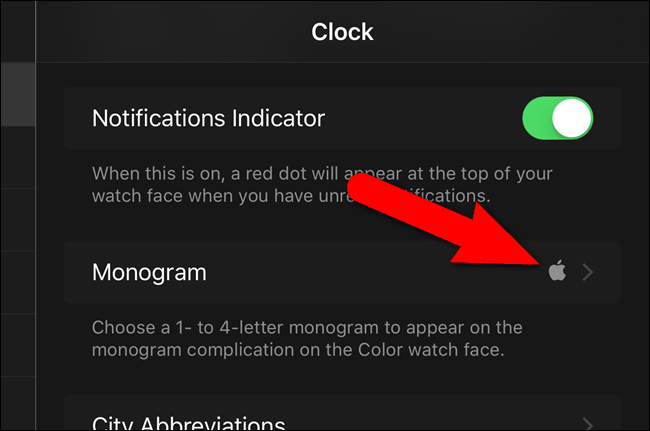
- Прокрутите и тапните «Часы», затем выберите «Монограмма».
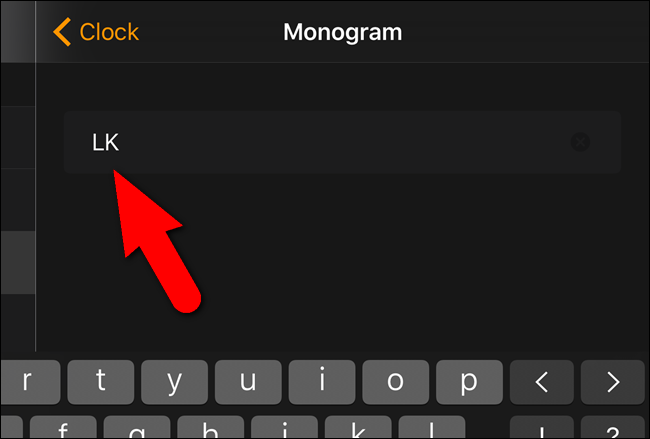
- Курсор автоматически стоит в конце текущей монограммы. Удалите символы и введите новые с клавиатуры: буквы, цифры или стандартные символы.
- Нажмите «< Часы» или вернитесь назад — изменения применятся и отобразятся справа от пункта «Монограмма».
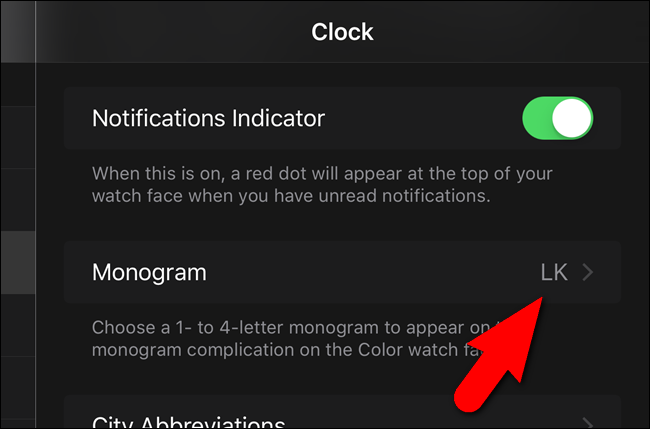
- На циферблате Apple Watch появится обновлённая монограмма.
Как вставить нестандартные символы (например, логотип Apple)
Если символа нет на стандартной клавиатуре, можно скопировать его из другого приложения или из UniChar.
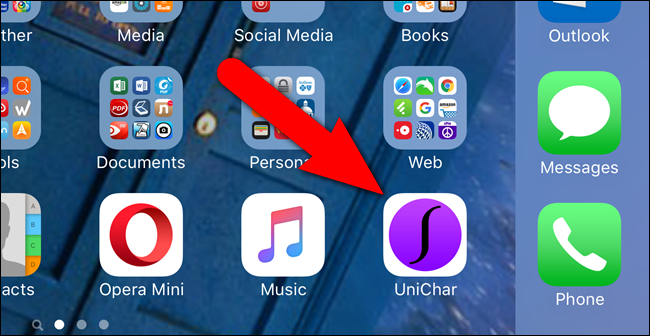
- Установите UniChar из App Store и откройте приложение.
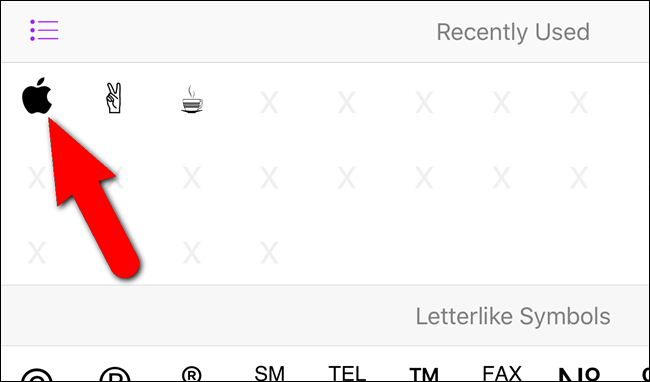
- Найдите нужный символ в коллекциях UniChar и тапните по нему, чтобы открыть карточку. В разделе «Pictographs» есть многие графические знаки, включая логотип Apple.
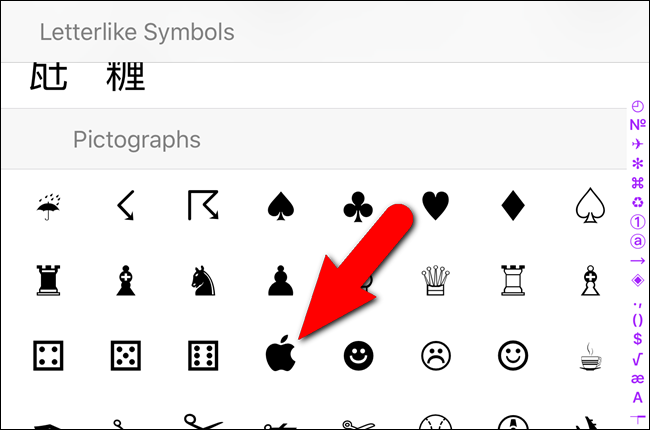
- После выбора символ появится в недавних. При длинном нажатии выберите «Копировать», пока не появится уведомление «Скопировано».
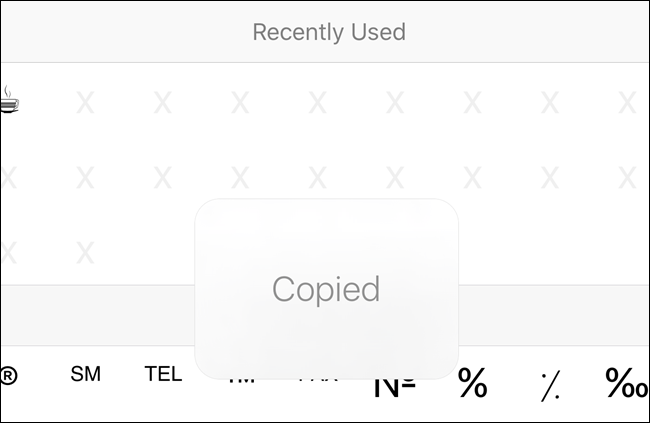
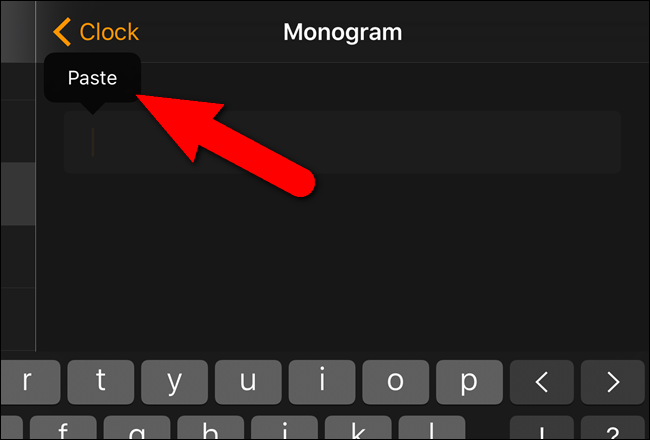
- Вернитесь в приложение «Watch» → «Часы» → «Монограмма». Удалите текущие символы, затем тапните и удерживайте поле ввода и выберите «Вставить».
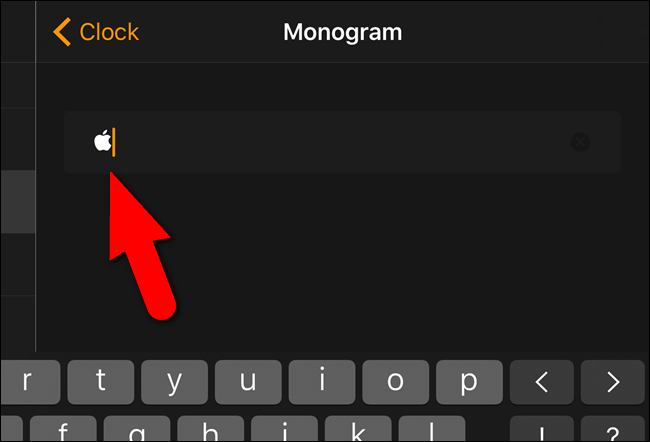
- Символ появится в списке справа от «Монограмма», и на циферблате он отобразится вместо предыдущего набора символов.
Советы по выбору символов
- Контраст и читаемость: на большинстве циферблатов символ будет сильно уменьшен. Выбирайте графику с простым силуэтом.
- Количество символов: место рассчитано до 4 знаков. Чем больше символов — тем мельче они выглядят.
- Тестируйте разные варианты и цвета фона — некоторые символы хуже читаются на ярком или градиентном фоне.
Когда это не сработает и возможные ограничения
- Некоторые юникод-символы не поддерживаются системой или отображаются как пустой прямоугольник.
- Очень сложные или детализированные эмодзи теряют смысл при уменьшении размера.
- Если символ копируется, но не вставляется — проверьте, обновлён ли iPhone и WatchOS до последних версий.
Альтернативные подходы
- Копирование символов из веб-страниц: откройте страницу с нужным символом в Safari, выделите и скопируйте.
- Использовать другие приложения для символов: Character Viewer, сторонние клавиатуры с юникодом.
- Если нужно много вариантов — создайте небольшую заметку в приложении «Заметки» с часто используемыми символами для быстрого копирования.
Мини-методология: как быстро протестировать 6 вариантов за 5 минут
- Подготовьте список символов в заметке на iPhone (6 строк).
- В приложении «Watch» открывайте «Монограмма», вставляйте символ, проверяйте внешний вид на часах (10–20 секунд на вариант).
- Отмечайте понравившиеся варианты в заметке галочкой.
Чек-лист перед публикацией циферблата
- Монограмма видна и читаема на выбранном фоне.
- Символ корректно вставился и не показан как пустая коробка.
- Проверьте на правой/левой ориентации запястья (если у вас зеркальная настройка).
- Убедитесь, что выбранный символ не нарушает авторские права и не является неподобающим.
1‑строчный глоссарий
- Монограмма — небольшая текстовая компликация в центре циферблата «Цвет».
- UniChar — приложение для поиска и копирования юникод-символов.
Краткое резюме
Вы можете просто включить монограмму на циферблате «Цвет» и вводить любые доступные символы через приложение «Watch» на iPhone. Для нестандартных символов используйте UniChar или копируйте их из других источников. Экспериментируйте с формой и цветом фона, чтобы подобрать читаемый и эстетичный результат.
Важно: некоторые символы плохо смотрятся из-за уменьшенного размера — проверяйте результат на часах.

Похожие материалы

Несколько аккаунтов Skype: Multi Skype Launcher

Журнал для работы: повысить продуктивность

Персональные звуки уведомлений на Android

Скачивание шоу Hulu для офлайн‑просмотра

Microsoft Start: персонализированная новостная лента
