
Как добавить бесплатную анимацию в PowerPoint
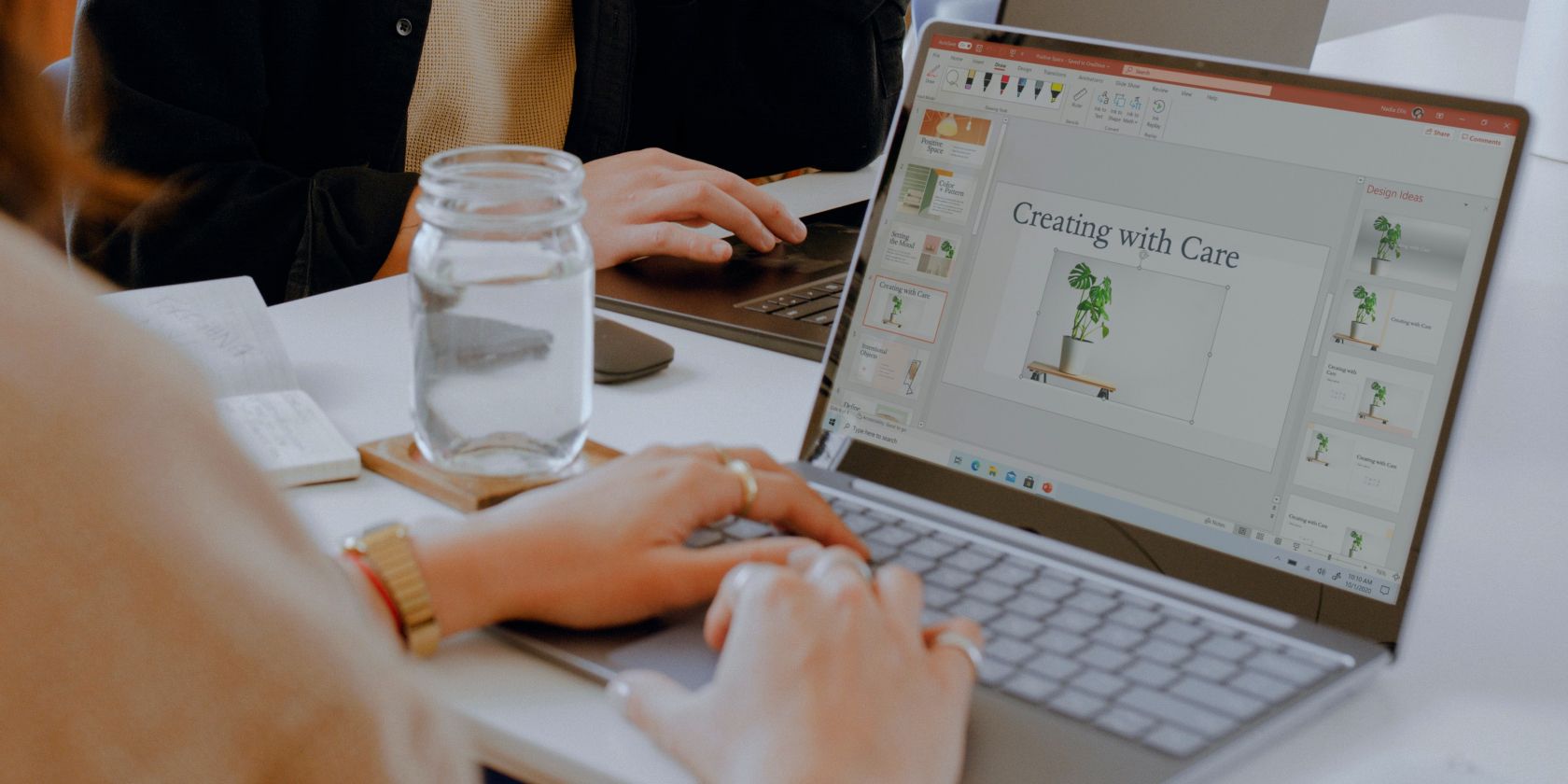
Анимация — удобный инструмент визуального акцента. Она может превратить монотонную презентацию в динамичную и понятную. Однако чрезмерные эффекты отвлекают, ухудшают восприятие и делают презентацию непрофессиональной. Ниже — понятные правила и практические шаги, чтобы добавить бесплатную анимацию в PowerPoint и не испортить презентацию.
Основные типы анимации в PowerPoint
Полезно понимать четыре базовых типа анимации, которые доступны бесплатно в PowerPoint:
- Вход: анимация для появления объектов на слайде.
- Акцент: эффекты для выделения уже присутствующих элементов.
- Выход: как объекты покидают слайд.
- Траектории движения (Motion Paths): движение объекта по заданной траектории.
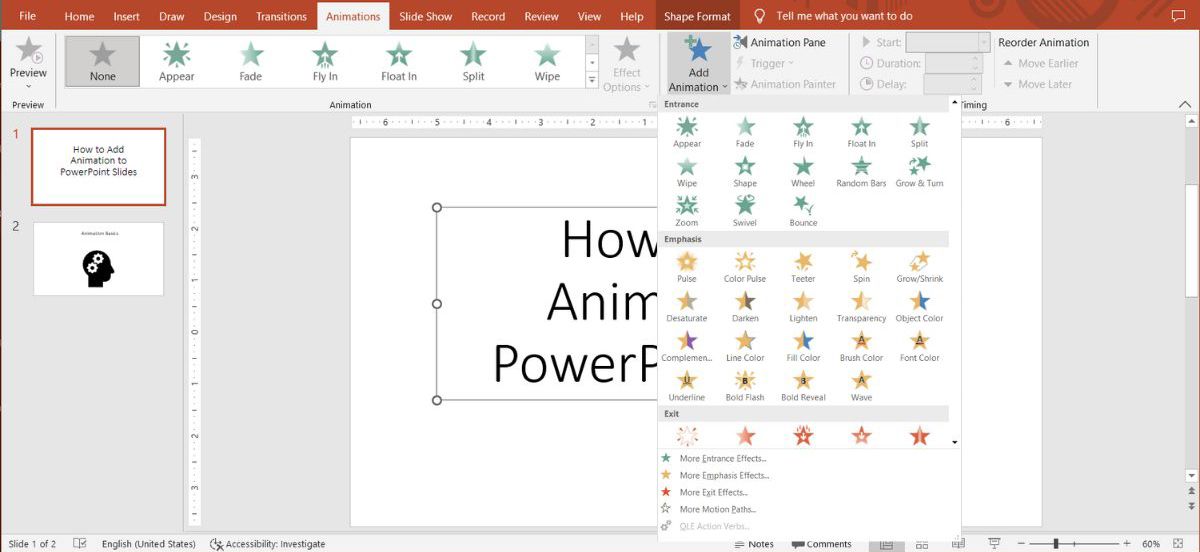
Важно: каждую анимацию следует выбирать под цель — привлечение внимания, логический переход или демонстрация изменения состояния.
Быстрая анимация через предустановленные эффекты
Чтобы быстро анимировать текст или объект:
- Выберите объект, который хотите анимировать.
- На ленте нажмите вкладку Анимация.
- В меню анимаций выберите эффект или откройте раздел Добавить анимацию для выбора дополнительных опций.
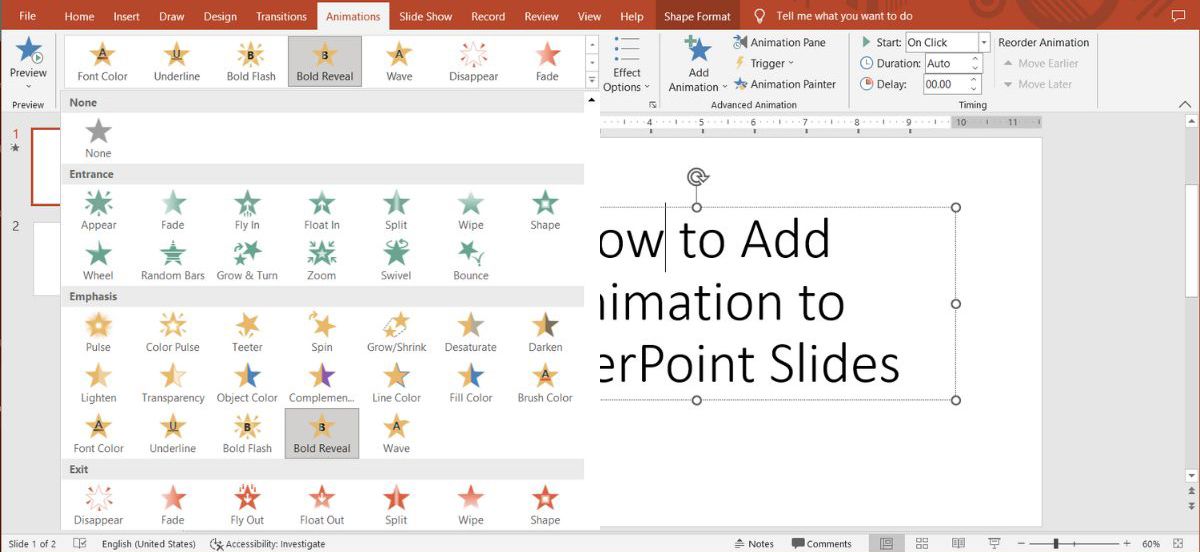
Совет: для текста чаще всего подходят простые входящие и акцентные эффекты — «Появление», «Растворение», «Выделение». Они читаются быстрее и не отвлекают.
Настройка пользовательской анимации
Если нужно изменить стандартные параметры:
- Выберите анимированный объект и откройте область Дополнительные параметры анимации или Область анимации.
- В Тайминге настройте: запуск (по щелчку, с предыдущим, после предыдущего), продолжительность и задержку.
- В Параметрах эффекта можно изменить направление, добавить звук, или включить возврат в исходное состояние.
Откройте Область анимации, чтобы менять порядок эффектов (кнопки вверх/вниз), просматривать каждый эффект и открывать дополнительные параметры через иконку «Ещё».
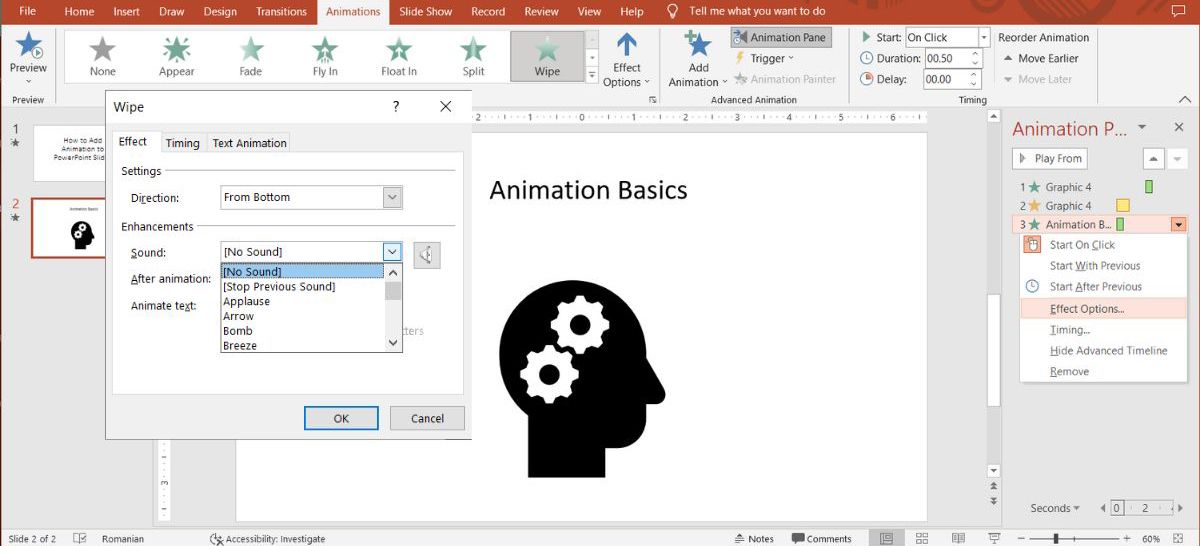
Совет: анимируйте не более 2–3 объектов одновременно на одном слайде.
Траектории движения (Motion Path)
Траектории полезны, когда нужно показать перемещение, направление процесса или переход объекта по экрану. Лучше всего они работают с графикой на прозрачном фоне.
Как добавить:
- Поместите объект в начальную позицию.
- Выберите объект.
- В меню Добавить анимацию откройте раздел Траектории движения и выберите подходящую траекторию.
- Редактируйте маршрут, перетаскивая узлы пути.
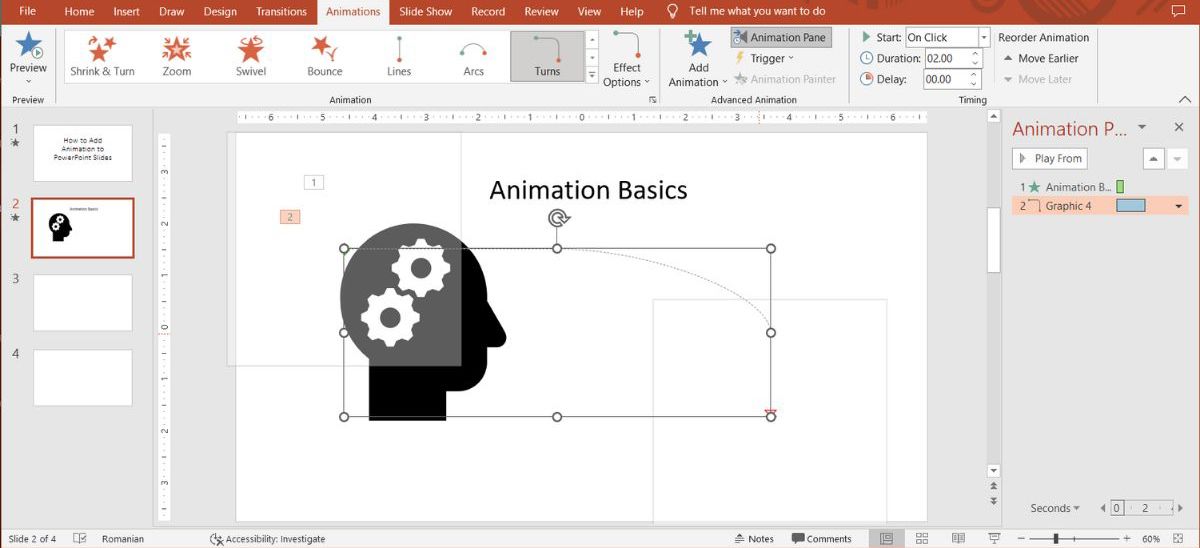
Для тонкой настройки дважды кликните на эффект — откроются дополнительные параметры.
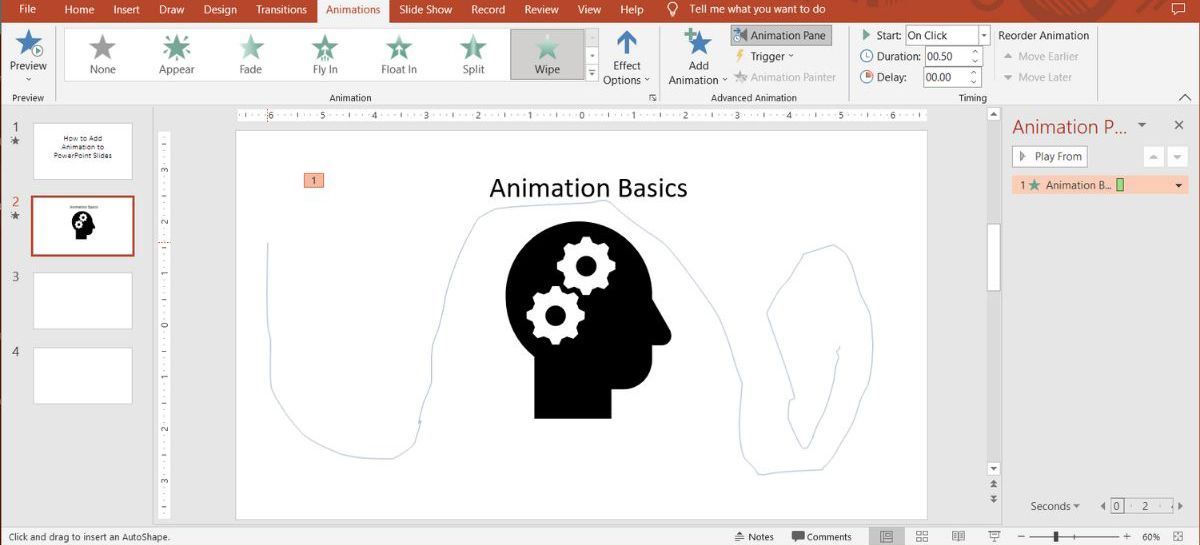
Чтобы нарисовать собственную траекторию: Добавить анимацию > Траектории движения > Свой путь. Нарисуйте контур и дважды кликните, чтобы установить конечную точку.
Как удалить анимацию
Чтобы удалить эффект:
- Откройте Область анимации, раскройте выпадающее меню рядом с эффектом и выберите Удалить; или
- Выберите эффект в списке и нажмите клавишу Del.
Переходы между слайдами
Переходы (Transitions) — это анимация между двумя слайдами. Чтобы добавить переход:
- Перейдите на вкладку Переходы.
- Выберите эффект перехода для текущего слайда.
- В Тайминге настройте длительность, звук и запуск (по щелчку или после указанного времени).
PowerPoint добавляет переход только к выделенному слайду. Чтобы применить один и тот же переход ко всем слайдам, выделите все слайды и нажмите Применить ко всем.
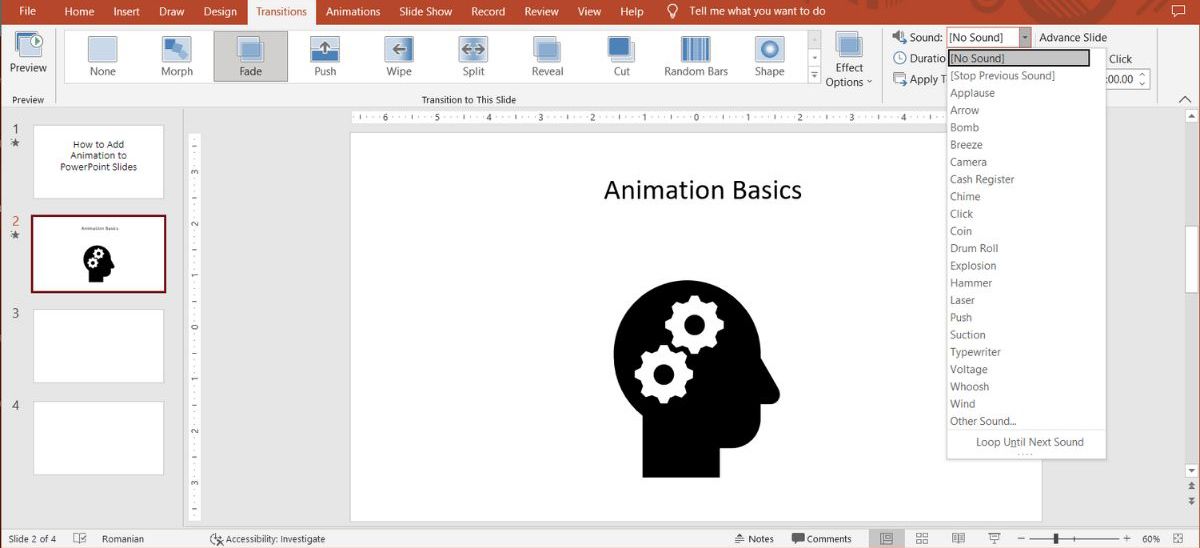
Если нужно убрать переход для отдельного слайда — выберите на вкладке Переходы вариант Нет.
Анимированная клипарт и готовые шаблоны
На просторах интернета можно найти бесплатные анимированные клипарты и шаблоны PowerPoint. Загружая внешние материалы, проверяйте лицензию и совместимость форматов (GIF, MP4, SVG с анимацией).
Важно: анимированный GIF не всегда корректно масштабируется и может выглядеть пикселизированным на больших экранах.
Правила хорошей анимации: практические принципы
- Меньше — лучше. Используйте анимацию, только если она добавляет смысл.
- Последовательность. Одна и та же логика появления элементов помогает удержать внимание.
- Скорость. Короткие эффекты (0.3–0.8 с) — для акцента; длинные (1–2 с) — для демонстрации движения.
- Контраст и читаемость. Анимация не должна ухудшать читаемость текста.
- Проверяйте на целевом устройстве — проектор, ноутбук, планшет.
Важно: проверяйте доступность — ускоренные эффекты могут вызвать дискомфорт у людей с чувствительностью к движению.
Когда анимация не работает — типичные ошибки
- Слишком много эффектов на одном слайде — внимание рассредоточено.
- Противоречивые направления и скорости — зритель теряет контекст.
- Анимация ради анимации без цели — выглядит неубедительно.
- Внешние анимации (GIF/видео) несовместимы с версией PowerPoint или форматами экспорта.
Альтернативы анимации
- Наглядные диаграммы и пошаговая верстка слайдов.
- Короткие видео-демонстрации (MP4) вместо сложных Motion Path.
- Интерактивные элементы и гиперссылки для автономных презентаций.
- Постепенное раскрытие содержимого с помощью нескольких слайдов вместо сложных анимаций.
Методология: как проектировать анимацию (микропроцесс)
- Цель: определите, что должна сделать анимация (пояснить, выделить, показать движение).
- Выбор: подберите тип эффекта (вход, акцент, выход, траектория).
- Настройка: время, задержки, порядок, звук.
- Тестирование: проверка на устройстве и с реальной аудиторией.
- Рефайн: уберите лишнее и упростите.
Уровни зрелости анимации (упрощённая шкала)
- Базовый: простые вход/выход для заголовков и маркеров.
- Средний: акценты и небольшие траектории для графиков.
- Продвинутый: согласованные последовательности, кастомные траектории, синхронизация с видео/звуками.
Чек-лист перед показом презентации
- Все эффекты работают в режиме показа.
- Скорость анимации комфортна (не слишком медленно/быстро).
- Текст остаётся читаемым во время анимации.
- Переходы между слайдами единообразны там, где нужно.
- Удалены тестовые/вспомогательные анимации.
- Презентация проверена на целевом оборудовании.
Ролевые рекомендации
- Дизайнер: используйте нейтральные переходы, выровняйте траектории по сетке, проверяйте читаемость.
- Докладчик: тренируйте темп с учётом задержек анимации; не рассчитывайте на автоматический запуск без репетиции.
- Преподаватель: применяйте анимацию для поочерёдного раскрытия шагов задачи, чтобы управлять вниманием класса.
Критерии приёмки
Презентация с анимацией считается подготовленной, если:
- Эффекты усиливают понимание, а не отвлекают.
- На всех целевых устройствах сохраняется синхронность анимаций.
- Время демонстрации не превышает планируемого из‑за длительных эффектов.
Короткая факт‑страничка
- На слайде рекомендуется не более 3 одновременных анимаций.
- Простые эффекты читаются быстрее и снижают риск технических проблем.
- Всегда тестируйте экспорт в PDF/Видео — анимации не переносятся в статичный PDF.
Глоссарий (1‑строчные определения)
- Анимация входа: эффект появления объекта.
- Акцент: эффект для выделения существующего элемента.
- Траектория: путь движения объекта по слайду.
- Переход: эффект между слайдами.
Краткое резюме
Анимация — мощный инструмент, когда её используют целенаправленно: выбирайте простые эффекты, настраивайте тайминг и порядок, тестируйте на целевом оборудовании. Применяйте чек-листы и методологию «Цель → Выбор → Настройка → Тест → Рефайн», чтобы ваши слайды были понятными и профессиональными.
Важно: если хотите, я могу подготовить готовый чек-лист в формате печати или экспортировать примеры настроек времени (таблица) для ваших шаблонов.

Похожие материалы

Несколько аккаунтов Skype: Multi Skype Launcher

Журнал для работы: повысить продуктивность

Персональные звуки уведомлений на Android

Скачивание шоу Hulu для офлайн‑просмотра

Microsoft Start: персонализированная новостная лента
