
Как добавлять контакты в Facebook Messenger
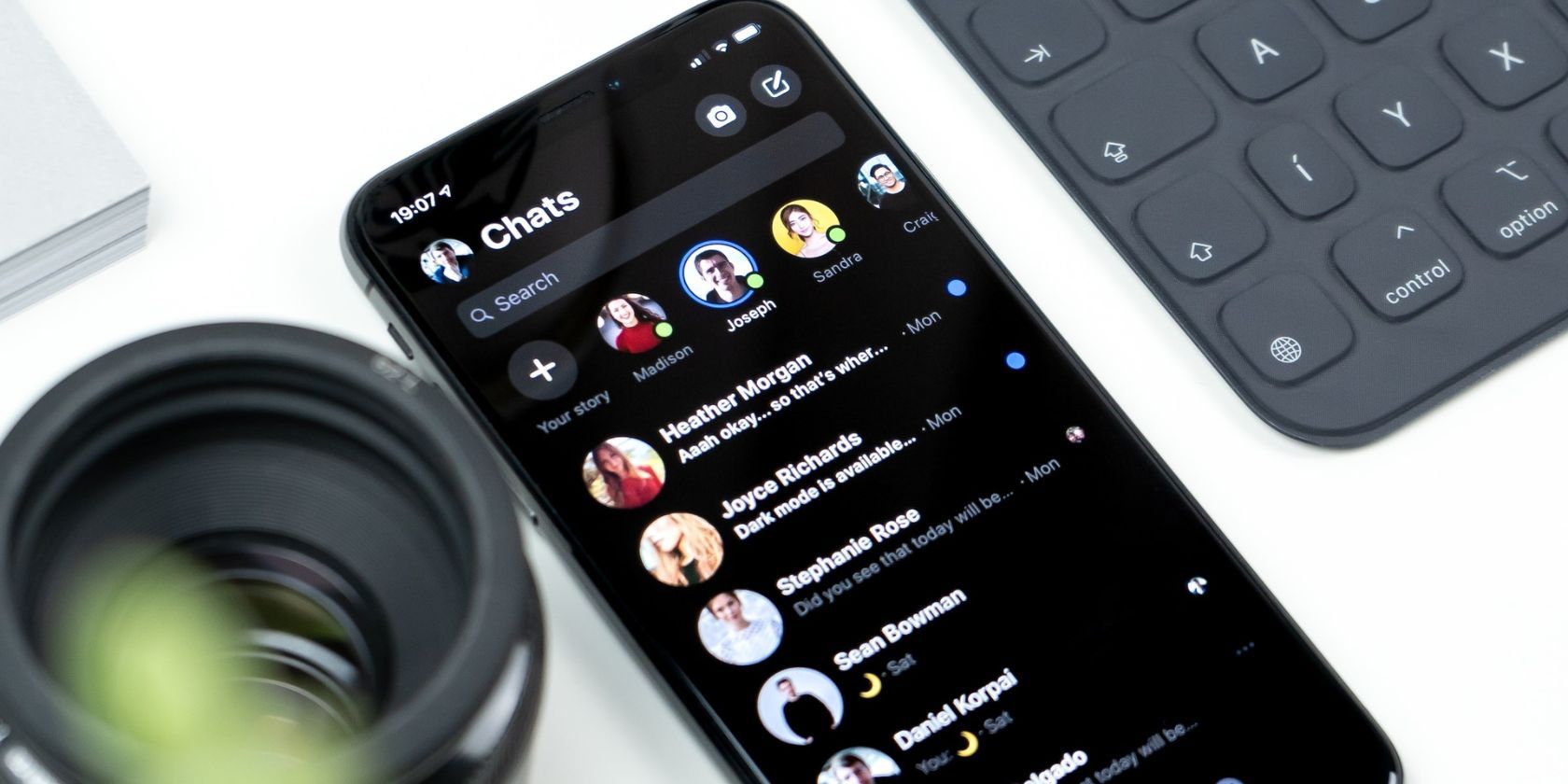
Facebook Messenger — удобный мессенджер для общения с семьёй, друзьями и знакомыми. Это бесплатное приложение компании Meta, позволяющее отправлять личные сообщения любому человеку из ваших контактов или профиля.
Важно: в статье я использую русские локализованные названия элементов интерфейса (например, Чат, Поиск, Сообщение) — они соответствуют переводам приложения в русскоязычной версии.
Как добавить новый контакт в Messenger
Если человек уже у вас в друзьях Facebook, начать переписку проще простого. Ниже — пошаговые инструкции для мобильных приложений и веб-версии.
На смартфоне (iOS и Android)
- Откройте приложение Messenger.
- Перейдите в раздел Чат — это основная вкладка с перечнем бесед.
- Нажмите Поиск или кнопку создания нового сообщения (иконка с карандашом в квадрате, обычно в правом верхнем углу).
- В поле «Кому» начните вводить имя человека — приложение отфильтрует список.
- Коснитесь нужного результата, чтобы открыть диалог, и начните писать.
Совет: если человек в вашем списке контактов на телефоне, появятся предложенные совпадения.
В веб‑версии (через Facebook в браузере)
- Откройте Facebook и кликните значок Messenger (облачко с молнией) в верхней части страницы.
- Нажмите Создать сообщение или введите имя в поле поиска.
- Выберите профиль и начните разговор.
Если вы предпочитаете полную веб‑версию Messenger (https://www.messenger.com), логика та же: используйте поиск или кнопку создания нового сообщения.
Автоматическое добавление контактов
Messenger может автоматически предлагать людям из вашего списка друзей Facebook и контактов телефона. Чтобы вручную контролировать синхронизацию:
- Откройте Messenger и перейдите в профиль, коснувшись своей фотографии в левом верхнем углу.
- Найдите Телефонные контакты или Phone contacts и выберите Загрузить контакты.
- Подтвердите разрешение на доступ к адресной книге, если потребуется.
Если хотите прекратить синхронизацию, выполните те же действия и выключите загрузку контактов или удалите синхронизированные контакты через настройки приложения.
Как увидеть, какие контакты синхронизированы
В Messenger откройте вкладку Люди. Нажмите значок адресной книги (обычно в правом верхнем углу) — система покажет контакты из телефонной книги, которые уже используют Facebook. Коснитесь любого имени, чтобы открыть чат.
Можно ли добавить человека в Messenger, но не в Facebook?
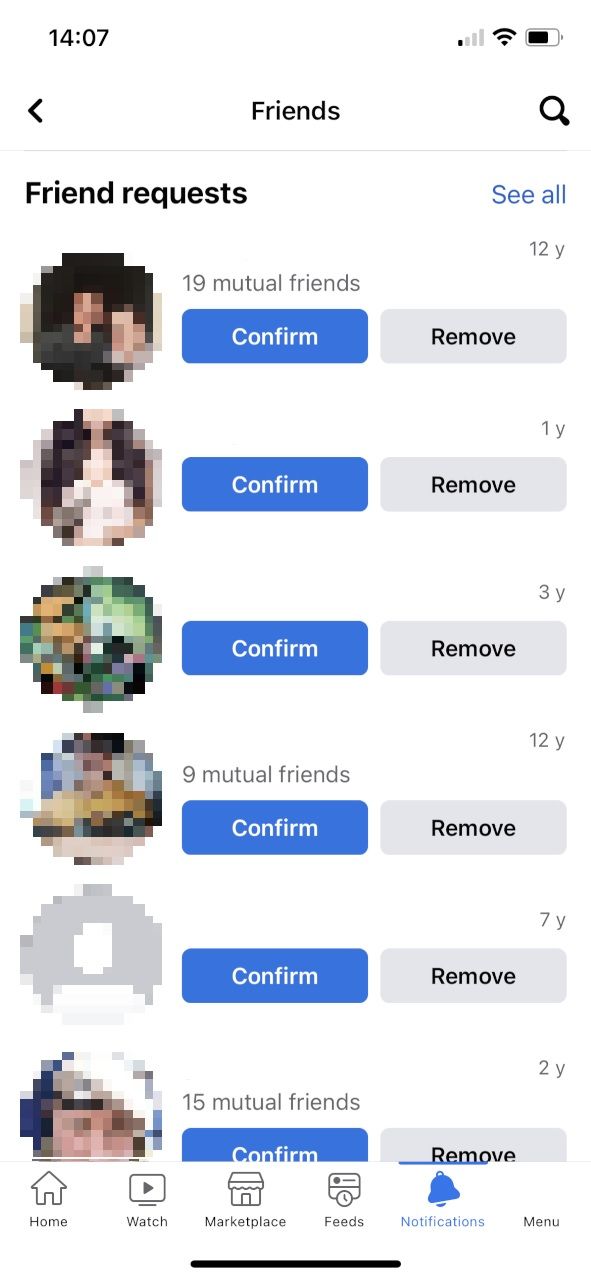
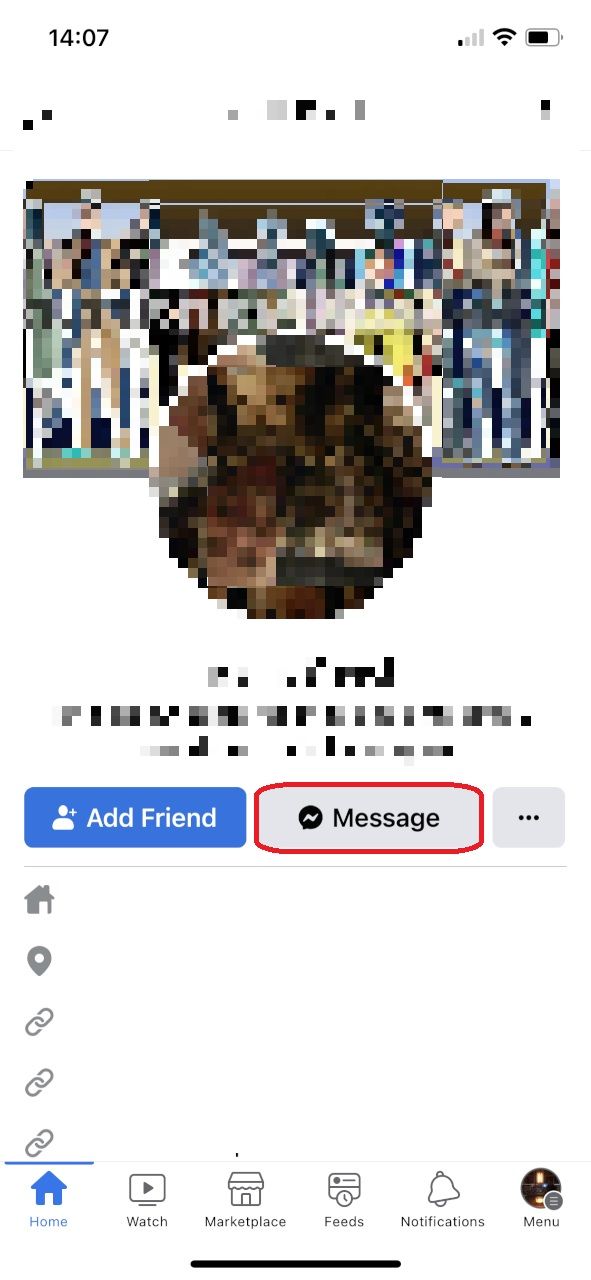
Да. Вам не обязательно добавлять человека в друзья на Facebook, чтобы отправить ему сообщение в Messenger. На странице профиля нажмите Сообщение — это откроет чат, даже если вы не в друзьях. В некоторых случаях сообщение может быть отправлено в папку «Запросы» у получателя, пока он не примет общение.
Важно: если профиль деактивирован (но не удалён), у него по‑прежнему может быть кнопка Сообщение, и вы сможете написать.
Можно ли добавить в Messenger человека без профиля Facebook?
Раньше Messenger позволял добавлять людей по номеру телефона без полного присутствия в Facebook. Сейчас Meta требует, чтобы у пользователя когда‑либо был аккаунт Facebook, который не был полностью удалён. Это значит:
- Человек может использовать Messenger, даже если он неактивен в Facebook, при условии, что аккаунт деактивирован, а не удалён навсегда.
- Если человек полностью удалил аккаунт (удаление с подтверждённым удалением нельзя отменить), вы не сможете найти его в Messenger.
Если вам нужно подключить человека, который не использует Facebook, предложите ему создать аккаунт или временно деактивировать его вместо удаления — тогда вы сможете написать.
Почему не удаётся добавить человека в Messenger

Частые причины и решения:
- Человек не пользуется Messenger или никогда не создавал аккаунт. Решение: уточните у него сам — возможно, он готов зарегистрироваться.
- Он удалил свой аккаунт полностью. Решение: нельзя восстановить через Messenger.
- Вы ищете по номеру телефона, но человек не привязал номер к своему аккаунту. Решение: попросите добавить номер или найдите профиль по имени.
- У вас отключён доступ к контактам на телефоне. Решение: проверьте разрешения приложения в настройках iOS/Android.
- Различия в локализации имён, псевдонимы или опечатки. Решение: уточните точное отображаемое имя.
Краткий чеклист для поиска:
- Убедитесь, что правильно вводите отображаемое имя.
- Проверьте синхронизацию телефонной книги.
- Спросите человека напрямую, использует ли он Messenger.
Как удалить и архивировать чаты в Messenger
Если бесед накопилось много, можно либо удалить, либо архивировать разговоры.
Как удалить беседу:
- В списке чатов нажмите и удерживайте ненужный разговор (или кликните три точки в вебе).
- Выберите Удалить. Это удалит историю переписки на вашем устройстве.
Как архивировать беседу:
- Выберите разговор, затем в профиле нажмите Архивированные чаты или выберите Архив в меню.
- Архив переместит разговор в отдельный список, где он не будет показываться в основном фиде.
Отмена и последствия:
- Блокировка не удаляет историю, но препятствует новым сообщениям от заблокированного аккаунта.
- Удалённую переписку восстановить нельзя; архивируемые разговоры можно вернуть в любой момент.
Шифрование и безопасность
Meta внедрила разные уровни безопасности в Messenger. Кратко:
- Обычные беседы используют серверную инфраструктуру Meta и не гарантируют сквозного шифрования по умолчанию во всех регионах.
- Для сквозного шифрования выберите «Секретный разговор» или «Secret Conversations» (в зависимости от языка интерфейса) — тогда сообщения шифруются end‑to‑end.
Важно: секретные беседы доступны только на одном устройстве и не синхронизируются между всеми устройствами автоматически.
Приватность и соответствие требованиям (GDPR и общие рекомендации)
Примечание о защите данных: если вы живёте в Европейской экономической зоне, Facebook/Meta — контролёры данных, и у вас есть права в рамках GDPR (доступ к данным, переносимость, удаление данных). Эти права не гарантируют анонимность, но позволяют влиять на обработку ваших данных.
Практические рекомендации:
- Не указывайте в профиле лишние контактные данные, если вы опасаетесь слежки.
- Отключите автоматическую синхронизацию контактов, если не хотите передавать адресную книгу.
- Используйте секретные беседы для чувствительной информации.
Альтернативы Messenger (краткое сравнение)
Ниже — сравнение популярных мессенджеров по ключевым критериям (качественные оценки):
| Приложение | Удобство | Сквозное шифрование | Требует номер телефона | Приватность и контроль |
|---|---|---|---|---|
| Facebook Messenger | Высокое (широкая интеграция) | Частично (опция секретных бесед) | Нет строгого требования | Средний (работа с данными для рекламы) |
| Очень высокое | Включено по‑умолчанию | Да | Лучше для личного общения, но принадлежит Meta | |
| Telegram | Высокое | В частных чатах (секретные чаты) | Обычно да | Гибкие настройки приватности и каналы |
| Signal | Среднее | Всегда (end‑to‑end по умолчанию) | Да | Лучший фокус на приватности |
| Viber | Среднее | Есть опция | Да | Стандартные настройки, меньше аналитики |
Выбор зависит от приоритетов: удобство и массовость (Messenger, WhatsApp) против приватности (Signal).
Методика: как быстро подключить всю адресную книгу к Messenger
Мини‑план для массовой синхронизации контактов:
- Сделайте резервную копию контактной книги на телефоне.
- В Messenger включите Телефонные контакты > Загрузить контакты и подтвердите доступ.
- Подождите, пока синхронизация завершится; затем проверьте список предложенных.
- Если нужно, выполните очистку дубликатов в адресной книге и повторите синхронизацию.
Важно: думайте о приватности контактов — не все захотят, чтобы их номер был синхронизирован.
Модель принятия решения (простая блок‑схема)
flowchart TD
  A[Нужно связаться с человеком?] --> B{У вас есть он в друзьях Facebook?}
  B -- Да --> C[Открыть Messenger и начать чат]
  B -- Нет --> D{У человека аккаунт Facebook или деактивирован?}
  D -- Да --> C
  D -- Нет --> E[Попросить зарегистрироваться или дать номер]
  E --> F{Он прислал номер?}
  F -- Да --> G[Добавить в контакты телефона и синхронизировать]
  F -- Нет --> H[Связаться другим способом]
Ролевые чек‑листы
Для обычного пользователя:
- Проверьте соединение интернет.
- Откройте Чат и используйте поиск.
- При необходимости синхронизируйте телефонные контакты.
- Если не нашли — спросите человека напрямую.
Для пользователя, заботящегося о приватности:
- Выключите автоматическую загрузку контактов.
- Используйте секретные беседы для чувствительной информации.
- Проверяйте и корректируйте настройки профиля (видимость и контактные данные).
Краткий глоссарий
- Аккаунт: учётная запись пользователя в Facebook/Meta.
- Деактивация: временное отключение аккаунта, данные сохраняются.
- Удаление: окончательное удаление аккаунта и данных.
- Секретный разговор: режим с end‑to‑end шифрованием в Messenger.
Частые ошибки и когда это не сработает
- Поиск по имени даёт много совпадений — уточните фамилию или используйте общих друзей.
- Человек использует другой номер — синхронизация по телефону не найдёт его.
- Аккаунт удалён полностью — восстановить контакт через Messenger нельзя.
Заключение
Теперь вы знаете все основные способы добавления контактов в Facebook Messenger: через друзей, профиль, синхронизацию телефонной книги и прямой ввод номера (при условии, что аккаунт существует). Помните о конфиденциальности: отключайте автоматическую синхронизацию и используйте секретные беседы для чувствительной информации. Если не получается найти человека — лучше уточнить у него напрямую, как ему удобнее общаться.
Важно: если вы в Европейской экономической зоне и беспокоитесь о GDPR, проверьте настройки приватности и запросите у Meta информацию о ваших данных при необходимости.
Краткое резюме и рекомендации:
- Используйте Поиск и кнопку создания сообщения, чтобы быстро начать чат.
- Синхронизируйте контакты только если уверены в необходимости.
- Архивируйте, а не удаляйте, если хотите сохранить историю на случай возврата.
- Для конфиденциальных разговоров используйте секретные беседы.
Спасибо за внимание — удачных и безопасных переписок в Messenger!

Похожие материалы

Несколько аккаунтов Skype: Multi Skype Launcher

Журнал для работы: повысить продуктивность

Персональные звуки уведомлений на Android

Скачивание шоу Hulu для офлайн‑просмотра

Microsoft Start: персонализированная новостная лента
