
Как добавить комментарии к папкам в Windows 11
Что это делает и когда применять
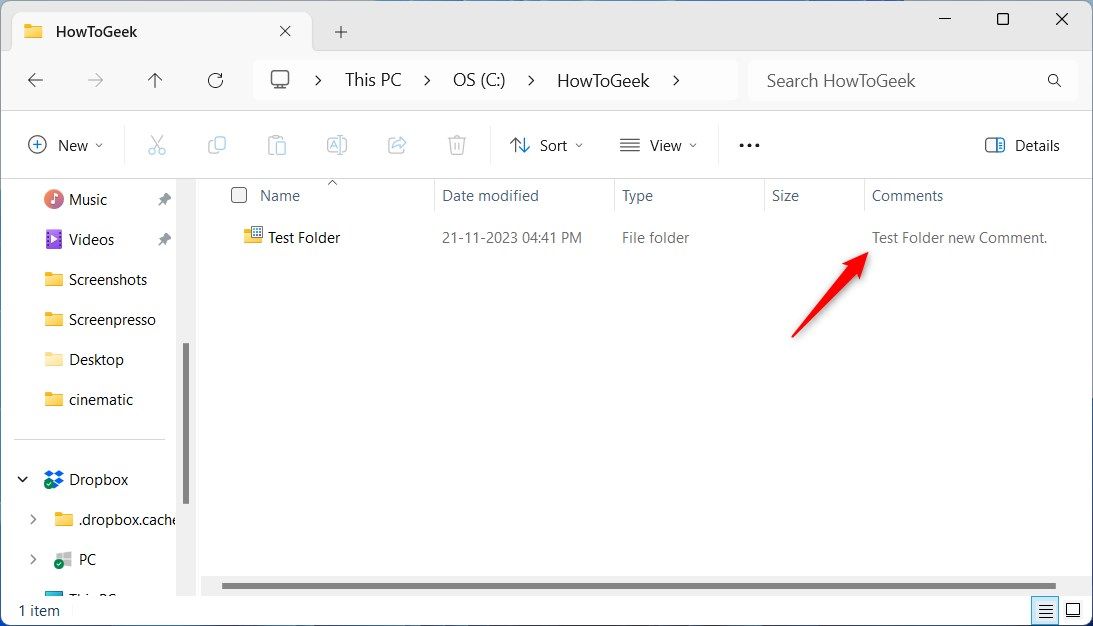
Добавление комментария (InfoTip) к папке позволяет пометить её коротким текстом, который затем отображается в столбце «Comments» в режиме «Details» Проводника. Это удобно для пометки важных папок, кратких описаний содержимого или статуса без изменения имени папки.
Коротко: метод ретро—работает через desktop.ini и системные атрибуты папки. Он полезен дома и в небольших сценариях администрирования, но неудобен для массовой маркировки — для этого лучше использовать сторонние менеджеры файлов или систем тегов.
Важные замечания
- Метод применим к каждой папке по отдельности — нет встроенного массового инструмента.
- Папка должна быть настроена для использования desktop.ini (иногда требуется пометить папку как системную).
- В облачных папках (OneDrive, Google Drive и т. п.) поведение может отличаться из‑за синхронизации.
Как включить столбец «Comments» в Проводнике
- Откройте Проводник и перейдите в папку, для которой хотите добавить комментарий.
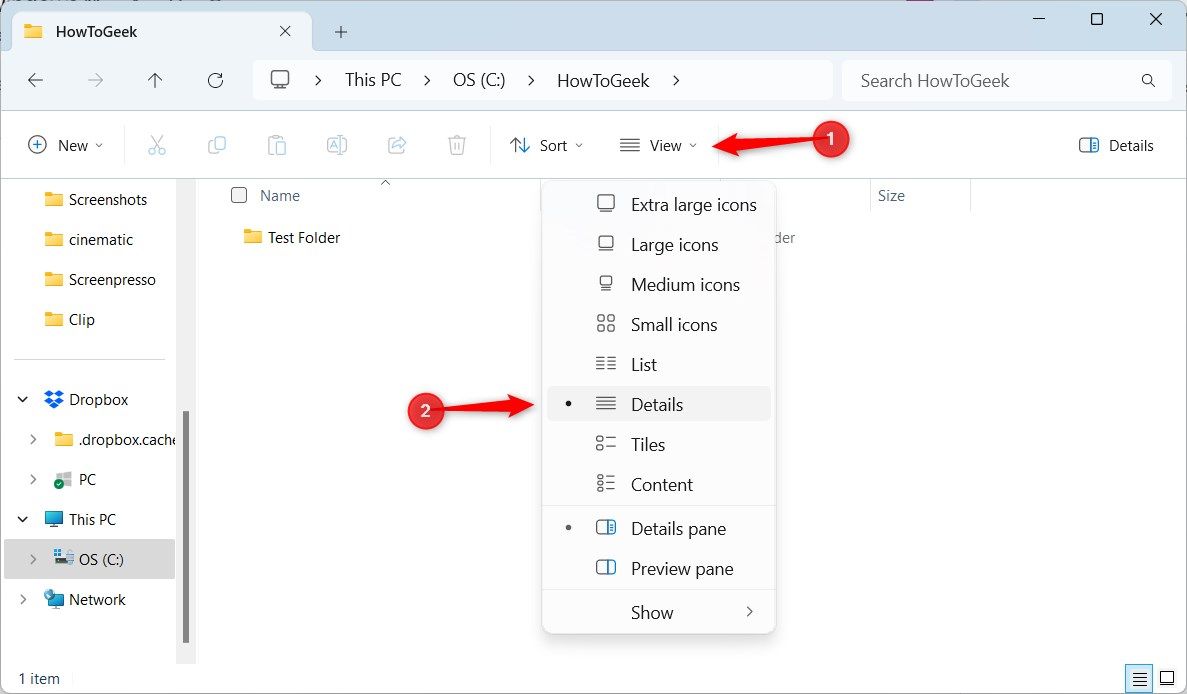
- Нажмите “View” в панели инструментов и выберите “Details” — это переключит вид и покажет колонки.
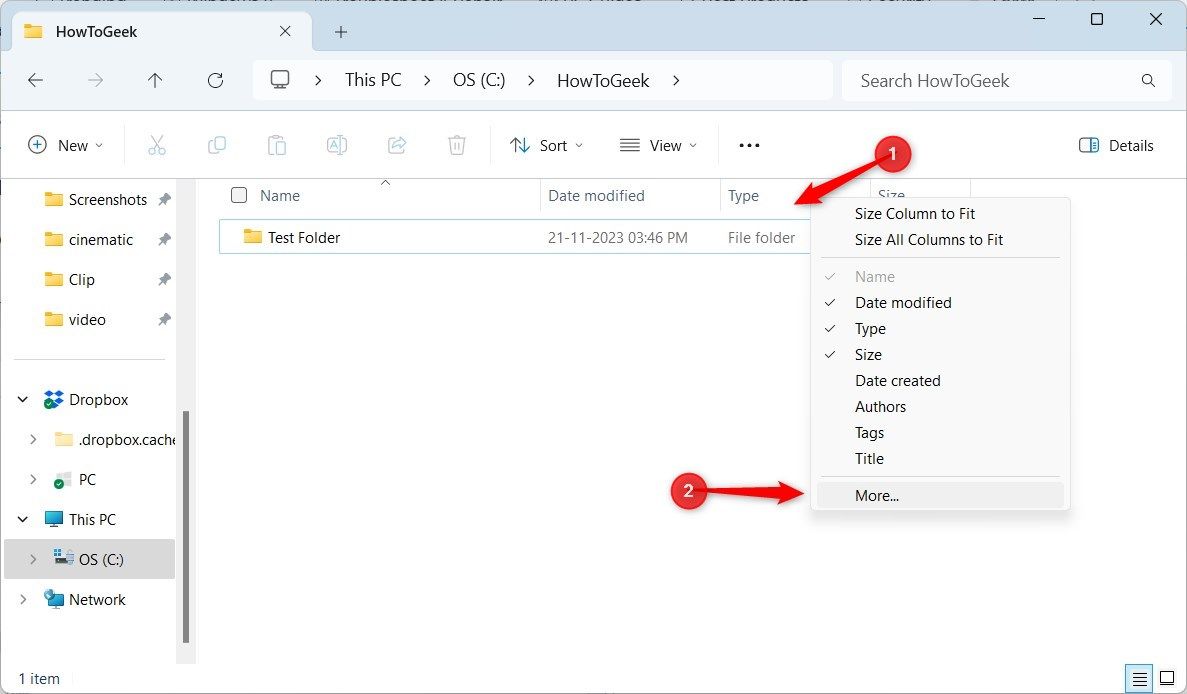
- Кликните правой кнопкой по любой колонке и выберите “More”.
- В окне Choose Details поставьте галочку напротив “Comments” и нажмите “OK”.
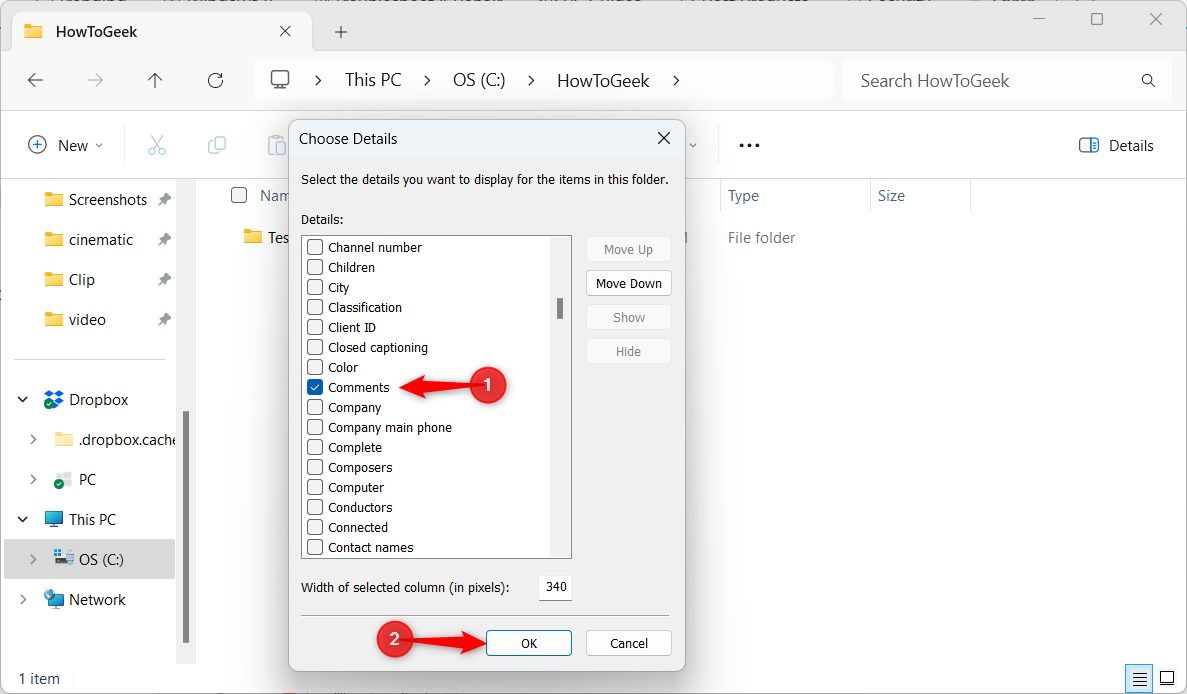
После этого в списке файлов/папок появится колонка Comments.
Как добавить комментарий к одной папке — подробный пошаговый план
Ниже — подробные шаги для каждой папки.
Шаг 1: Настройте папку (установите пользовательскую иконку)
Чтобы Windows показал и использовал desktop.ini внутри папки, полезно сначала задать пользовательскую иконку: это делает desktop.ini видимым и гарантирует, что настройки папки будут применяться.
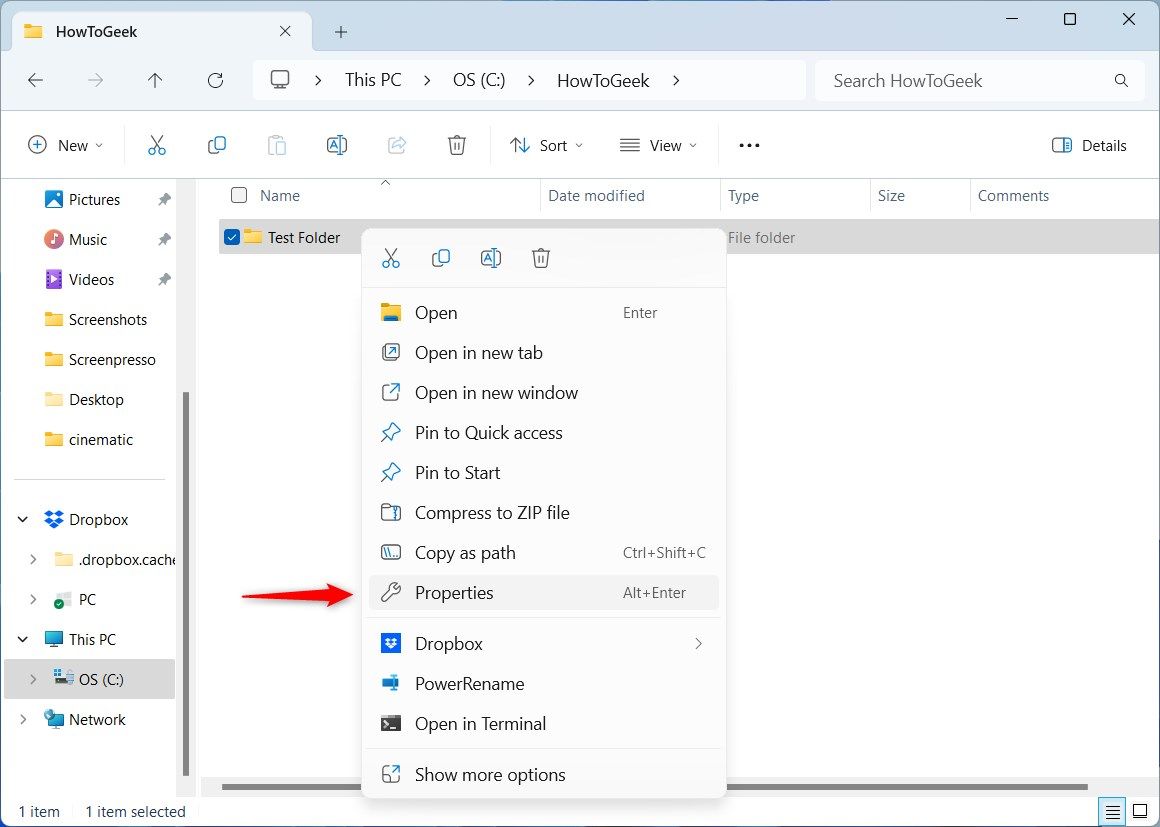
- Кликните правой кнопкой по папке и выберите “Properties”.
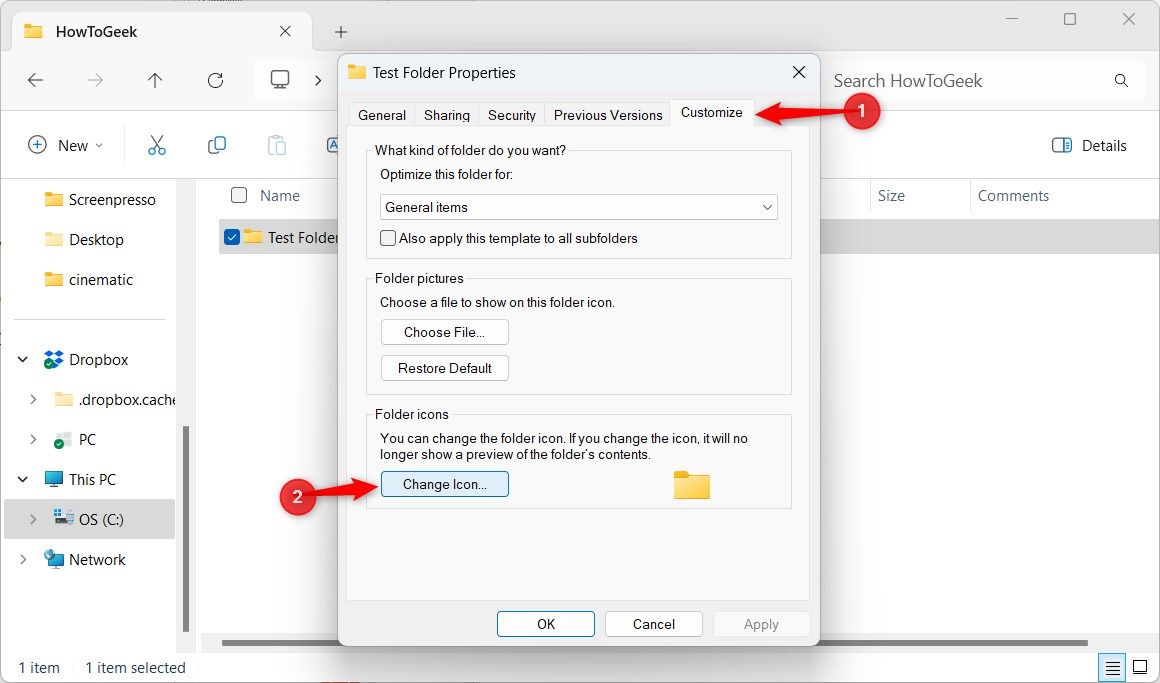
- В окне Свойства перейдите на вкладку “Customize” и нажмите “Change Icon”.
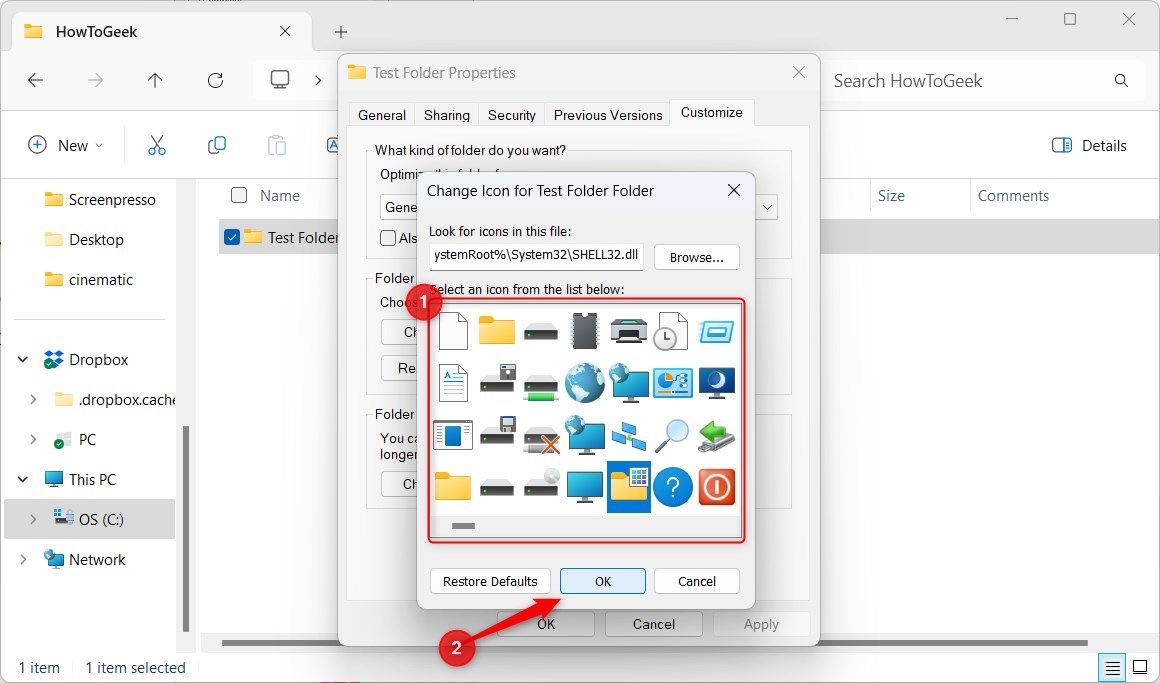
- Выберите любую иконку из списка или укажите путь к своему файлу и нажмите “OK”.
Важно: на некоторых системах папке нужно присвоить системный атрибут, чтобы Windows использовала desktop.ini. Это делается командой attrib из командной строки (см. раздел «Советы и альтернативы» ниже).
Шаг 2: Показать защищённые системные файлы
Чтобы увидеть и отредактировать desktop.ini, нужно временно разрешить показ защищённых системных файлов.
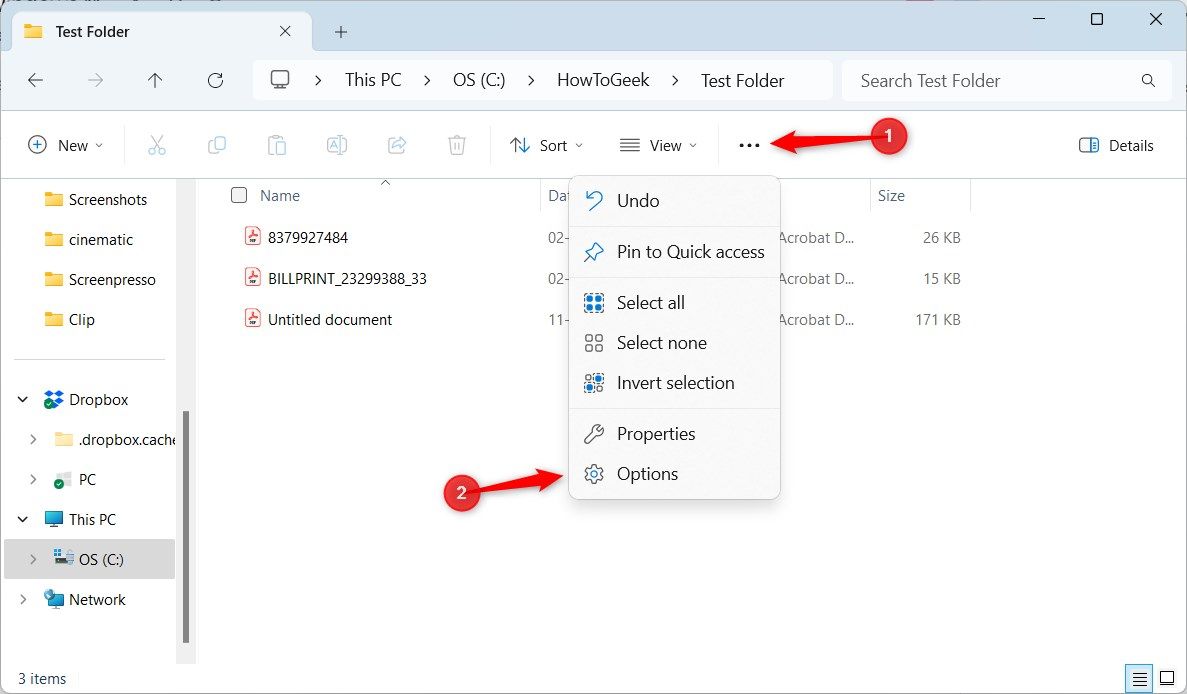
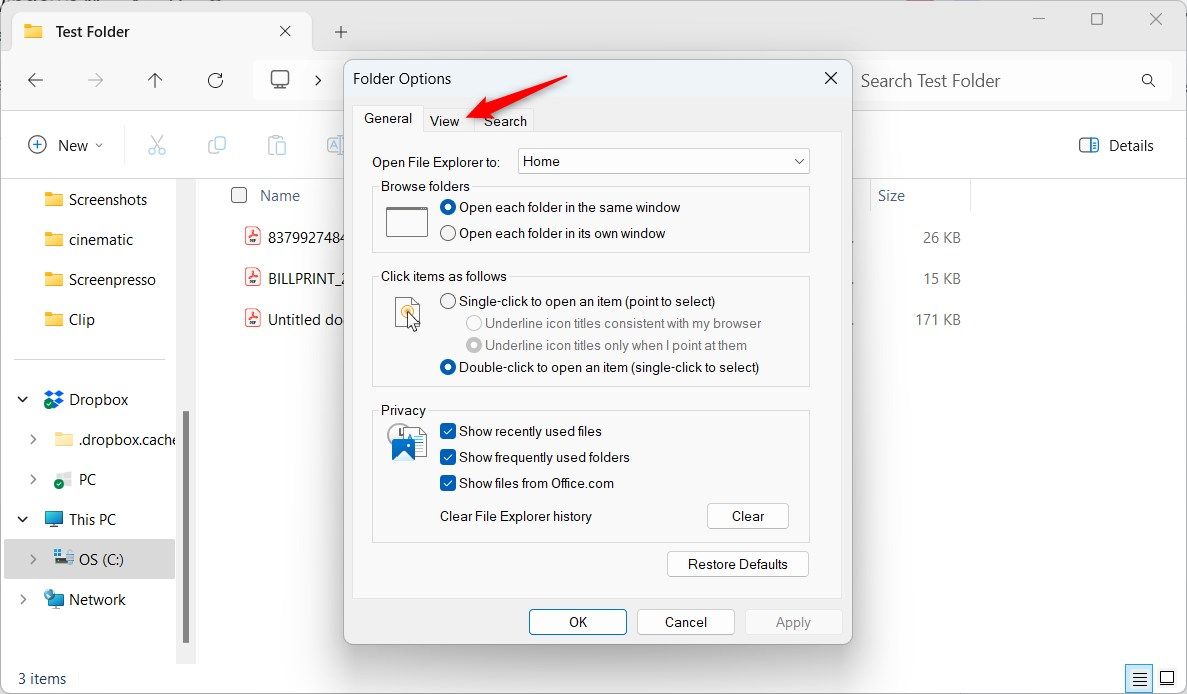
- Внутри папки нажмите на троеточие в панели инструментов и выберите “Options”.
- В окне Folder Options выберите вкладку “View”.
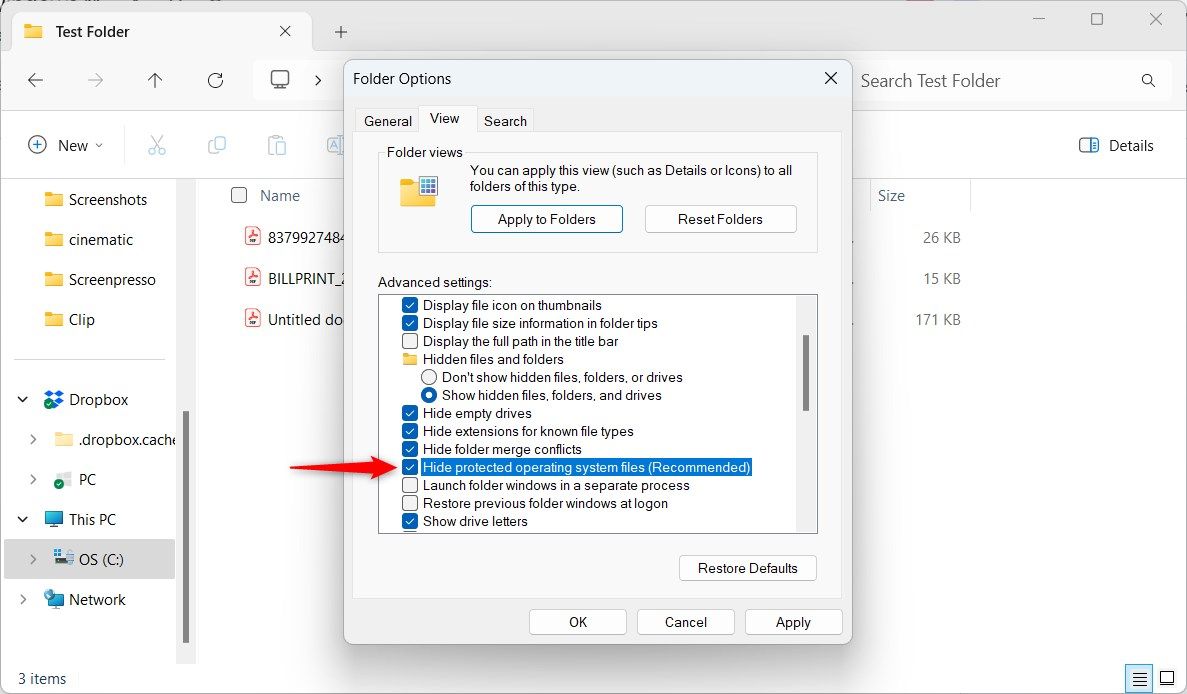
- Снимите галочку с “Hide protected operating system files (Recommended)”.
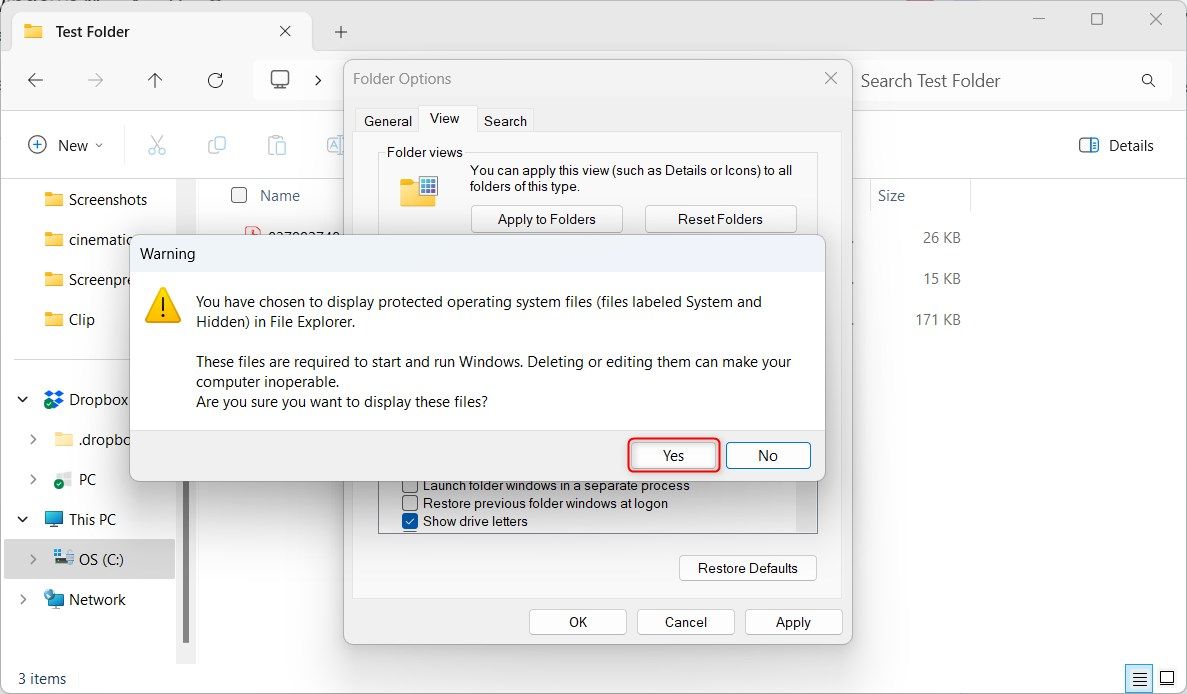
- Подтвердите предупреждение, нажав “Yes”, затем примените изменения — кнопки “Apply” и “OK”.
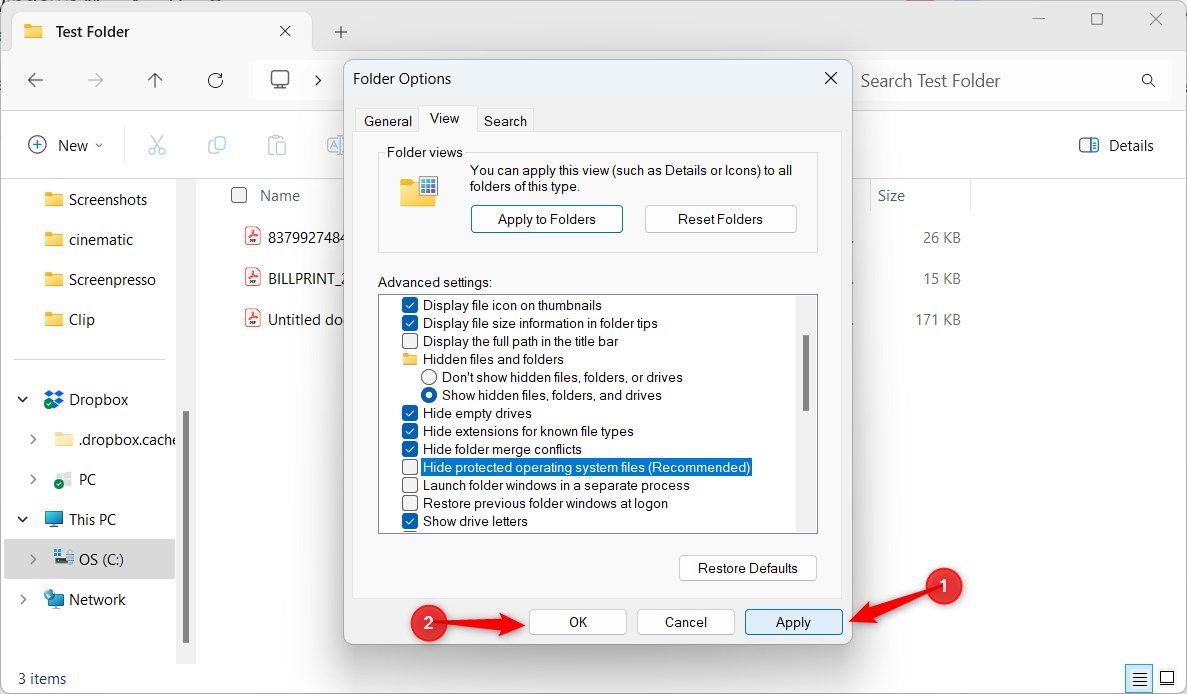
Теперь в папке должен появиться файл desktop.ini (если его нет, его можно создать вручную).
Шаг 3: Откройте desktop.ini и добавьте комментарий
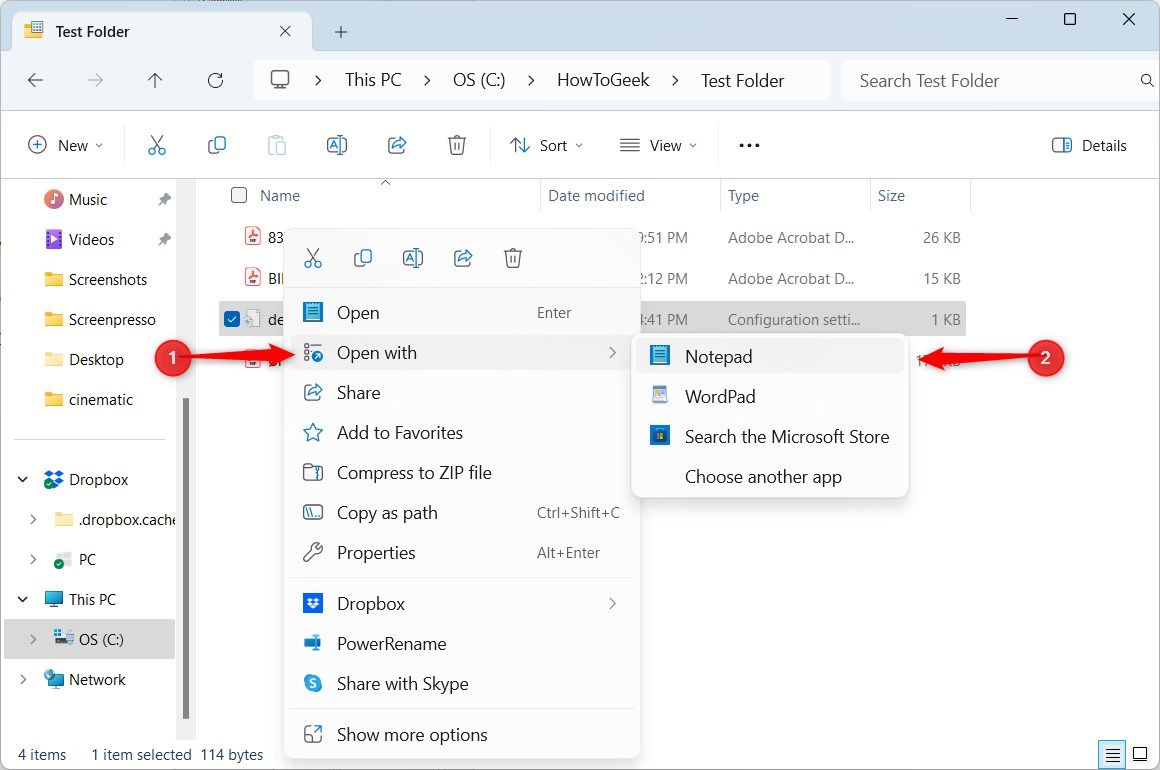
- В папке найдите desktop.ini, кликните правой кнопкой и выберите Open With → Notepad.
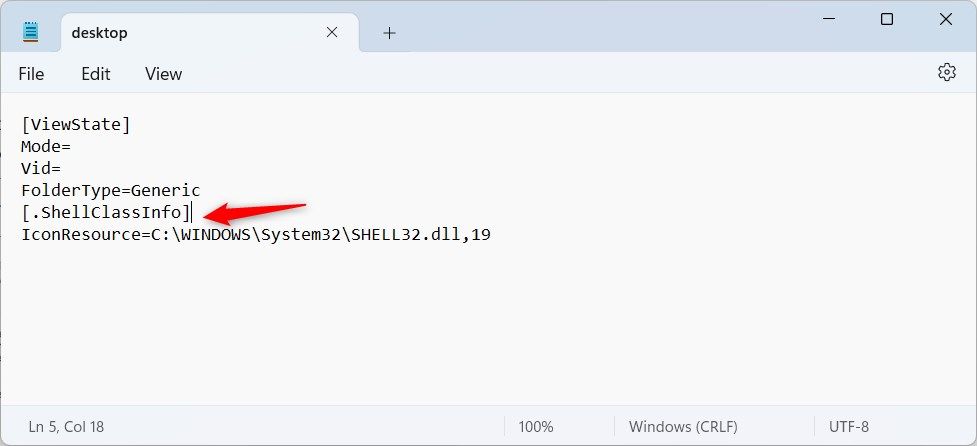
- В файле найдите секцию [.ShellClassInfo] или создайте её, затем добавьте строку:
InfoTip=Ваш комментарийЗамените “Ваш комментарий” на текст, который хотите видеть в столбце Comments.
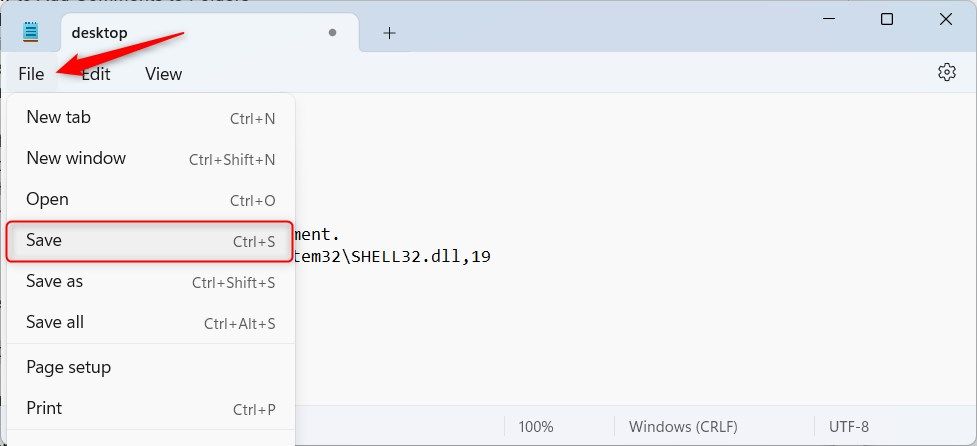
- Сохраните файл через меню “File” → “Save”.
Шаг 4: Перезапустите Проводник чтобы применить изменения
Чтобы Windows перечитала desktop.ini и отобразила комментарий, можно перезапустить процесс Проводника.
- Кликните правой кнопкой по панели задач и выберите “Task Manager”.
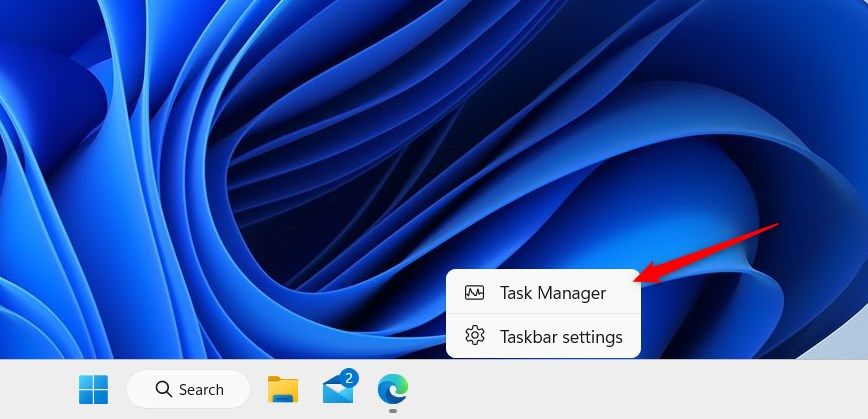
- В диспетчере задач найдите “Windows Explorer” и нажмите “Restart task”.
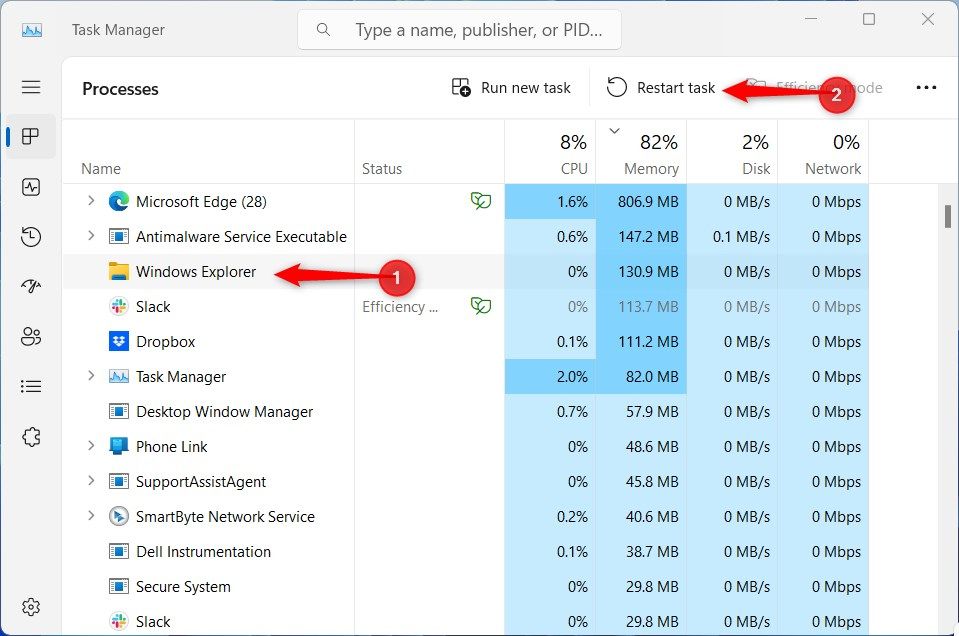
После перезапуска откройте папку — в колонке Comments должен появиться ваш текст.
Полезные советы и альтернативные способы
Если desktop.ini не применяется, убедитесь, что папке назначен системный атрибут. В командной строке с правами администратора можно выполнить:
- attrib +s “C:\путь\к\папке”
- attrib +h +s “C:\путь\к\папке\desktop.ini” Это заставит Windows воспринимать папку как системную и учитывать desktop.ini.
Альтернатива для массовой маркировки: используйте сторонние менеджеры файлов или программы для тегирования (теги, метаданные). Они обычно удобнее для большого количества папок.
Быстрый перезапуск Проводника из командной строки:
- taskkill /f /im explorer.exe && start explorer.exe
Будьте осторожны с облачными папками: синхронизаторы могут удалять или изменять desktop.ini.
Что может пойти не так и как это исправить
- Комментарий не виден в Comments — проверьте, что вы находитесь в режиме “Details” и колонка Comments включена.
- desktop.ini не сохраняется — проверьте права доступа и атрибуты файла/папки.
- После синхронизации с облаком настройки пропадают — попробуйте исключить desktop.ini из синхронизации или хранить заметки в локальной папке.
Краткий чеклист (быстрая проверка)
- Включён режим Details в Проводнике.
- Колонка Comments активирована.
- Папке назначена пользовательская иконка (или системный атрибут).
- Показаны защищённые системные файлы.
- desktop.ini содержит строку InfoTip.
- Проводник перезапущен.
Ролевые чеклисты
- Обычный пользователь: выполните шаги 1–4 для нужных папок; не меняйте системные атрибуты без инструкции.
- Пауэр-пользователь: используйте attrib для установки атрибутов и batch-скрипты для повторяющихся действий.
- IT-администратор: при массовой настройке рассмотрите групповую политику, скрипты PowerShell и централизованное управление конфигурацией; учитывайте влияние на синхронизацию и резервное копирование.
Критерии приёмки
- Текст комментария отображается в столбце Comments в режиме Details.
- Комментарий сохраняется после перезапуска Проводника и перезагрузки системы.
- Настройка не нарушила синхронизацию или доступ к папке.
Заключение
Процесс добавления комментариев к папкам в Windows 11 выполним, но громоздкий: требует редактирования desktop.ini и изменения отображения системных файлов. Для единичных пометок этот способ годится, для массовой маркировки стоит рассмотреть сторонние инструменты. Если часто нужно помечать папки, используйте скрипты или программы с тегами — это сократит рутинную работу.
Важное: после завершения работы рекомендуется снова скрыть защищённые системные файлы (включить «Hide protected operating system files»), чтобы избежать случайных изменений системных файлов.

Похожие материалы

Несколько аккаунтов Skype: Multi Skype Launcher

Журнал для работы: повысить продуктивность

Персональные звуки уведомлений на Android

Скачивание шоу Hulu для офлайн‑просмотра

Microsoft Start: персонализированная новостная лента
