
Как добавить комментарии в документах Word 2010
Быстрые ссылки
- Вставить комментарий
- Просмотр комментариев
- Ответить на комментарий
- Удалить комментарии
Зачем использовать комментарии
Комментарии помогают обсуждать правки, оставлять замечания и вести переговоры по содержанию без изменения основного текста. Это особенно полезно при коллективной доработке документов, рецензировании и подготовке финальных версий.
Важно: комментарий — это заметка, привязанная к фрагменту документа. Он не изменяет сам текст; правки в тексте и примечания к ним следует синхронизировать вручную или с помощью «Правок» (Track Changes).
Вставка комментария
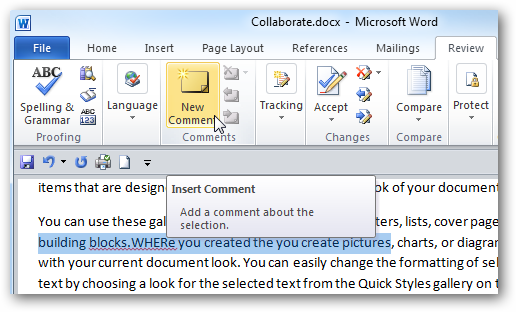
- Выделите фрагмент текста, к которому хотите добавить замечание.
- Откройте вкладку «Рецензирование» на ленте.
- Нажмите «Создать комментарий». Откроется «пузырь» (balloon) в правой части или в области чтения, куда можно ввести текст.
Совет: горячая клавиша для нового комментария — Ctrl+Alt+M.
Описание изображения: пример документа Word с выделенным фрагментом и панелью комментариев справа.
Вы можете добавлять сколько угодно комментариев по всему документу. Каждый комментарий помечается именем автора и временем создания (если Word настроен на использование учётной записи пользователя).
![sshot-2010-08-26-[00-48-44]](https://static1.howtogeekimages.com/wordpress/wp-content/uploads/2010/08/sshot20100826004844.png)
Описание изображения: окно Word 2010 с несколькими пузырьками комментариев, указывающими на разные части документа.
Просмотр комментариев
Чтобы просмотреть все комментарии в удобном виде:
- Во вкладке «Рецензирование» выберите «Область рецензирования» (Reading Pane) и укажите отображение — горизонтально или вертикально. В вертикальном виде комментарии располагаются слева или справа, в зависимости от настроек окна.
![sshot-2010-08-26-[00-52-17]](https://static1.howtogeekimages.com/wordpress/wp-content/uploads/2010/08/sshot20100826005217.png)
Описание изображения: пример списка комментариев в боковой панели, видно авторов и время создания.
Горизонтальный просмотр полезен для быстрой навигации по большим документам — при клике на отдельный комментарий Word переместит курсор к соответствующему месту в тексте.
![sshot-2010-08-26-[00-55-15]](https://static1.howtogeekimages.com/wordpress/wp-content/uploads/2010/08/sshot20100826005515.png)
Описание изображения: комментарии в горизонтальной панели с датой и временем создания.
Ответы на комментарии (оставить комментарий к комментарию)
Чтобы ответить на уже существующий комментарий:
- Щёлкните по комментарию, на который хотите ответить.
- Нажмите «Создать комментарий» — новый комментарий будет вложен под выбранным.
Это удобно для диалога с рецензентом: каждый ответ сохраняет контекст и автора.
![sshot-2010-08-26-[01-18-11]](https://static1.howtogeekimages.com/wordpress/wp-content/uploads/2010/08/sshot20100826011811.png)
Описание изображения: выделенный комментарий с вложенным ответом внизу.
![sshot-2010-08-26-[01-18-59]](https://static1.howtogeekimages.com/wordpress/wp-content/uploads/2010/08/sshot20100826011859.png)
Описание изображения: пример развернутой цепочки комментариев: исходный комментарий и ответ под ним.
Удаление комментариев
Если замечания обработаны или их нужно убрать:
- Выделите комментарий и нажмите «Удалить» (вкладка «Рецензирование» → группа «Комментарии» → «Удалить»).
- Чтобы удалить все комментарии в документе, используйте стрелку выпадающего меню «Удалить» и выберите «Удалить все комментарии в документе».
![sshot-2010-08-26-[00-53-00]](https://static1.howtogeekimages.com/wordpress/wp-content/uploads/2010/08/sshot20100826005300.png)
Описание изображения: меню удаления одного комментария.
![sshot-2010-08-26-[00-57-22]](https://static1.howtogeekimages.com/wordpress/wp-content/uploads/2010/08/sshot20100826005722.png)
Описание изображения: опция удаления всех комментариев в документе.
Совет: перед массовым удалением экспортируйте или сохраните версию документа с комментариями, если нужно сохранить историю обсуждений.
Практические советы и рекомендации
- Сохраняйте документ перед массовыми операциями с комментариями.
- При совместной работе указывайте в комментарии номер ревизии и имя рецензента (если учётные записи не настроены).
- Используйте сочетания клавиш для ускорения: Ctrl+Alt+M — новый комментарий.
- Если комментарии не видны, проверьте настройки отображения в «Отслеживание» → «Показать разметку» (Show Markup) и тип просмотра документа (Print Layout показывает всплывающие облачки чаще корректно).
Когда комментарии не подходят (когда это не сработает)
- Если нужно изменить сам текст документально (например, исправить структуру предложения), лучше использовать «Правки» (Track Changes). Комментарии удобны для пояснений, но не заменяют согласованные изменения.
- В зашифрованных или ограничённых документах редактирование комментариев может быть запрещено.
- При конвертации в PDF некоторые виды «пузырьков» могут потеряться — проверяйте конечный формат.
Альтернативные подходы
- Track Changes (Отслеживание правок): если важно фиксировать каждое изменение, используйте одновременно правки и комментарии.
- Совместная работа в облаке (OneDrive, SharePoint): комментарии и история версий хранятся централизованно, проще работать над одной версией.
- Комментарии в формате PDF: если вы пересылаете документ внешним контрагентам, можно сохранить в PDF и использовать аннотации в Acrobat или другом ридере.
Мини‑методика быстрого коллективного обзора (4 шага)
- Подготовка: автор помечает «Стадия: Черновик» и включает отслеживание правок при необходимости.
- Первый круг рецензий: рецензенты оставляют комментарии по структуре и содержанию.
- Обсуждение: автор отвечает на комментарии, фиксирует решения в ответах и вносит правки в текст.
- Финализация: после согласования удалить все обработанные комментарии и сохранить итоговую версию.
Роль‑ориентированные чек‑листы
Автор:
- Добавил версию/дата в документ
- Ответил на все комментарии
- Внёс необходимые правки и обновил статус документа
- Сохранил резервную копию с комментариями
Рецензент:
- Оставил конкретные, конструктивные комментарии
- Указал приоритет (обязательно/рекомендовано)
- Проверил форматирование и ссылочную целостность
- Ответил на вопросы других рецензентов при необходимости
Критерии приёмки
Документ считается принятым, когда:
- Все критические комментарии обработаны и либо реализованы, либо отмечены как отклонённые с обоснованием.
- В документе не осталось нерешённых комментариев, требующих действий.
- Финальная версия сохранена со штампом версии и датой.
Устранение проблем и часто встречаемые ошибки
- Проблема: комментарии не отображаются. Проверьте «Показать разметку» и режим просмотра документа.
- Проблема: комментарии не привязаны к нужному фрагменту. Убедитесь, что вы выделили именно тот текст, прежде чем добавлять комментарий.
- Проблема: потеря истории комментариев после сохранения в другом формате. Экспортируйте копию в DOCX и храните исходник.
Глоссарий (1‑строчные определения)
- Комментарий: заметка, привязанная к фрагменту текста, не изменяющая сам текст.
- Панель рецензирования: область, где отображаются все комментарии и правки.
- Правки (Track Changes): режим, фиксирующий изменения в тексте.
Краткое объявление для команды (100–200 слов)
Мы обновили процесс совместной рецензии документов: теперь при работе с Word 2010 используйте встроенные комментарии для обсуждений, а Track Changes — для фиксирования изменений. Добавляйте ответы к комментариям, чтобы сохранить контекст обсуждения, и удаляйте комментарии только после того, как замечания обработаны. Перед массовым удалением комментариев сохраняйте копию с историей. Горячая клавиша для быстрого добавления комментария: Ctrl+Alt+M. Это упростит согласование и сохранит историю обсуждений в одном файле.
Резюме
- Комментарии в Word 2010 — простой способ обсуждать документ без изменения основного текста.
- Используйте вкладку «Рецензирование» для создания, просмотра, ответа и удаления комментариев.
- Сочетайте комментарии с отслеживанием правок и облачным хранением для удобной совместной работы.
Важно: перед массовым удалением комментариев создавайте резервную копию — это сохраняет ход дискуссии и служит документальным подтверждением принятых решений.

Похожие материалы

Несколько аккаунтов Skype: Multi Skype Launcher

Журнал для работы: повысить продуктивность

Персональные звуки уведомлений на Android

Скачивание шоу Hulu для офлайн‑просмотра

Microsoft Start: персонализированная новостная лента
