
Как сделать ярлык передачи файлов по Bluetooth в Windows

Зачем нужен ярлык передачи файлов по Bluetooth
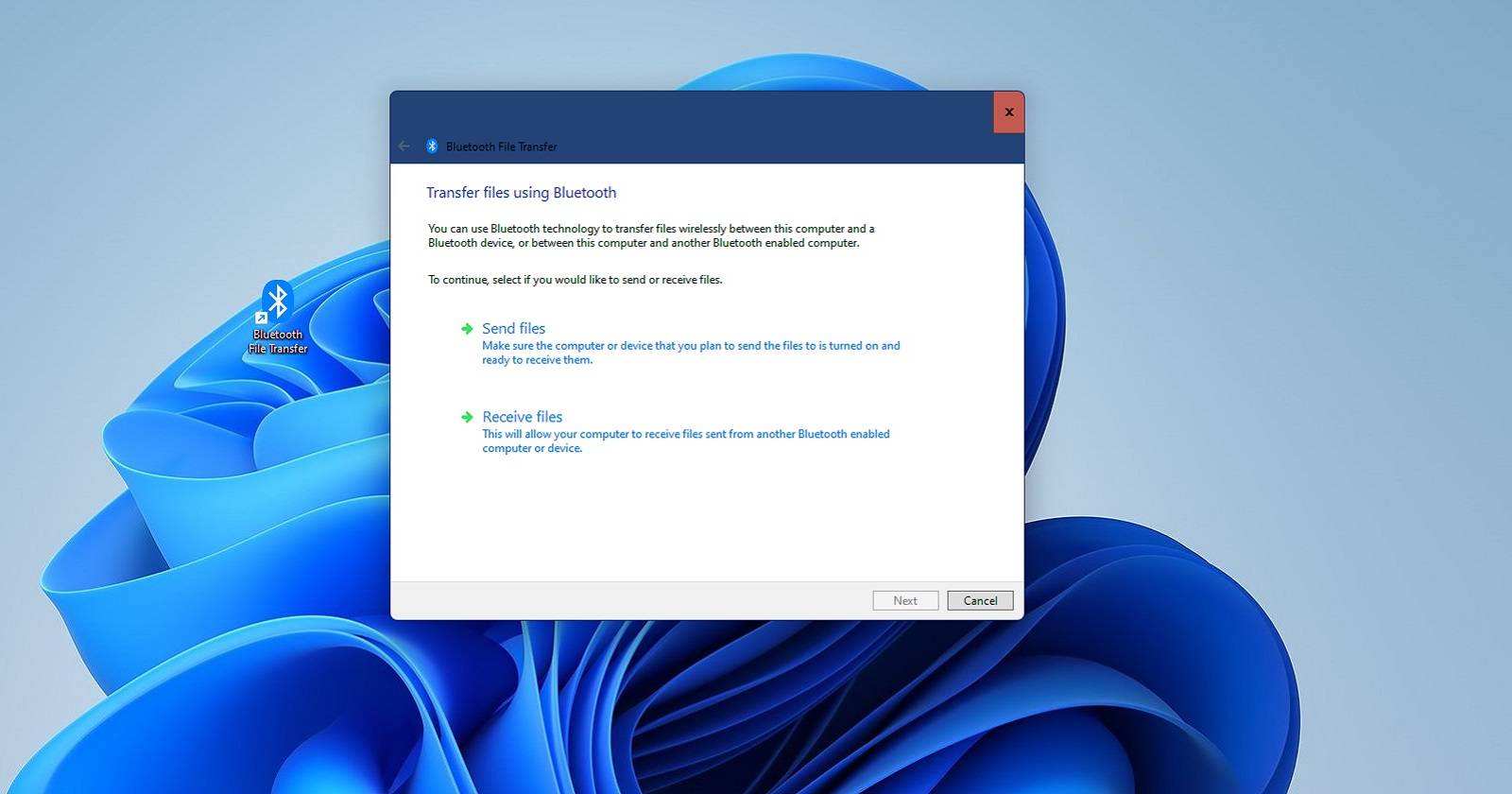
Инструмент “Передача файлов по Bluetooth” (fsquirt.exe) открывает упрощённый интерфейс для отправки и приёма файлов между ПК и мобильными устройствами. Ярлык экономит время: не нужно каждый раз открывать Параметры и искать соответствующий пункт. Это полезно, если вы часто пересылаете файлы между ноутбуком и телефоном, используете планшет как переносной накопитель или администрируете несколько устройств.
Ключевая команда, запускающая инструмент:
%windir%\System32\fsquirt.exe
Определение в одну строку: fsquirt.exe — стандартная утилита Windows для простого обмена файлами через Bluetooth.
Содержание статьи
- Как добавить ярлык передачи файлов по Bluetooth на рабочий стол
- Как закрепить ярлык на Панели задач и в меню Пуск
- Как назначить сочетание клавиш для мгновенного запуска
- Как добавить пункт в контекстное меню рабочего стола вручную и через Winaero Tweaker
- Резервный метод через реестр с REG-файлом и откатом изменений
- Устранение неполадок и советы по безопасности
- Критерии приёмки, чек-листы и рекомендации для разных ролей
- Краткое объявление и социальный превью
Как добавить ярлык передачи файлов по Bluetooth на рабочий стол
Щёлкните правой кнопкой по пустому месту на рабочем столе.
В контекстном меню выберите Новое → Ярлык.
В поле расположение объекта введите:
%windir%\System32\fsquirt.exeНажмите Далее.
В поле имени ярлыка введите:
Bluetooth File Transferили “Передача файлов по Bluetooth” (можно на русском).Нажмите Готово — ярлык появится на рабочем столе.
Совет. Стандартный ярлык уже использует иконку Bluetooth. Если вы хотите другую иконку, скачайте .ico и замените через Свойства → Сменить значок → Обзор.
Как закрепить ярлык на Панели задач и в меню Пуск
- Сделайте ярлык на рабочем столе (см. предыдущий раздел).
- Щёлкните по нему правой кнопкой и в Windows 11 выберите Показать дополнительные параметры.
- В классическом контекстном меню выберите Закрепить на панели задач или Закрепить на начальном экране.
После закрепления значок будет доступен на Панели задач или в разделе Закреплённые в меню Пуск. Рабочий стол можно удалить, не потеряв закрепления.
Как назначить сочетание клавиш для быстрого запуска
- Создайте ярлык на рабочем столе.
- Щёлкните по нему правой кнопкой и откройте Свойства.
- В поле “Быстрая клавиша” кликните и нажмите желаемую букву (например, B). Windows автоматически добавит Ctrl+Alt, получив сочетание Ctrl+Alt+B.
- Нажмите Применить → ОК.
Важно. Горячая клавиша привязана к ярлыку на рабочем столе. Если удалите ярлык с рабочего стола, сочетание перестанет работать.
Как добавить пункт передачи файлов по Bluetooth в контекстное меню рабочего стола через Winaero Tweaker
Winaero Tweaker — удобный инструмент для настройки Windows. Он позволяет добавить подменю Bluetooth в контекстное меню рабочего стола.
Шаги:
- Перейдите на страницу загрузки Winaero Tweaker и скачайте ZIP-архив.
- Откройте Проводник и найдите файл winaerotweaker.zip.
- Щёлкните правой кнопкой → Извлечь все и активируйте Показать извлечённые файлы.
- Запустите установщик WinaeroTweaker-1.33.0.0-setup.exe и установите программу.
- Откройте Winaero Tweaker, в левой колонке найдите Context Menu → Bluetooth.
- Отметьте опцию Add Bluetooth submenu to Desktop context menu.
После этого в классическом контекстном меню рабочего стола появится подменю Bluetooth, где будет пункт Bluetooth File Transfer. Чтобы открыть меню на пустой области рабочего стола, щёлкните правой кнопкой и выберите Показать дополнительные параметры или нажмите Shift+F10.
Чтобы удалить подменю, снимите галочку в Winaero Tweaker или сбросьте настройки страницы к значениям по умолчанию.
Как добавить пункт передачи файлов по Bluetooth в контекстное меню вручную через реестр
Если вы предпочитаете не устанавливать сторонние утилиты, можно добавить пункт вручную через реестр. Перед изменениями сделайте резервную копию реестра.
Создайте файл с расширением .reg и следующим содержимым:
Windows Registry Editor Version 5.00

[HKEY_CLASSES_ROOT\Directory\Background\shell\BluetoothFileTransfer]
@="Передача файлов по Bluetooth"
"Icon"="%windir%\\System32\\fsquirt.exe"

[HKEY_CLASSES_ROOT\Directory\Background\shell\BluetoothFileTransfer\command]
@="\"%windir%\\System32\\fsquirt.exe\""
Инструкция по применению:
- Сохраните текст в файл bluetooth_transfer.reg.
- Дважды щёлкните файл и подтвердите слияние с реестром.
- Перезагрузите Проводник (Explorer) или выйдите из учётной записи и войдите вновь.
Откат. Чтобы удалить пункт, создайте .reg с пустым значением или вручную удалите ветку HKEY_CLASSES_ROOT\Directory\Background\shell\BluetoothFileTransfer через regedit.
Важно. Правка реестра влияет на систему — заранее создайте точку восстановления и экспортируйте ту ветку, которую меняете.
Альтернативные способы запуска и автоматизация
- Через окно Выполнить: нажмите Win+R и введите
%windir%\System32\fsquirt.exe. - Через PowerShell: запустите
Start-Process -FilePath "$env:windir\System32\fsquirt.exe". - Создайте задачу в Планировщике заданий, которая будет запускать fsquirt.exe по триггеру (например, при входе в систему или по расписанию).
- Поместите ярлык в папку %appdata%\Microsoft\Windows\Start Menu\Programs, если хотите, чтобы он появился для всех пользователей (требуются права администратора).
Когда эти варианты полезны: если вы хотите запускать инструмент автоматически при подключении Bluetooth-адаптера или по сетевому событию, используйте Планировщик заданий.
Устранение неполадок
Проверяйте по шагам:
- Ярлык не открывает инструмент: убедитесь, что в качестве цели указан
%windir%\System32\fsquirt.exeи файл существует. - fsquirt.exe мгновенно закрывается: проверьте, включён ли Bluetooth-адаптер и установлены ли последние драйверы.
- Отправка/приём файлов не работает: убедитесь, что на мобильном устройстве разрешён приём файлов по Bluetooth и что устройства спарены.
- Горячая клавиша не работает: проверьте, что ярлык находится на рабочем столе; иногда политики группы запрещают сочетания клавиш для ярлыков.
- Пункт контекстного меню не появляется: перезапустите Проводник или выйдите/войдите в учётную запись.
Диагностика драйверов: откройте Диспетчер устройств → Bluetooth, проверьте состояние адаптера. При ошибках обновите драйвер или выполните откат.
Безопасность и конфиденциальность
- Передача через Bluetooth требует согласия как отправителя, так и получателя. Никогда не принимаете файлы от неизвестных устройств.
- Выключайте обнаружимость устройства, если не планируете подключаться. Видимость делает устройство доступным для посторонних.
- Для корпоративных ноутбуков уточните политику безопасности: администратор может ограничивать возможности обмена файлами.
- При использовании сторонних утилит загружайте их с официальных сайтов и проверяйте цифровые подписи.
Критерии приёмки
Ярлык считается корректно настроенным, если выполнены все пункты:
- Ярлык запускает fsquirt.exe двойным кликом.
- При закреплении на панели задач значок запускает инструмент оттуда.
- Горячая клавиша открывает инструмент при нажатии Ctrl+Alt+<буква>.
- Пункт появится в контекстном меню рабочего стола и запускает инструмент.
- При откате реестра пункт удаляется без побочных эффектов.
Чек-листы по ролям
Администратор:
- Создать централизованный ярлык в общей папке программ.
- Тестировать запуск на контрольной машине.
- Ограничить передачу по политике при необходимости.
Пользователь:
- Сделать ярлык на рабочем столе.
- Назначить удобную горячую клавишу.
- Установить видимость Bluetooth только при необходимости.
ИТ-поддержка:
- Подготовить рег-файл для массового развёртывания.
- Документировать шаги отката.
- Проверить конфликт с политиками групп.
Ментальные модели и когда какой способ выбирать
- Нужен быстрый доступ лишь для себя: ярлык на рабочем столе + сочетание клавиш.
- Часто используется на разных компьютерах: подключите ярлык в меню Пуск и храните его в профиле пользователя.
- Нужно для многих пользователей в организации: разверните через скрипт или политику групп.
- Не хотите устанавливать сторонние утилиты: используйте REG-файл.
Примеры проблем и когда методы не помогут
- Если Bluetooth-адаптер аппаратно отключён, ярлык не решит проблему.
- При устаревших или отсутствующих драйверах fsquirt.exe может запускаться, но обмен не пойдёт.
- В средах с жёсткой политикой безопасности (например, отключённая подсистема Bluetooth в политике) никакие локальные ярлыки не помогут.
Краткое объявление для команды (100–200 слов)
Создан новый быстрый способ обмена файлами по Bluetooth в Windows. Добавлен стандартный ярлык для запуска инструмента передачи файлов (fsquirt.exe) — он доступен на рабочем столе, в меню Пуск, на Панели задач и в контекстном меню. Также можно назначить сочетание клавиш Ctrl+Alt+B для мгновенного запуска. Администраторам предоставлен REG-файл для массового развёртывания и инструкция по откату. Инструмент пригодится для оперативной передачи небольших файлов между ноутбуком и смартфоном. Помните о безопасности: не принимайте файлы от неизвестных устройств и выключайте видимость Bluetooth, когда она не нужна.
Краткое резюме
Передача файлов по Bluetooth в Windows доступна через fsquirt.exe. Создайте ярлык — на рабочем столе, закрепите на панели задач или меню Пуск, назначьте горячую клавишу или добавьте пункт в контекстное меню вручную или с помощью Winaero Tweaker. Всегда делайте резервную копию реестра перед правками и соблюдайте правила безопасности.
Important: Если вы в корпоративной сети, согласуйте изменения с ИТ-отделом.

Похожие материалы

Несколько аккаунтов Skype: Multi Skype Launcher

Журнал для работы: повысить продуктивность

Персональные звуки уведомлений на Android

Скачивание шоу Hulu для офлайн‑просмотра

Microsoft Start: персонализированная новостная лента
