
Как добавить авто‑субтитры в TikTok
Авто‑субтитры появились в TikTok в 2021 году и значительно упрощают процесс создания доступного контента. Сервис автоматически распознаёт речь в видео и показывает текст на экране, что полезно людям с нарушениями слуха и тем, кто просматривает видео в общественных местах без звука.
Коротко о главном
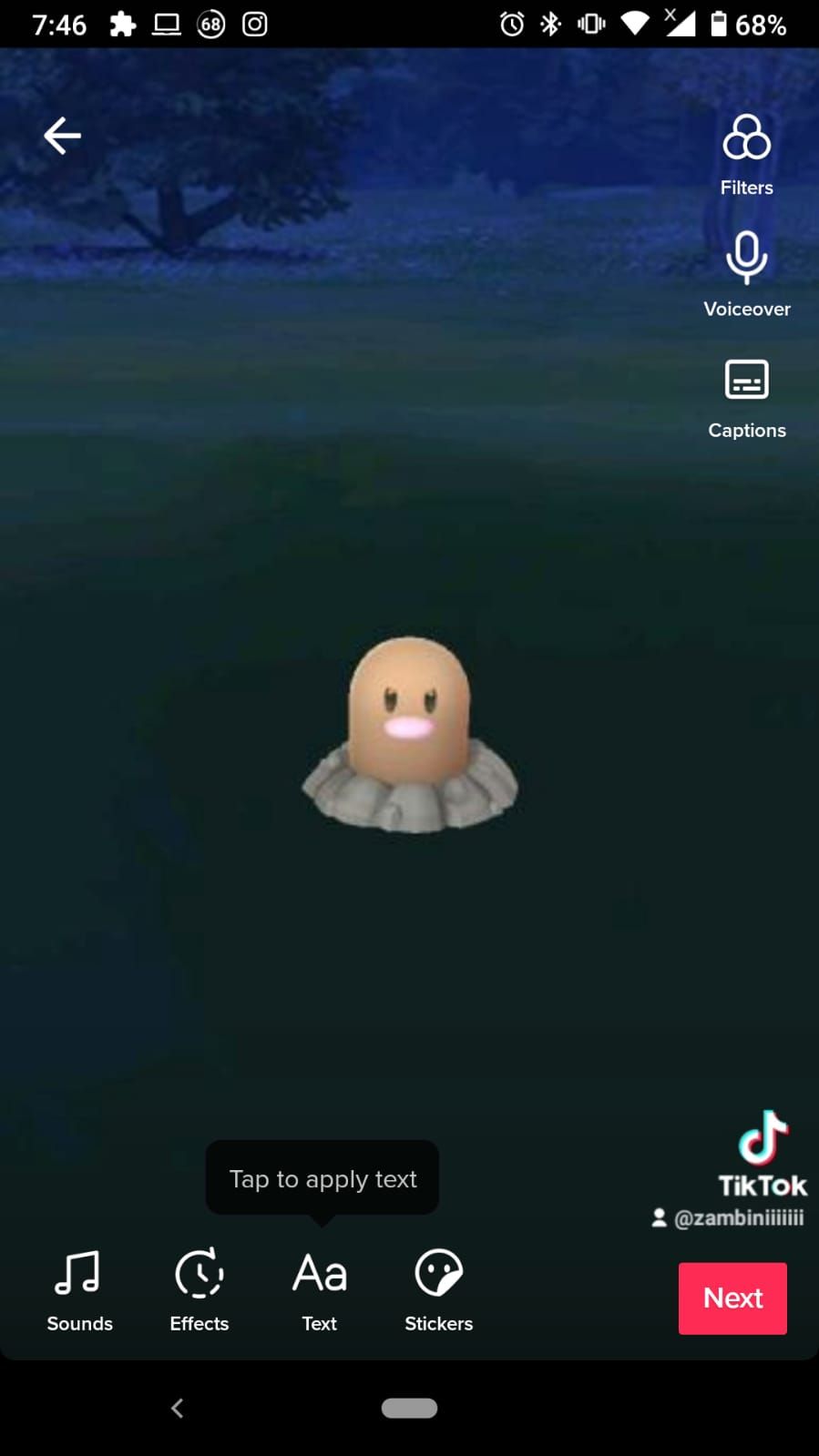
- Для включения авто‑субтитров создайте или загрузите видео и нажмите значок Субтитры в правом верхнем углу экрана редактора.
- TikTok проанализирует аудио и добавит субтитры через несколько минут.
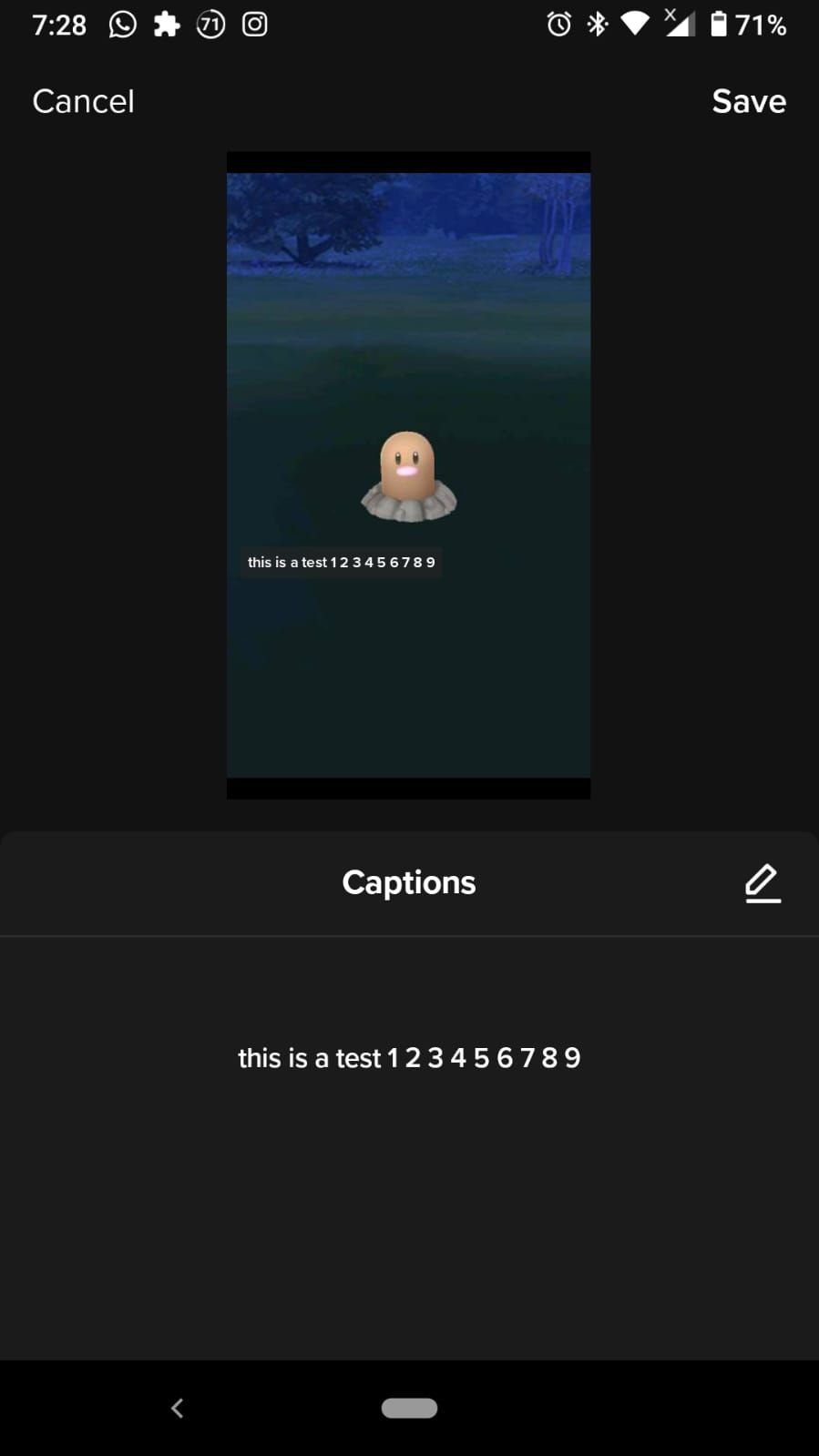
- Можно редактировать текст (значок «Карандаш»), но нельзя менять размер или стиль автоматических субтитров.
Важно: если вы не видите значок «Субтитры», функция ещё не доступна в вашей версии или регионе. Обновите приложение и, при необходимости, обратитесь в поддержку TikTok.
Пошаговая инструкция
- Запишите видео в приложении TikTok или загрузите готовый файл.
- На экране редактирования нажмите Субтитры (Captions). Ожидайте обработки — это может занять несколько минут.
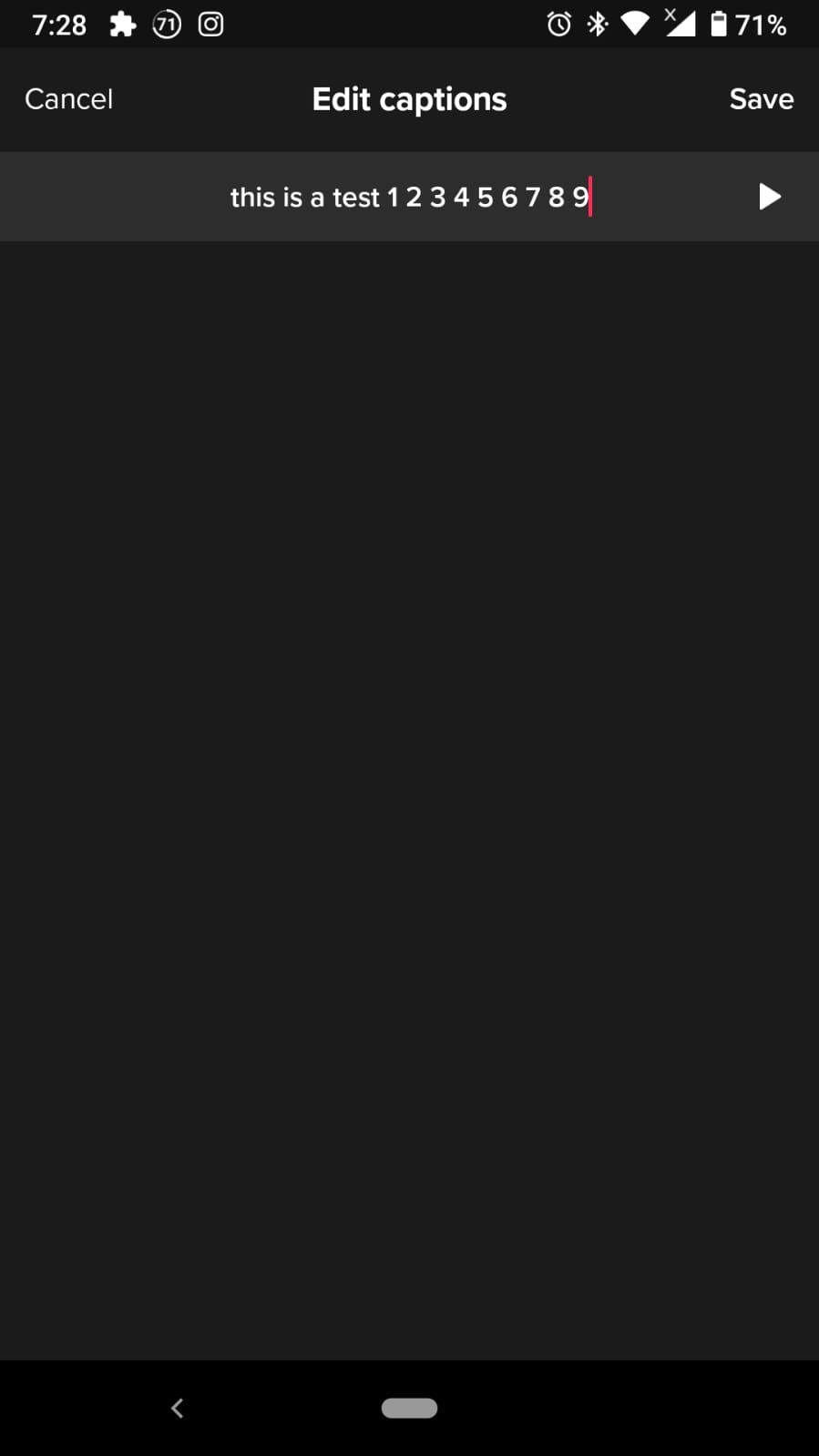
- После появления субтитров проверьте текст и при необходимости отредактируйте через значок Карандаш.
- Завершите публикацию как обычно.
Как исправить ошибки распознавания
- Используйте значок Карандаш для правки грамматики, пунктуации и неверно распознанных слов.
- Выделяйте короткие фразы и говорите чётче при записи — автоматическое распознавание работает лучше на ясной речи.
Ограничения авто‑субтитров и обходные пути
- Нельзя изменить размер шрифта, цвет или стиль автоматических субтитров.
- Иногда распознавание ошибается на именах, терминах или в шумном окружении.
Варианты обхода:
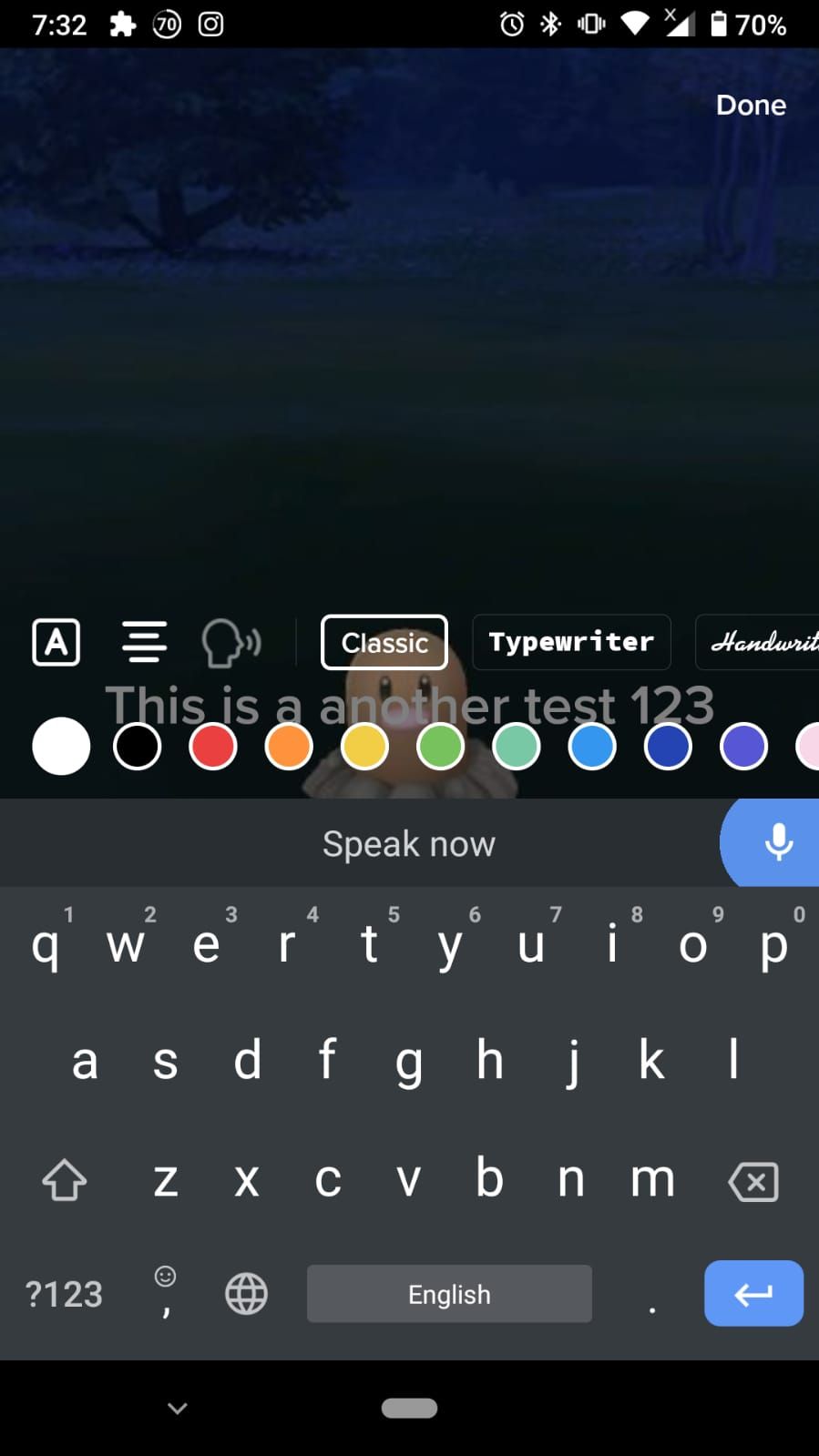
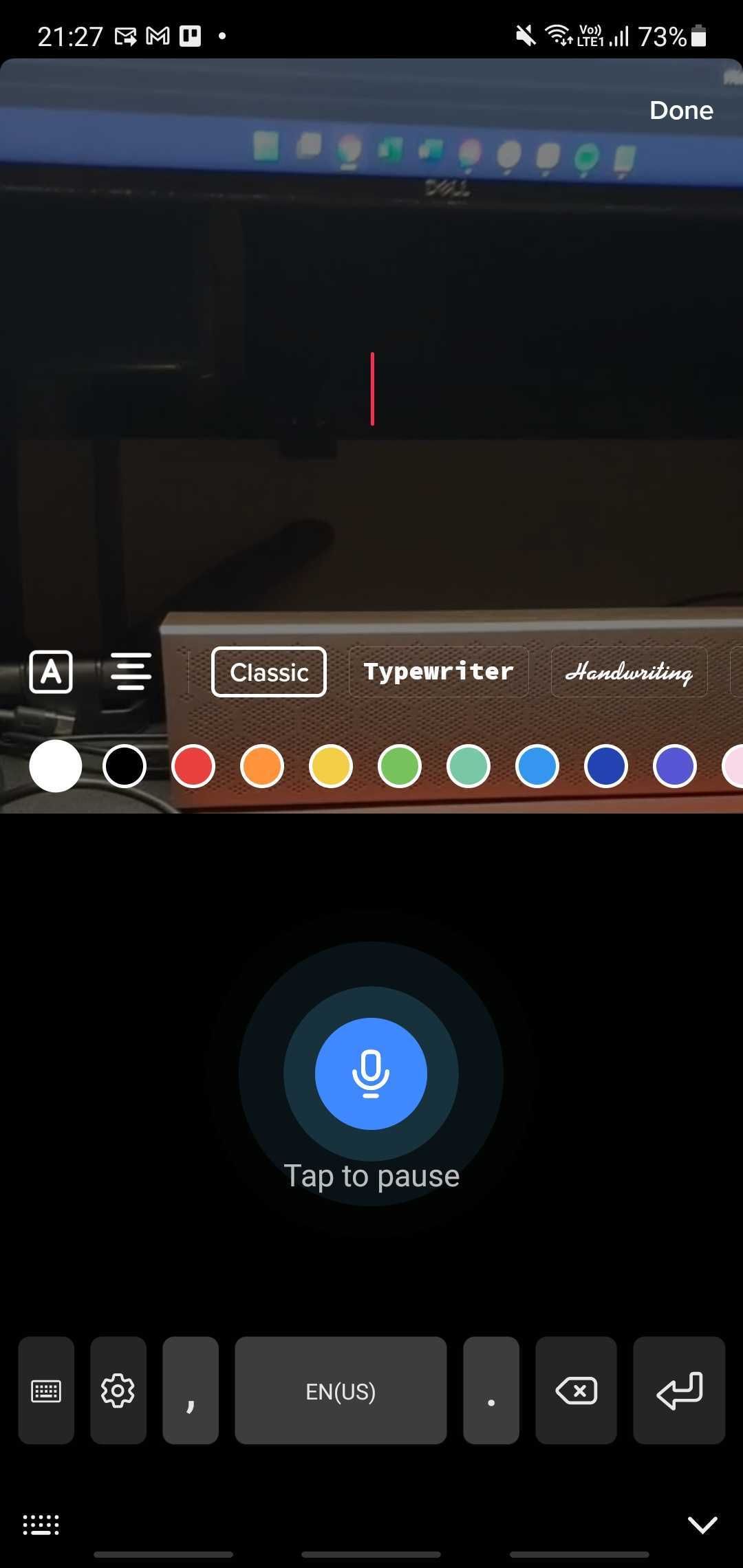
- Используйте функцию распознавания речи на клавиатуре телефона: откройте поле для текста, нажмите значок микрофона и продиктуйте нужный текст как голосовую подсказку, затем поместите его в видео как текстовый слой. Это позволит кастомизировать шрифт и позицию.
Альтернативные подходы
- Ручной ввод субтитров через встроенный текстовый инструмент TikTok — полная кастомизация оформления, но требует времени.
- Использование сторонних сервисов (редакторы видео или специализированные платформы для субтитров) — подходят для длинных роликов или если нужна детальная стилизация.
- Загрузка .srt-файлов через десктопное ПО и последующий импорт (если ваша рабочая цепочка это поддерживает).
Когда авто‑субтитры не подходят (контрпримеры)
- Много говорящих одновременно или сильный фоновый шум — распознавание будет неточным.
- Видео с техническими терминами, диалектами или редкими именами — лучше ручная редактура.
- Если важна фирменная стилистика субтитров (шрифт, цвет, анимация), автоматические субтитры не дают нужной гибкости.
Чек‑лист для создателя перед публикацией
- Проверить распознавание и отредактировать ошибки через «Карандаш».
- Убедиться, что субтитры не перекрывают важный визуальный контент.
- Уточнить язык субтитров в настройках (если доступно).
- Подумать о кастомных текстовых блоках, если нужен фирменный стиль.
Технические советы и методика записи
- Говорите чётко, в умеренном темпе.
- По возможности используйте внешний микрофон для лучшего качества звука.
- Избегайте одновременных говорящих и сильных фоновых шумов.
Конфиденциальность и данные (коротко)
Авто‑субтитры используют распознавание речи, обработка происходит на серверах TikTok. Если в видео содержится чувствительная личная информация, подумайте о редактировании или замене аудио перед публикацией.
Краткая инструкция на случай, если функция недоступна
- Обновите приложение TikTok до последней версии в App Store / Google Play.
- Проверьте региональные настройки приложения и телефона.
- Если значок «Субтитры» всё ещё отсутствует — обратитесь в поддержку TikTok через раздел «Сообщить о проблеме».
Короткое объявление для аудитории (анонс — 100–200 слов)
Мы добавили авто‑субтитры в наши новые ролики! Теперь смотреть видео можно без звука — текст автоматически появляется на экране. Функция упрощает жизнь людям с нарушениями слуха и всем, кто просматривает контент в общественных местах. Если вы не видите кнопку «Субтитры», обновите приложение. Помните: автоматическое распознавание может ошибаться — перед публикацией проверьте и поправьте текст. Также вы всегда можете добавить собственные стилизованные субтитры через текстовый инструмент TikTok или использовать внешние редакторы для полного контроля над внешним видом.
Быстрые советы по доступности
- Всегда проверяйте субтитры на точность.
- Добавляйте краткие описания важных визуальных элементов в тексте или в описании поста.
Итог
Авто‑субтитры в TikTok — удобный инструмент для повышения доступности и вовлечённости аудитории. Они экономят время и делают контент доступным для людей с разными потребностями. Но в случаях с технической лексикой, шумом или требованием фирменного стиля стоит использовать ручные или сторонние решения.
Критерии приёмки
- Субтитры отображаются корректно и читаемо на экране.
- Нет искажённых или ложных транскрипций ключевой информации.
- Субтитры не перекрывают важный визуальный контент.
Сводка:
- Авто‑субтитры упрощают создание доступного контента.
- Всегда проверяйте и правьте распознанный текст.
- Используйте альтернативы при сложных аудио‑условиях.

Похожие материалы

Несколько аккаунтов Skype: Multi Skype Launcher

Журнал для работы: повысить продуктивность

Персональные звуки уведомлений на Android

Скачивание шоу Hulu для офлайн‑просмотра

Microsoft Start: персонализированная новостная лента
