
Как прикрепить файл в Gmail на Android
Кратко
Кратко: сохраните файл на устройстве, откройте Gmail, создайте письмо и используйте значок скрепки → «Прикрепить файл». В статье — пошаговые инструкции, подсказки, варианты на случай проблем и чек‑листы для простых и сложных сценариев.
Краткие ссылки
Сначала: сохраните файл
Далее: напишите письмо и прикрепите файл
Если вы не пользуетесь электронной почтой регулярно, задача может показаться сложнее, чем есть на самом деле. Но не обязательно включать компьютер, чтобы отправить фото, документ или другой файл — всё это можно сделать прямо с телефона.
Если вы делаете это часто — всё просто. Но если прикреплять файлы с телефона приходится впервые, процесс может быть неинтуитивным. Ниже — подробная инструкция с изображениями и дополнительными рекомендациями.
Сначала: сохраните файл на устройстве
Прикрепление — это лишь вторая часть задачи. Часто сначала нужно сохранить файл из письма, браузера или облачного хранилища.
Примеры файлов, которые могут потребоваться: выписка банка, фотография, PDF, документ Word или файл, отправленный в сообщении другого человека.
Если файл приходит в браузере или в приложении, обычно нужно нажать кнопку «Загрузить» (Download). Для изображения — зажмите картинку и выберите «Загрузить изображение».
Важно: если файл находится в облачном сервисе (Dropbox, Google Drive и т.п.), часто сначала нужно сохранить его локально. В большинстве приложений это делается через меню с тремя точками → «Скачать» или «Сохранить на устройство».
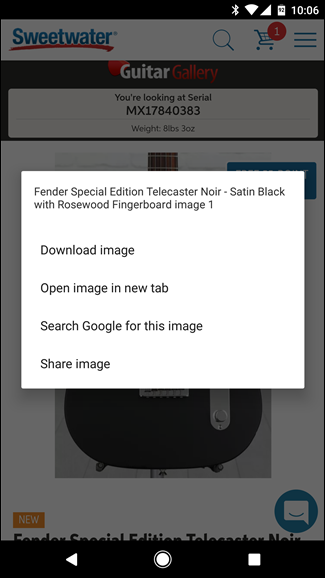
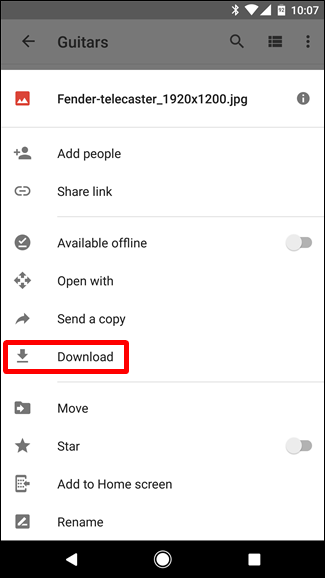
Есть множество сценариев — точные шаги зависят от приложения и типа файла — но правило одно: файл должен быть доступен в памяти телефона.
Далее: напишите письмо и прикрепите файл
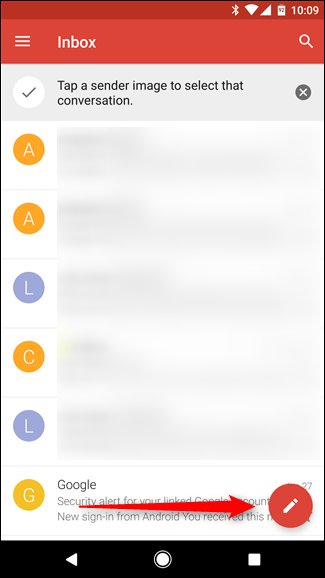
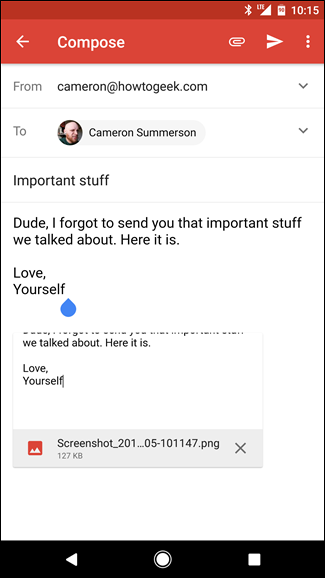
Когда файл сохранён, откройте приложение Gmail и создайте новое письмо. Нажмите на значок карандаша в правом нижнем углу. Если вы хотите добавить вложение к ответу — откройте переписку и нажмите «Ответить».
Заполните поля: Кому, Тема и текст письма.
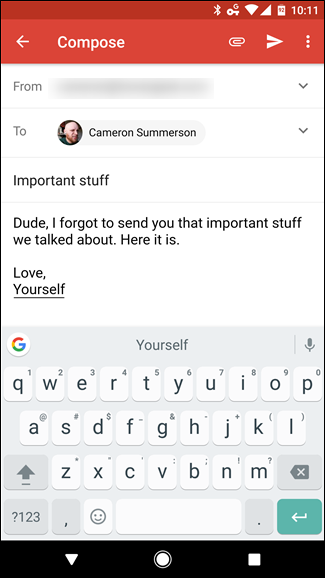
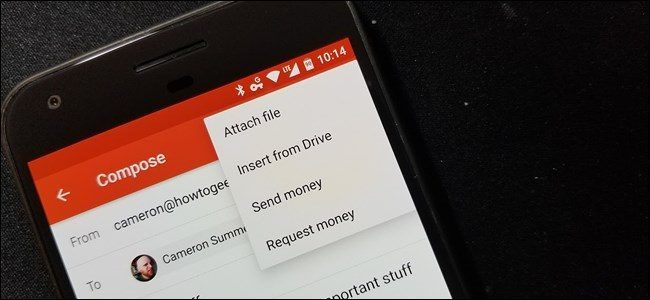
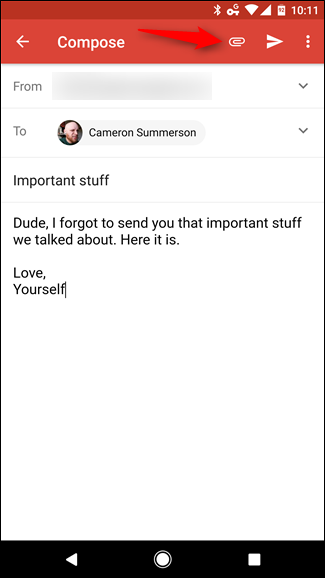
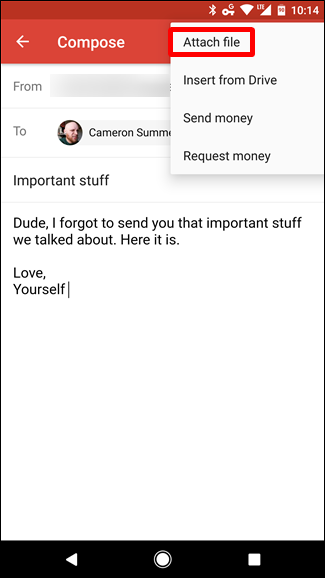
Когда будете готовы, нажмите значок скрепки в правом верхнем углу. Откроется меню с вариантами: Прикрепить файл, Вставить из Диска, Отправить деньги, Запросить деньги. Выберите «Прикрепить файл».
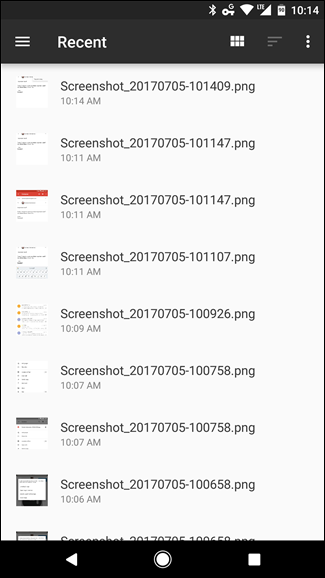
Найдите нужный файл в проводнике или в списке загрузок и тапните по нему — файл автоматически прикрепится к письму.
Проверьте, что это тот файл, и отправляйте.
Пошаговый чек‑лист (быстро)
- Сохраните файл на устройстве (загрузите или «Сохранить» из приложения).
- Откройте Gmail и создайте новое письмо или ответьте.
- Заполните поля «Кому», «Тема», напишите текст.
- Нажмите скрепку → «Прикрепить файл».
- Выберите файл в списке и подтвердите.
- Проверьте вложение и отправьте.
Важно: если файл большой (несколько сотен мегабайт), отправка через Gmail может не пройти. В таких случаях используйте «Вставить из Диска» (Google Drive) и отправьте ссылку.
Когда это не сработает — основные причины и решения
- Файл не отображается в списке: проверьте папку «Загрузки» или используйте файловый менеджер.
- Невозможно прикрепить слишком большой файл: загрузите файл в Google Диск и вставьте ссылку через «Вставить из Диска».
- Приложение показывает ошибку отправки: проверьте интернет‑соединение и доступ к хранилищу.
- Файл защищён паролем: получатель не сможет открыть без пароля — укажите пароль отдельно (без отправки в том же письме в открытом виде).
Альтернативные способы прикрепления
- Поделиться прямо из приложения: в галерее или файловом менеджере выберите «Поделиться» → Gmail.
- Использовать Google Диск: загрузите файл в Drive и вставьте ссылку через пункт «Вставить из Диска». Хорошо для больших файлов.
- Использовать сторонние почтовые клиенты: некоторые клиенты предлагают другие интерфейсы, но принцип тот же.
Чек‑лист по ролям
- Новичок: убедитесь, что файл виден в «Загрузках», используйте классический путь — Gmail → создать письмо → скрепка → прикрепить.
- Частый отправитель документов: предпочитайте Google Диск для больших файлов и совместной работы.
- Администратор/поддержка: проверьте политики MDM, если пользователи жалуются, что файлы не прикрепляются.
Мини‑метод (4 шага, когда мало времени)
- Сохранить файл в «Загрузки».
- В Gmail нажать «Карандаш».
- Скрепка → «Прикрепить файл» → выбрать файл.
- Отправить.
Критерии приёмки
- Файл прикреплён и видим в черновике письма.
- Получатель получает файл и может открыть его (или получить корректную ссылку, если через Диск).
- Отсутствие ошибок отправки.
Короткий словарь
- Вложение — файл, прикреплённый к письму.
- Диск — Google Drive, облачное хранилище от Google.
- Загрузки — стандартная папка на Android для скачанных файлов.
Советы безопасности и конфиденциальности
Не отправляйте конфиденциальные данные открытым текстом. Используйте зашифрованные архивы или защищённые каналы для чувствительных документов.
Предпросмотр для социальных сетей
OG title: Прикрепить файл в Gmail на Android
OG description: Короткая пошаговая инструкция: как сохранить файл и прикрепить его в Gmail с телефона, с подсказками и альтернативами.
Итог
Прикрепить файл в Gmail на Android просто: сначала сохраните файл на устройстве, затем создайте письмо и используйте значок скрепки → «Прикрепить файл». Если файл слишком большой или не отображается — используйте Google Диск или функцию «Поделиться» в приложении. Следуйте чек‑листу выше, и отправка пройдёт гладко.

Похожие материалы

Несколько аккаунтов Skype: Multi Skype Launcher

Журнал для работы: повысить продуктивность

Персональные звуки уведомлений на Android

Скачивание шоу Hulu для офлайн‑просмотра

Microsoft Start: персонализированная новостная лента
