
Arcane Bot в Discord: как добавить и настроить

Оглавление
- Как добавить Arcane Bot в Discord
- Пригласить бота на сервер
- Выдать разрешения
- Настроить функции через дашборд
- Настроить систему уровней
- Добавить реакционные роли
- Что такое Arcane Bot
- Почему стоит использовать Arcane Bot
- Быстрые проверки и чек-листы
- Частые вопросы
- Отладка и рекомендации по безопасности
- Краткое резюме
Как добавить Arcane Bot в Discord
Ниже — подробная пошаговая инструкция. Каждое действие занимает меньше пары минут.
Пригласить бота на сервер
- Откройте официальный сайт Arcane Bot: https://arcane.bot
- Нажмите «Add to Discord» на сайте.

- Если требуется, войдите в свой аккаунт Discord.
- Выберите сервер, на который хотите добавить бота.
- Нажмите «Continue», затем «Authorize», чтобы подтвердить добавление.

Важно: для приглашения у вас должны быть права «Управлять сервером» или эквивалентные.
Выдать разрешения
Arcane для корректной работы требует набор системных разрешений. Проверьте и настройте их сразу:
- Основные разрешения: Send Messages, Manage Roles, Embed Links, Read Message History.
- Если планируете автоматическую модерацию и удаление сообщений — разрешения на Manage Messages.
- Для уведомлений о YouTube нужен доступ к отправке сообщений в нужный канал.
Совет: создайте роль «Arcane» и поместите её выше ролей, которыми бот будет управлять. Это позволит боту выдавать и снимать роли корректно.
Настройка через дашборд
Arcane предоставляет веб-дашборд, удобный для пользователей, кто предпочитает GUI вместо команд.
- Откройте сервер и перейдите в любой текстовый канал.
- Введите команду /help или /dashboard для ссылки на дашборд.
- Откройте Arcane Dashboard и выберите сервер.
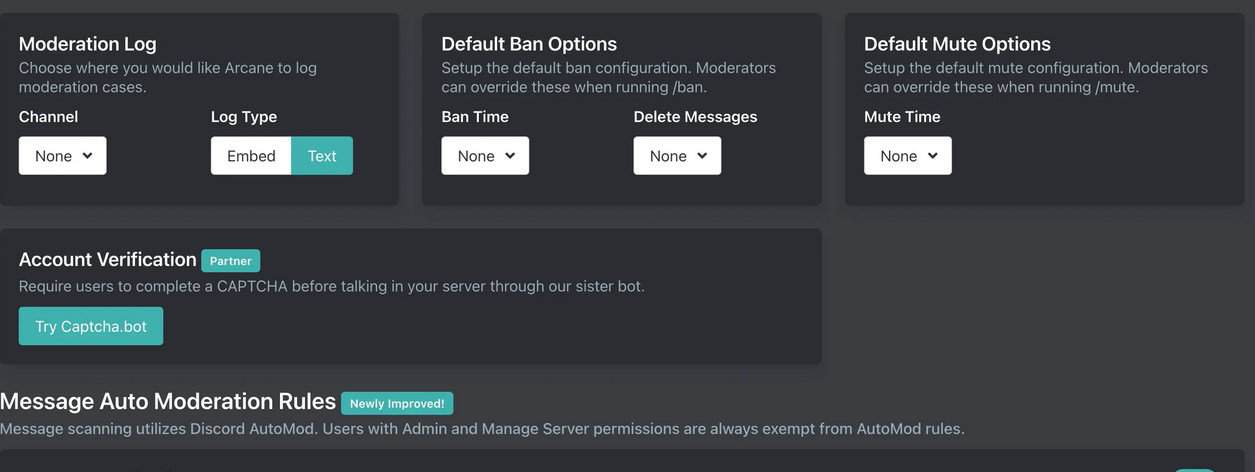
В дашборде включайте и выключайте модули: Leveling, Reaction Roles, Moderation и т.д. Все параметры изменяются в реальном времени.
Настроить систему уровней
Система уровней мотивирует участников активностью. Настройка простая:
- В дашборде откройте раздел Leveling.
- Установите скорость начисления XP (сколько XP за сообщение или активность).
- Назначьте роли-награды за достижения уровней.
- Настройте сообщение при повышении уровня.
- Сохраните изменения и протестируйте с тестовой учётной записью.
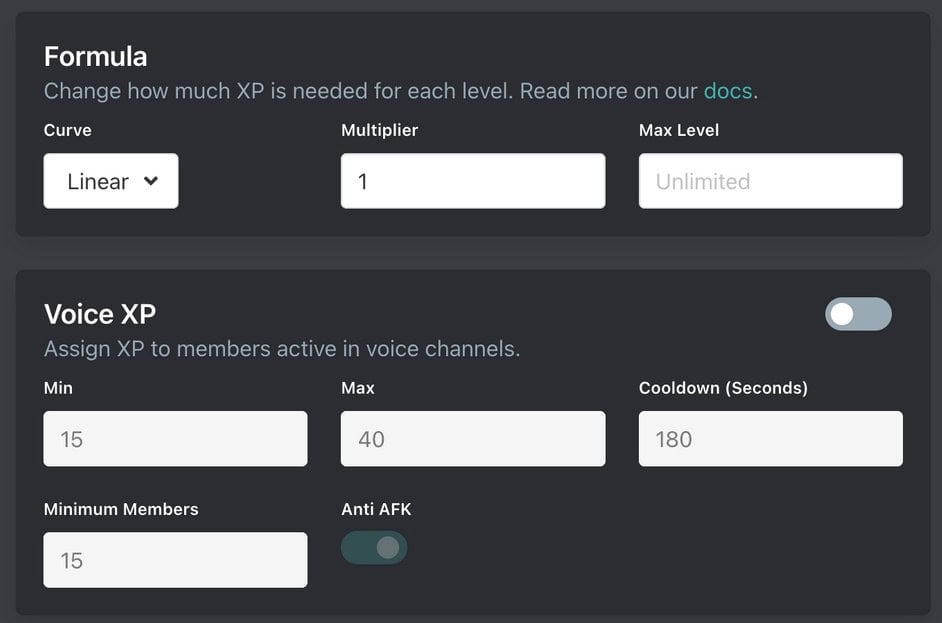
Совет: устанавливайте умеренную скорость XP, чтобы избежать всплеска спама. Можно задать минимальный интервал между начислениями XP для одного пользователя.
Добавить реакционные роли
Реакционные роли автоматизируют выдачу ролей пользователям, которые нажимают на эмодзи:
- В дашборде выберите Reaction Roles.
- Укажите канал и сообщение, к которому привяжете реакцию.
- Выберите эмодзи и сопоставьте с ролью.
- Сохраните и попросите участников протестировать реакцию.
Проверьте, чтобы роль Arcane была выше всех управляемых ролей, иначе бот не сможет выдавать их.
Что такое Arcane Bot
Arcane Bot — это проверенный чат-бот для Discord с набором модулей: система уровней (leveling), реакционные роли, инструменты модерации, уведомления о новых видео на YouTube и кастомные команды. Он оптимизирован для сообществ разных размеров и работает как на игровых, так и на тематических серверах.
Краткое определение: Arcane Bot — инструмент автоматизации взаимодействия и модерации в сообществе Discord.
Почему стоит использовать Arcane Bot
- Leveling: повышает вовлечённость за счёт наград и рангов.
- Модерация: базовые фильтры, предупреждения и журнал действий администраторов.
- Reaction Roles: простая и быстрая выдача ролей через реакции.
- Дашборд: удобный веб-интерфейс для администраторов без командной строки.
Когда Arcane не подходит: если вам нужна глубокая кастомизация с уникальной логикой — лучше написать собственный бот или взять более гибкую платформу.
Быстрые проверки и чек-листы
Важно пройти базовую проверку после установки:
- Чек-лист администратора после установки
- Роль Arcane создана и поднята выше управляемых ролей
- Проверены разрешения Send Messages, Manage Roles, Read Message History
- Включены нужные модули в дашборде
- Настроен канал для логов модерации
- Протестирован Leveling и Reaction Roles
Рекомендации по тестированию
- Создайте отдельный тестовый канал.
- Проверьте выдачу ролей с учётной записи с меньшими правами.
- Проверьте, что журналы (логи) фиксируют действия бота.
Отладка и типичные проблемы
Признак: реакции не дают ролей. Причины и решения:
- Причина: роль Arcane ниже по иерархии. Решение: поднять роль выше целевых ролей.
- Причина: бот не имеет Manage Roles. Решение: выдать разрешение Manage Roles.
- Причина: сообщение было удалено. Решение: закрепить или восстановить сообщение и обновить настройку.
Признак: бот не отправляет уведомления. Проверить права на отправку сообщений в назначенном канале и настройки уведомлений в дашборде.
Безопасность и конфиденциальность
Важно понимать, какие данные обрабатывает бот:
- Arcane использует данные сервера для работы (ID сервера, роли, сообщения). Он не должен требовать личные данные участников.
- При подключении внешних сервисов (например, YouTube) проверяйте, какие разрешения вы даёте.
Совет по GDPR и приватности: если ваш сервер работает с личными данными граждан ЕС, задокументируйте, какие данные и для чего используются, и при необходимости получите согласие.
Рольные чек-листы для команд
Администратор
- Проверить права и роль Arcane
- Настроить логирование событий
- Согласовать правила автоматической модерации
Модератор
- Ознакомиться с командами модерации Arcane (/ban, /mute и т.д.)
- Настроить каналы для предупреждений и апелляций
Пользователь
- Принять правила сервера
- Использовать реакции для получения ролей
Частые вопросы
Как удалить Arcane из сервера?
Перейдите в Настройки сервера → Интеграции → Боты, выберите Arcane и нажмите «Remove Arcane».
Безопасен ли Arcane?
Да. Arcane — проверенный бот, размещённый в каталоге Discord. Тем не менее проверяйте права, которые вы даёте боту, и используйте минимально необходимые.
Может ли Arcane публиковать уведомления о новых видео на YouTube?
Да. В дашборде есть модуль для подключения канала YouTube и автоматической публикации обновлений.
Поддерживает ли Arcane кастомные команды?
Да. В дашборде можно создавать и управлять пользовательскими командами для автоматизации задач.
Быстрый план действий для запуска за 10 минут
- Пригласите бота через arcane.bot.
- Выдайте роли и базовые разрешения.
- Включите Leveling и Reaction Roles.
- Настройте 1–2 награды и одну реакционную роль.
- Проведите тест с модератором и запустите на основной канал.
Частые ошибки и как их избежать
- Не ставьте роль бота слишком низко. Бот не сможет управлять ролями, если они выше.
- Не выдавайте лишние права: избегайте Admin, если можно обойтись Manage Roles и Send Messages.
- Не кастомизируйте скорость XP без теста: резкий рост XP провоцирует спам.
Краткое резюме
Arcane Bot — удобное решение для автоматизации сервера Discord: уровни мотивации, реакционные роли и базовая модерация. Установка и первичная настройка занимают мало времени. Следуйте чек-листу безопасности и тестируйте настройки на тестовом канале.
Если хотите расширить функциональность сервера, рассмотрите интеграцию с внешними инструментами автоматизации. Могу помочь составить готовый playbook или шаблон прав и ролей для вашего типа сообщества.

Похожие материалы

Несколько аккаунтов Skype: Multi Skype Launcher

Журнал для работы: повысить продуктивность

Персональные звуки уведомлений на Android

Скачивание шоу Hulu для офлайн‑просмотра

Microsoft Start: персонализированная новостная лента
