
Как добавлять и удалять приложения в Microsoft Teams

Быстрые ссылки
- Добавление приложения на боковую панель
- Добавление приложения как вкладки
- Добавление приложения под окном чата
- Удаление приложения
Microsoft Teams задуман как единая точка доступа к вашей работе — «single pane of glass» — но чтобы это заработало, нужно добавить встроенные или сторонние приложения. Если вы видели Teams поверхностно, может показаться, что это просто корпоративный Slack: вкладка «Публикации» с неинтуитивной нитью сообщений, ограниченные реакции и сдержанная цветовая гамма. Однако ценность Teams раскрывается через приложения: Excel, Planner, SharePoint, Forms, OneNote, а также Trello, Asana, GitHub и другие.
Приложения могут появляться в трёх местах: на боковой панели, как вкладки в канале или под окном чата.
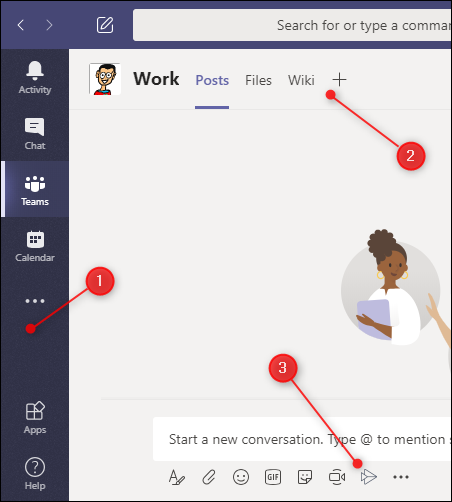
Каждое место в Teams обслуживает разные сценарии использования:
- Боковая панель: персонализированный вид данных только для вас. Например, приложение OneNote в боковой панели показывает ваши личные заметки.
- Вкладки: видимы всей команде. Вкладка с Trello будет доступна всем, у кого есть учётная запись Trello и доступ к каналу.
- Под окном чата: быстрые и командные инструменты для вставки контента прямо в сообщения (например, поиск статей в Wikipedia и публикация их в чат).
Обычно приложение появляется только в одном месте. Исключения есть: Planner и OneNote можно установить и в боковой панели, и добавить как вкладку, чтобы делиться планами и блокнотами с командой.
Как добавлять приложение на боковую панель
Приложения в боковой панели показывают информацию, относящуюся только к вам. По умолчанию здесь уже есть «Активность», «Чаты», «Команды», «Календарь», «Звонки» и «Файлы». Чтобы добавить дополнительное приложение:
- Нажмите многоточие (. . .) на боковой панели.
- В появившемся окне выберите приложение.
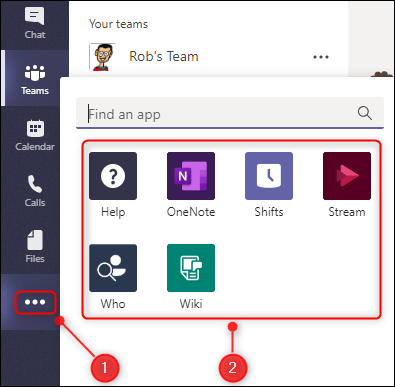
Например, мы добавили «Planner» в боковую панель.
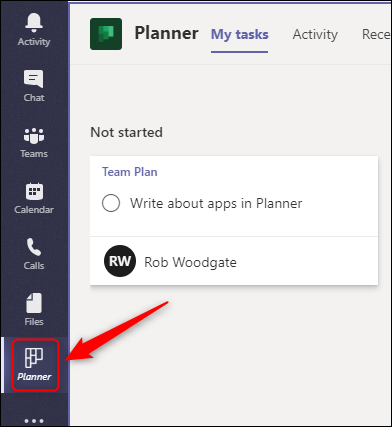
После клика Teams покажет все ваши задачи по всем планам. Если коллега также добавит «Planner», он увидит свои задачи — вид персонален.
Чтобы закрепить кнопку и сделать её видимой постоянно: правой кнопкой мыши кликните по ней и выберите «Закрепить».
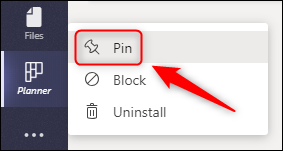
Если нужно скрыть — правой кнопкой и «Открепить». Это работает для всех кнопок боковой панели.
Советы по использованию боковой панели
- Используйте боковую панель для личной панели управления: задачи, заметки, подборки файлов.
- Не захламляйте панель: оставьте 6–8 приложений для быстрого доступа.
- Для приложений, которые нужны всем участникам команды, используйте вкладки в канале.
Как добавлять приложение как вкладку
Вкладки — основной механизм совместного доступа в Teams. По умолчанию в каждом канале есть вкладки «Публикации», «Файлы» и «Wiki». Чтобы добавить новую вкладку:
- Нажмите плюс (+) в верхней части канала.
- В окне «Добавить вкладку» выберите приложение или воспользуйтесь поиском.
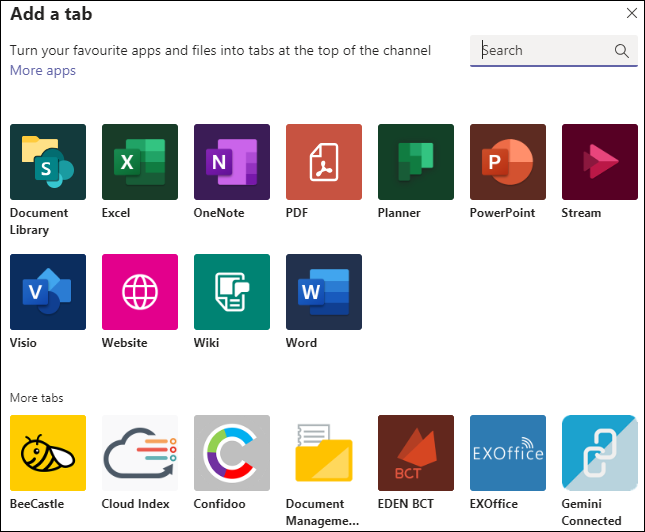
Примеры типичного поведения Microsoft-приложений:
- Документная библиотека: встраивает SharePoint-библиотеку в вкладку.
- Excel, PDF, PowerPoint, Visio, Word: добавляют вкладку для создания и редактирования файлов прямо в Teams.
- Planner: создаёт план для команды.
- OneNote: отображает общий блокнот команды.
- Stream: встраивает канал Stream.
- Website: встраивает любую страницу по URL.
- Wiki: создаёт страницу Wiki для канала.
Третьи стороны требуют входа в соответствующие сервисы: Jira, Trello, Asana и т. д. После установки и входа вы будете видеть свои доски и задачи.
Чтобы добавить стороннее приложение, выберите его в окне «Добавить вкладку» и нажмите “Добавить”.
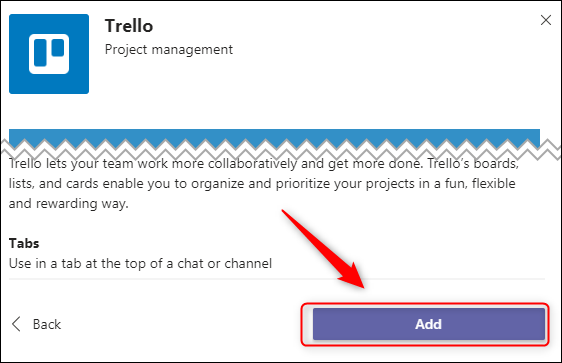
При первом открытии вкладки участники команды обычно должны пройти аутентификацию в интегрируемом сервисе.
Если нужного приложения нет, используйте приложение “Website”: укажите название вкладки и корректный URL, затем нажмите “Сохранить”.
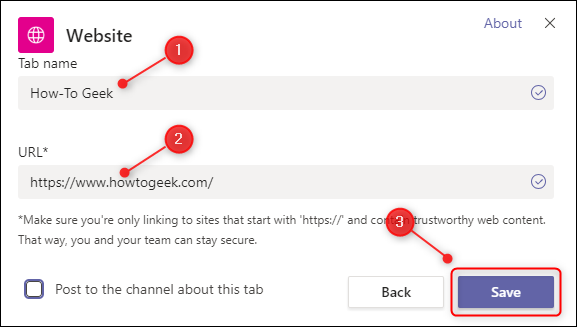
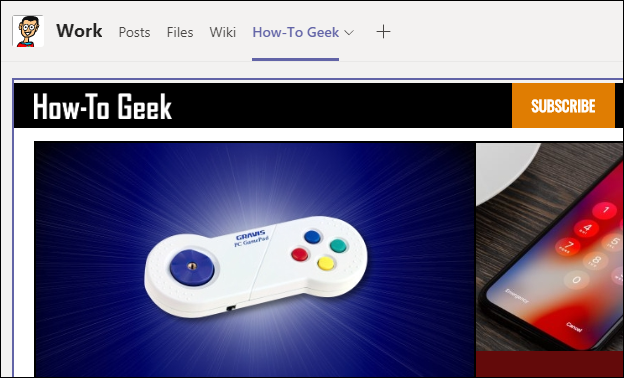
Вкладка с сайтом теперь всегда под рукой.
Рекомендации по вкладкам
- Используйте вкладки для общих ресурсов команды: дорожных карт, досок задач, общих документов.
- Для документов с совместным редактированием лучше использовать встроенные редакторы Office.
- Оценивайте количество вкладок: больше 6–8 вкладок усложняет навигацию.
Как добавлять приложение под окном чата
Приложения под окном чата (компоненты для сообщений) предоставляют быстрый доступ к поиску, вставке контента и интерактивным действиям. По умолчанию там есть Формат, Прикрепить, Emoji, Giphy, Наклейки, Meet Now и Stream.
Чтобы добавить новые приложения:
- Нажмите многоточие (. . .) под окном чата.
- Выберите “Ещё приложения”.
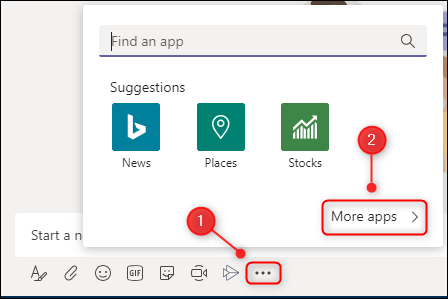
Откроется окно «Приложения» с фильтром “Сообщения” — все приложения справа подходят для добавления под окно чата.
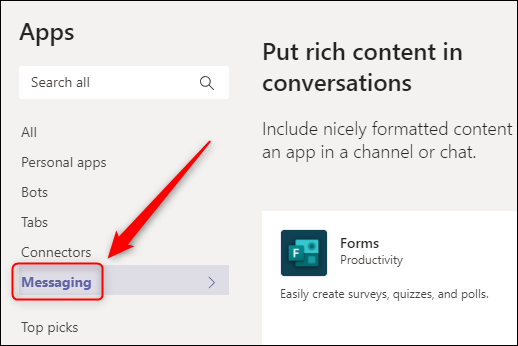
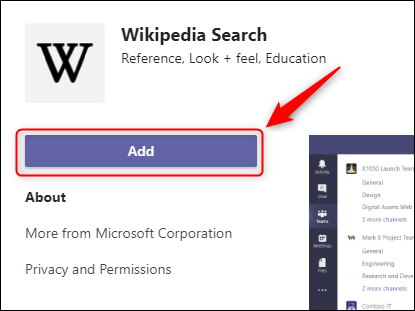
Доступны GitHub, Jira, Confluence, Wikipedia, YouTube, Azure DevOps, Stack Overflow и другие. Нажмите приложение, затем “Добавить”; при первом использовании потребуется вход в сервис.
Например, приложение Wikipedia позволяет найти статью и вставить её прямо в сообщение.
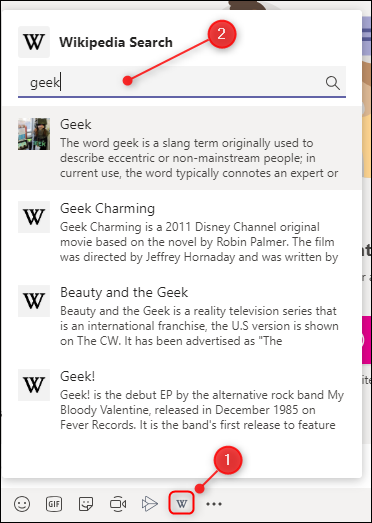
Выберите статью — она появится в окне создания сообщения.
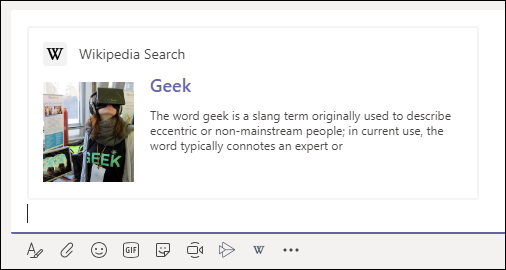
Это удобно для совместной работы: вставка решения из Stack Overflow, обсуждение пул-реквеста GitHub или демонстрация задачи из Jira прямо в канале.
Как удалить приложение
Способ удаления зависит от места установки:
- Для приложения на боковой панели: правой кнопкой по иконке и выберите “Удалить”.
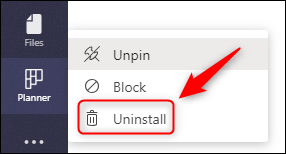
- Для приложения под окном чата: тоже правый клик и “Удалить”.
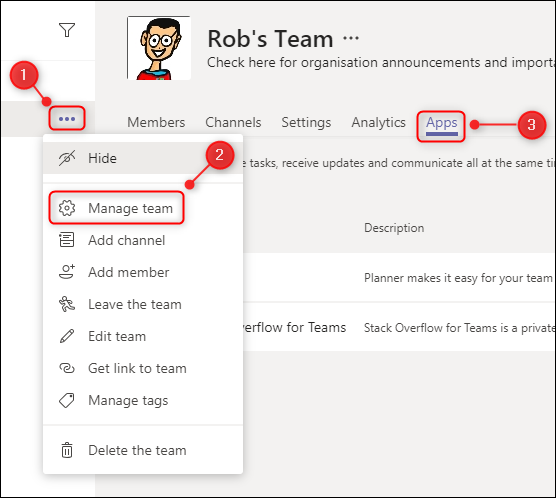
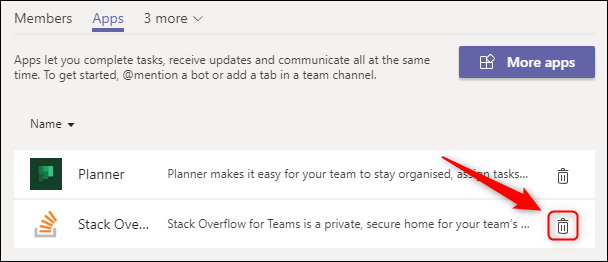
- Для вкладок: нажмите многоточие (. . .) рядом с названием команды, выберите “Управление командой” и вкладку “Приложения”. Затем нажмите значок корзины рядом с приложением — это удалит его для всей команды.
После удаления приложение можно установить снова при необходимости.
Управление приложениями и политика безопасности
Прежде чем массово добавлять приложения, задайте правила управления: кто может устанавливать приложения, какие сторонние сервисы разрешены и как обрабатывать данные. Обычно за эти настройки отвечает администратор Microsoft 365.
- Разрешения владельцев команды: владелец команды может устанавливать приложения для канала; централизованные ограничения управляет администратор.
- Политики приложений: администратор может блокировать установку сторонних приложений или разрешать только утверждённый набор.
- Разрешения приложений: при установке приложение запрашивает доступ к данным — просматривайте разрешения и следуйте принципу минимально необходимых прав.
Важно согласовать политику интеграций с отделом информационной безопасности и юридическим отделом, чтобы не нарушать правила обработки персональных данных или внутренние стандарты.
Карусель вариантов использования и когда это не работает
- Когда использовать боковую панель: личные виджеты (личные задачи, заметки, канбан для одного человека).
- Когда использовать вкладки: общие доски, дорожные карты, совместные документ-центры.
- Когда использовать приложения под чатом: быстрые вставки, поиск, публикация контента в сообщениях.
Когда интеграция может не сработать:
- Сервис не предоставляет API или встроенный коннектор — используйте вкладку Website как обходной путь.
- Ограничения политик арендатора: администратор заблокировал установку сторонних приложений.
- Проблемы с аутентификацией SSO — попросите коллег пройти повторную авторизацию или проверьте конфигурацию OAuth в сервисе.
Методика принятия решения: мини-руководство
- Определите задачу: личное использование / командное сотрудничество / быстрые сообщения.
- Выберите место: боковая панель / вкладка / под окном чата.
- Проверьте требования безопасности и политики арендатора.
- Установите приложение и протестируйте с представителем команды.
- Документируйте процесс установки и права доступа.
Плейбук: установка и проверка (SOP)
- Назначьте ответственного за интеграцию (владелец команды или администратор).
- Оцените нужды команды и выберите приложение.
- Просмотрите список разрешений приложения.
- При необходимости согласуйте со службой безопасности.
- Установите приложение в тестовом канале и проверьте поведение (функции, ошибки, авторизация).
- Информируйте команду: где появится приложение и какие права нужны.
- Соберите фидбэк и решите — устанавливать в рабочем канале или откатить.
Контроль качества: критерии приёмки
- Приложение успешно устанавливается без ошибок.
- Все целевые пользователи получают ожидаемый доступ и видимость.
- Не нарушается безопасность данных (разрешения минимальны).
- Операционные сценарии (создание задач, редактирование файлов, публикация в чат) работают корректно.
Роли и чек-листы
Администратор Microsoft 365:
- Проверить политику приложений и разрешения.
- Ограничить или разрешить сторонние приложения по необходимости.
- Логировать установки и аудит использования.
Владелец команды:
- Оценить потребности команды и подобрать приложение.
- Установить в тестовом канале.
- Обучить участников и документировать инструкции.
Участник команды:
- Войти в интегрируемые сервисы при первом использовании.
- Сообщать о проблемах с доступом или некорректной работой.
Безопасность и приватность
- Проверяйте, какие разрешения запрашивает приложение (чтение/запись писем, доступ к файлам, профилям пользователей).
- Сторонние приложения могут передавать данные за пределы вашей организации — уточните условия поставщика и соглашения о передаче данных.
- Если обработка персональных данных вовлечена, согласуйте использование приложения с DPO и юридическим отделом.
- При необходимости используйте политики условного доступа и многофакторную аутентификацию.
Модель зрелости интеграций (уровни)
- Уровень 0 — Без интеграций: стандартный набор приложений, минимум внешних сервисов.
- Уровень 1 — Локальные интеграции: команды добавляют приложения ad-hoc по необходимости.
- Уровень 2 — Управляемые интеграции: централизованные политики, утверждённый каталог приложений.
- Уровень 3 — Полная интеграция: SSO, централизованный мониторинг, автоматизация развертывания приложений.
Советы по миграции и совместимости
- Перед переносом рабочих процессов в Teams оцените совместимость API и форматов данных.
- Для старых систем используйте вкладку Website как временный мост.
- На этапе миграции создайте тестовый канал, чтобы отработать сценарии совместной работы.
Примеры тест-кейсов и приёмка
- Установить приложение в тестовом канале и проверить, что вкладка видима всем членам.
- Проверить вставку контента из приложения под чатом: поиск и публикация статьи.
- Изменить документ в вкладке Excel и подтвердить сохранение в SharePoint.
- Удалить приложение и убедиться, что данные не потеряны неожиданным образом.
Короткое объявление для команды (пример)
Привет! Мы добавили несколько интеграций в Teams: Planner (в боковой панели) для личного управления задачами, Trello как вкладку в канале продукта и Wikipedia под окном чата для быстрых ссылок. Попробуйте в тестовом канале и сообщите о проблемах.
Итог
Приложения делают Microsoft Teams гибкой платформой для работы: личные виджеты, командные вкладки и быстрые инструменты под чатом покрывают большинство рабочих сценариев. Планируйте интеграции, учитывайте безопасность данных и документируйте процедуры установки. Так вы получите круглую единую рабочую среду, а команда — более продуктивный рабочий день.

Похожие материалы

Несколько аккаунтов Skype: Multi Skype Launcher

Журнал для работы: повысить продуктивность

Персональные звуки уведомлений на Android

Скачивание шоу Hulu для офлайн‑просмотра

Microsoft Start: персонализированная новостная лента
