
Как добавить виджеты здоровья на экран блокировки iPhone
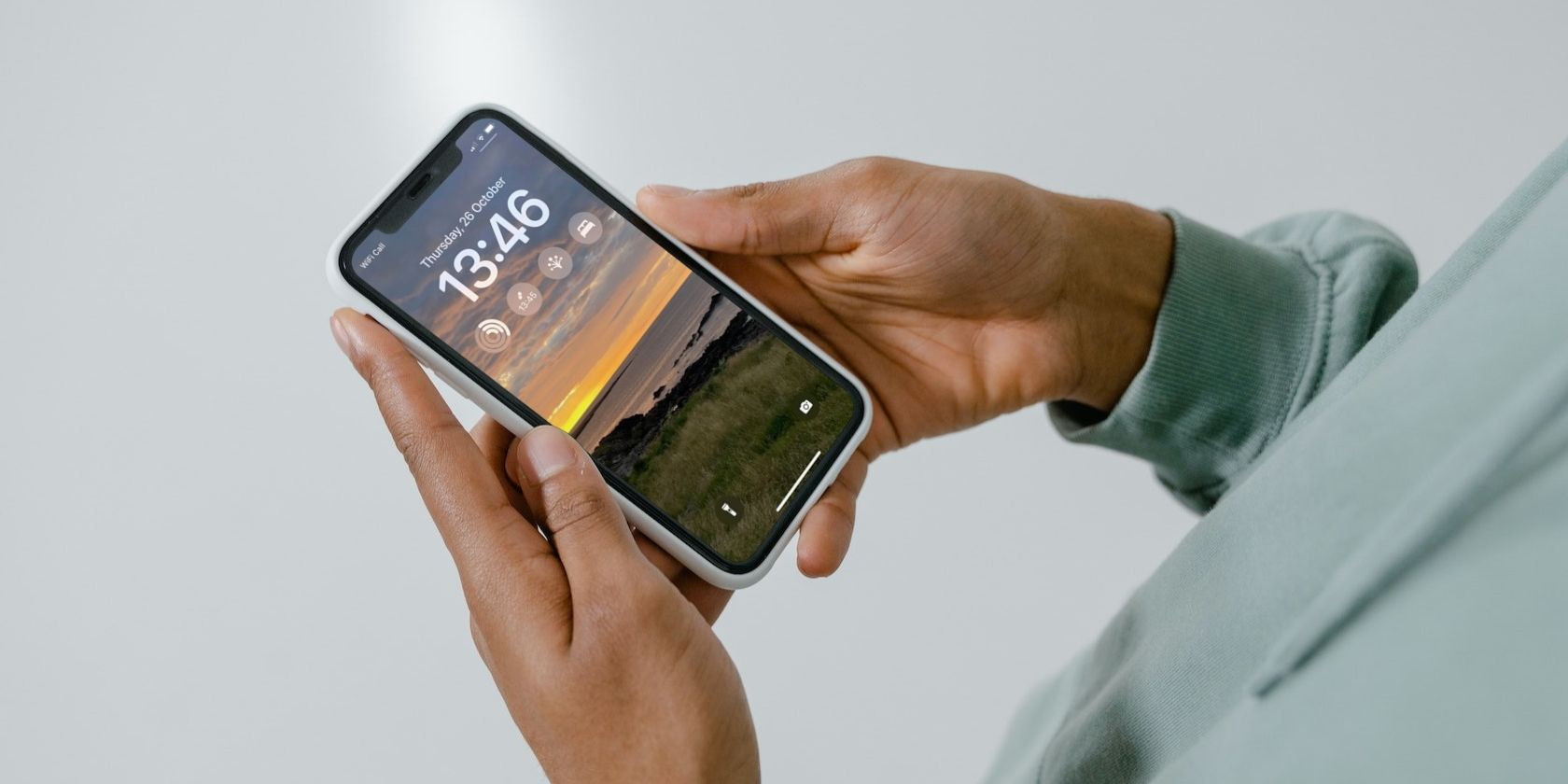
Добавьте виджеты здоровья на экран блокировки iPhone, чтобы быстро проверять активность, приёмы лекарств, состояние духа и сон. Откройте настройку экрана блокировки, выберите «Настроить», затем «Добавить виджеты» и добавьте нужные виджеты из приложений «Фитнес», «Здоровье» и «Сон». Это улучшит отслеживание привычек и упростит доступ к важным напоминаниям.
Этот материал подробно объясняет, как добавить и настроить «оздоровительные» виджеты Apple — Activity Rings (Кольца активности), Medications (Приёмы лекарств), State of Mind (Состояние духа) и Sleep (Сон) — на экран блокировки iPhone. В статье вы найдёте пошаговую инструкцию, советы по выбору виджетов, варианты использования и быстрый чеклист для разных ролей.
Почему виджеты здоровья полезны на экране блокировки
Коротко: виджеты дают мгновенный доступ к ключевой информации без разблокировки телефона. Это экономит время и помогает выработать регулярные привычки: принимать лекарства вовремя, отслеживать сон и настроение, не забывать о движении в течение дня.
Важно: виджеты отображают данные только из тех приложений и источников, которые вы разрешили. Убедитесь, что у приложений включён доступ к данным «Здоровья» и уведомлениям.
Как добавить виджеты на экран блокировки — пошагово
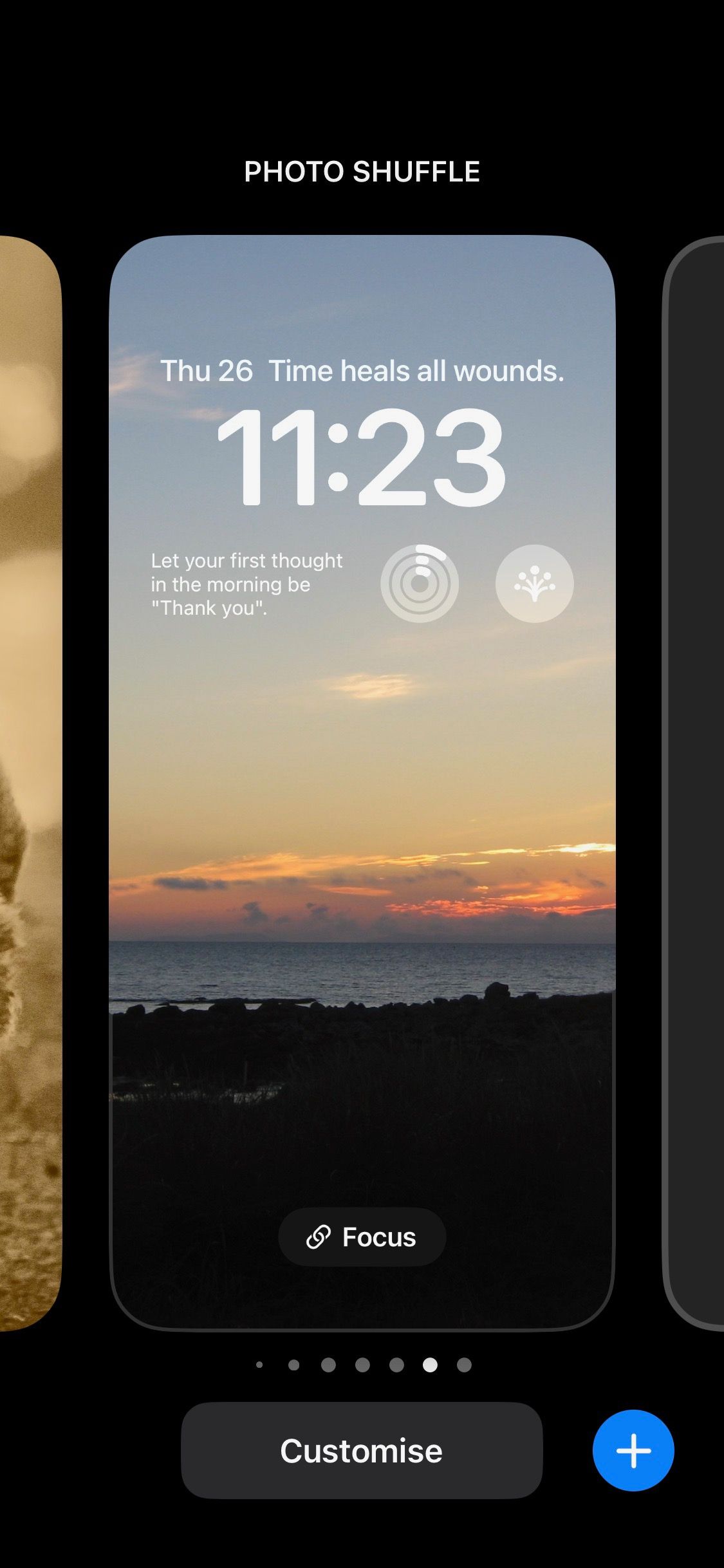
- На экране блокировки нажмите и удерживайте палец, чтобы открыть режим редактирования.
- Выберите «Настроить» внизу экрана.
- Нажмите значок синий плюс (+) или кнопку создания нового экрана блокировки, если хотите новый макет.
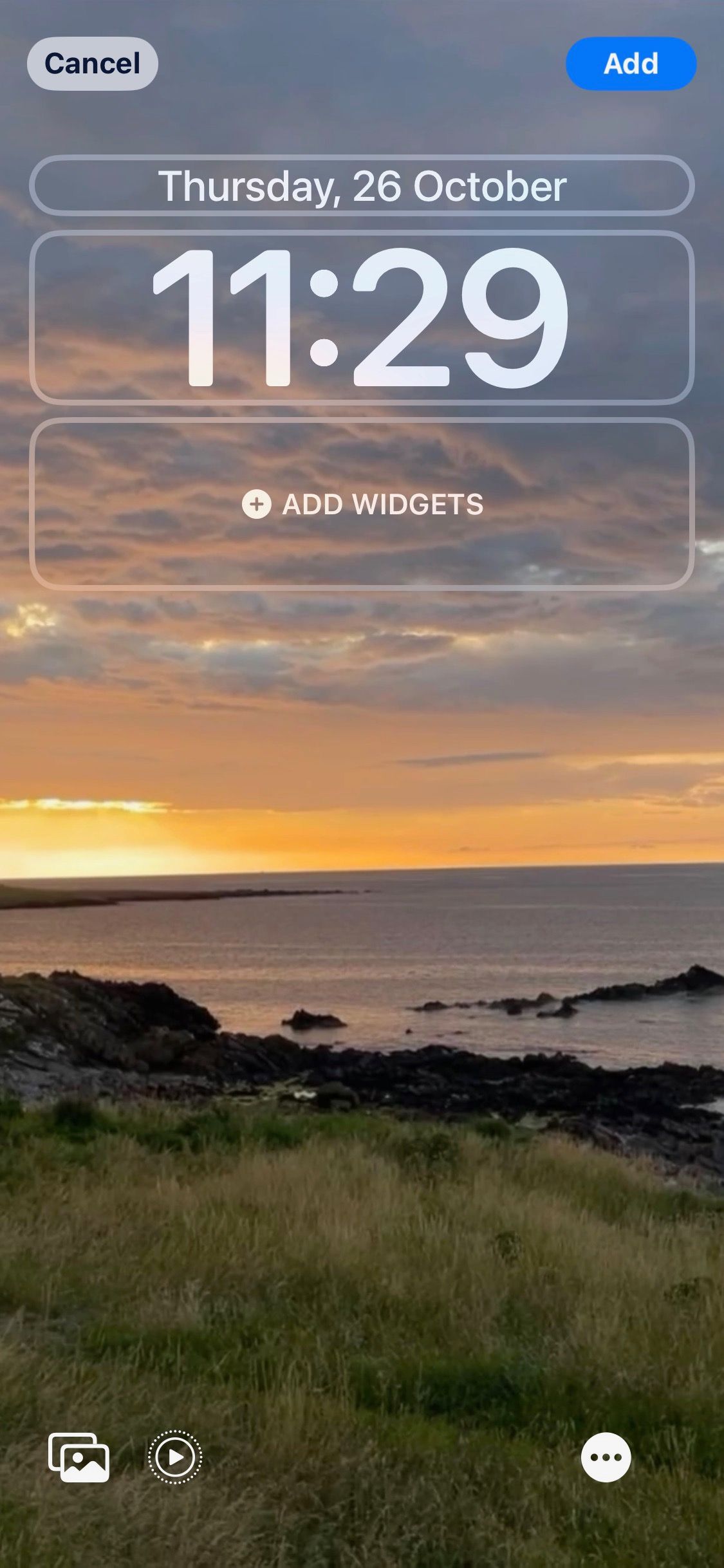
- Выберите фон и остальные элементы оформления по вкусу.
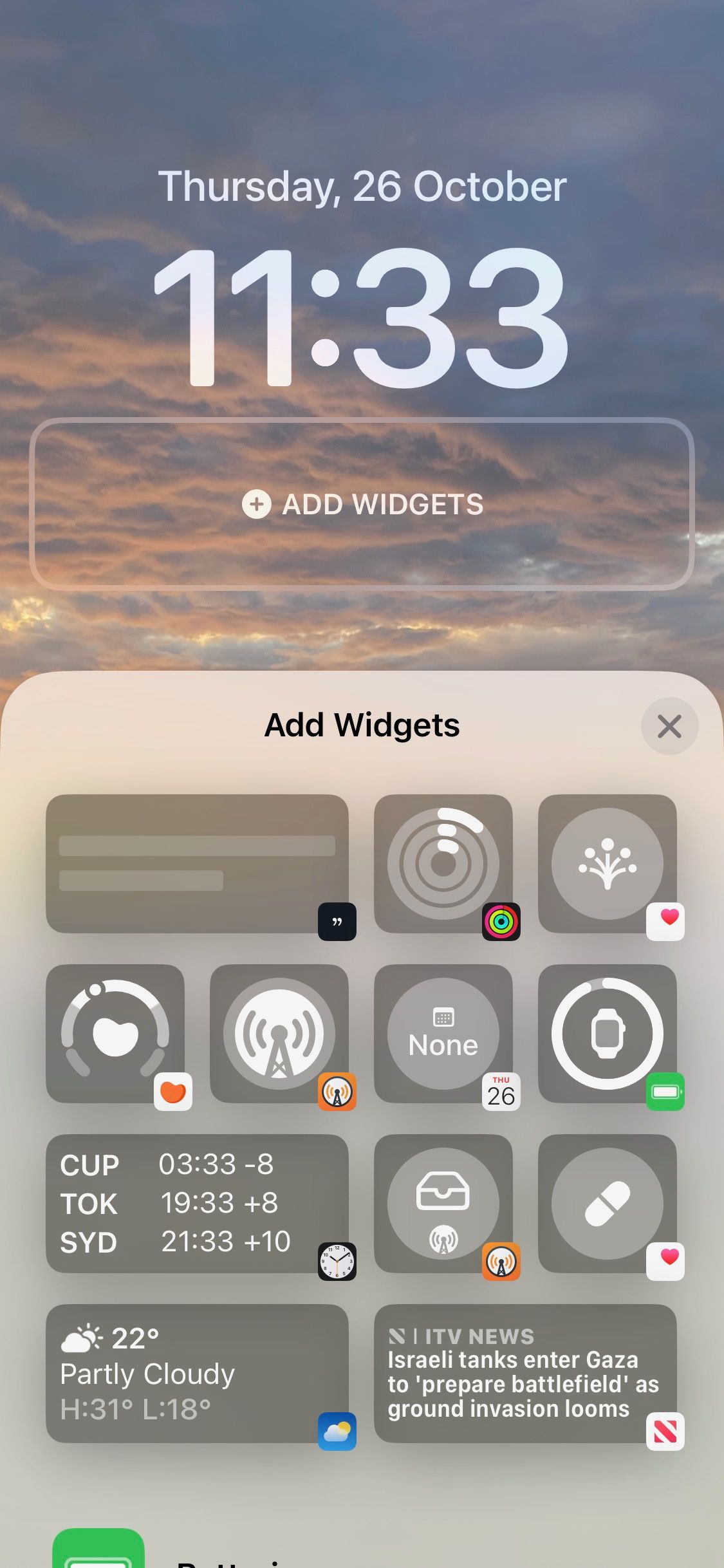
- Нажмите «Добавить виджеты» (Add Widgets) на странице настройки экрана блокировки.
- В списке доступны виджеты от установленных приложений: найдите «Фитнес», «Здоровье», «Сон» и другие.
- Нажмите нужный виджет, чтобы добавить его в трей виджетов. Перетаскиванием можно менять порядок.
- Нажмите «Готово», чтобы сохранить изменения.
Примечание: доступные виджеты и их размер зависят от версии iOS и установленных приложений.
Обзор основных виджетов здоровья Apple и когда их использовать
Ниже — описание ключевых виджетов и практические сценарии использования.
Кольца активности (Activity Rings)

Что это: визуальные индикаторы движения, упражнений и времени стоя/движения, которые синхронизируются с приложением «Фитнес» и Apple Watch.
Когда полезно: если вы хотите понимать, насколько близки к ежедневным целям движения. Виджет мотивирует закрывать кольца и равномерно распределять активность в течение дня.
Где найти: в панели «Добавить виджеты» выберите приложение «Фитнес».
Когда не подойдёт: если вы не используете Apple Watch и не записываете данные о движении — тогда виджет может показывать устаревшую или неполную информацию.
Виджет Приёмы лекарств (Medications)
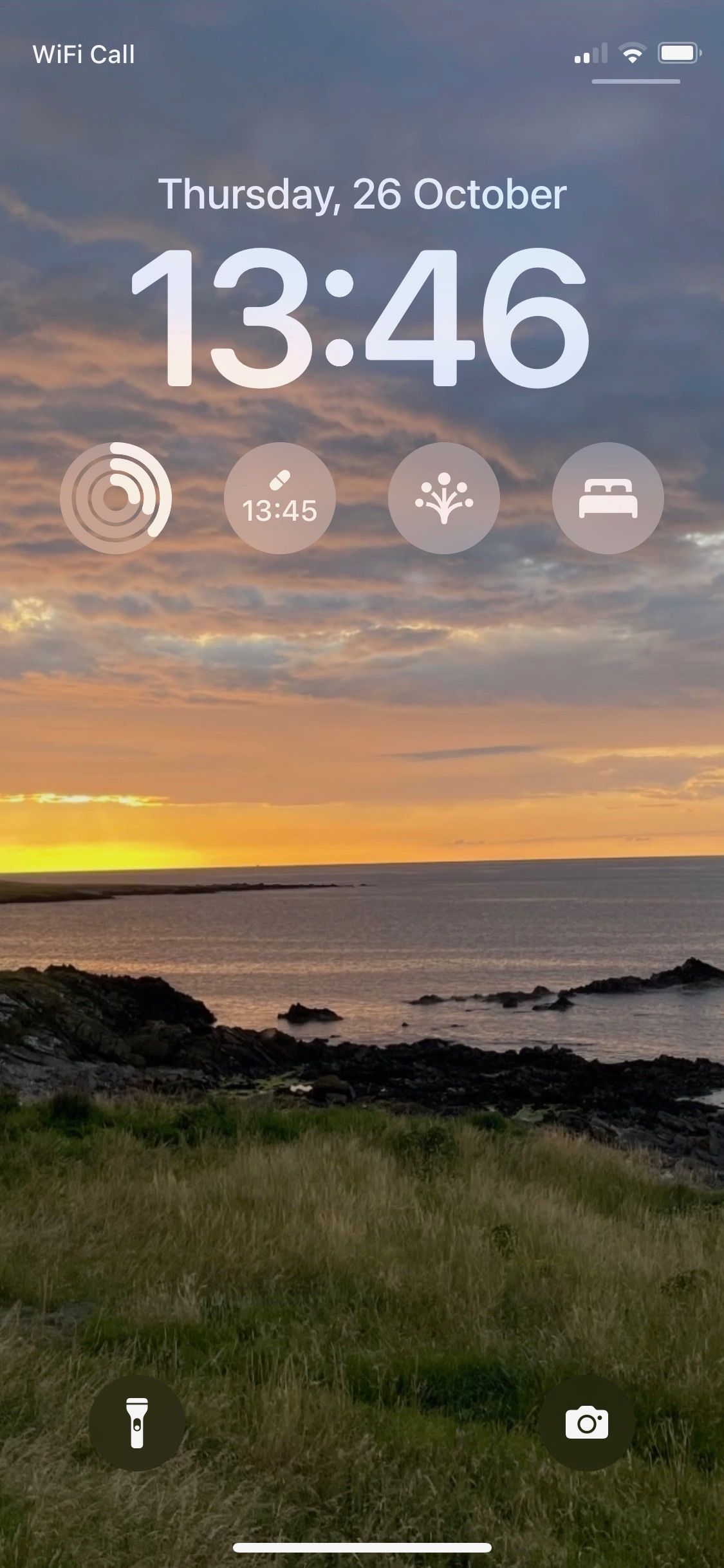
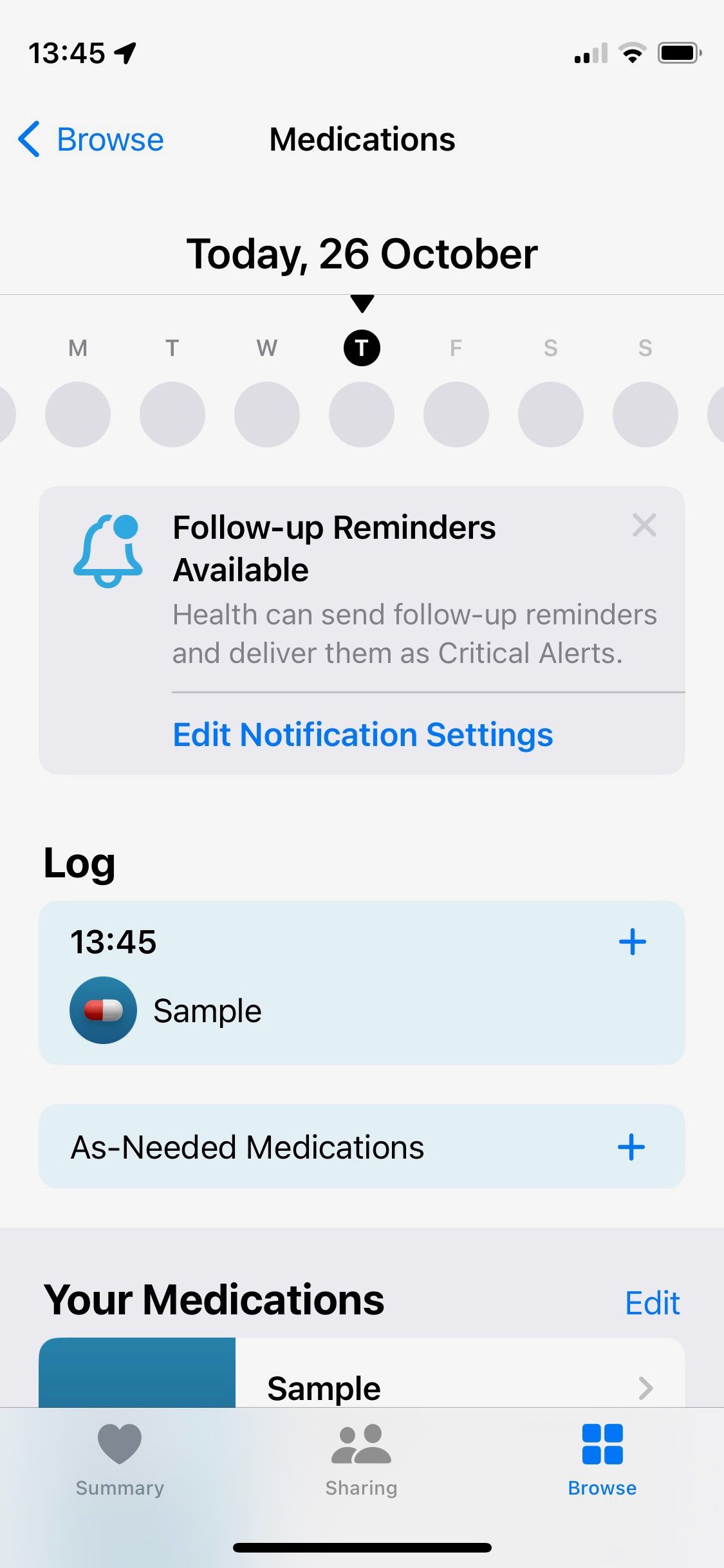
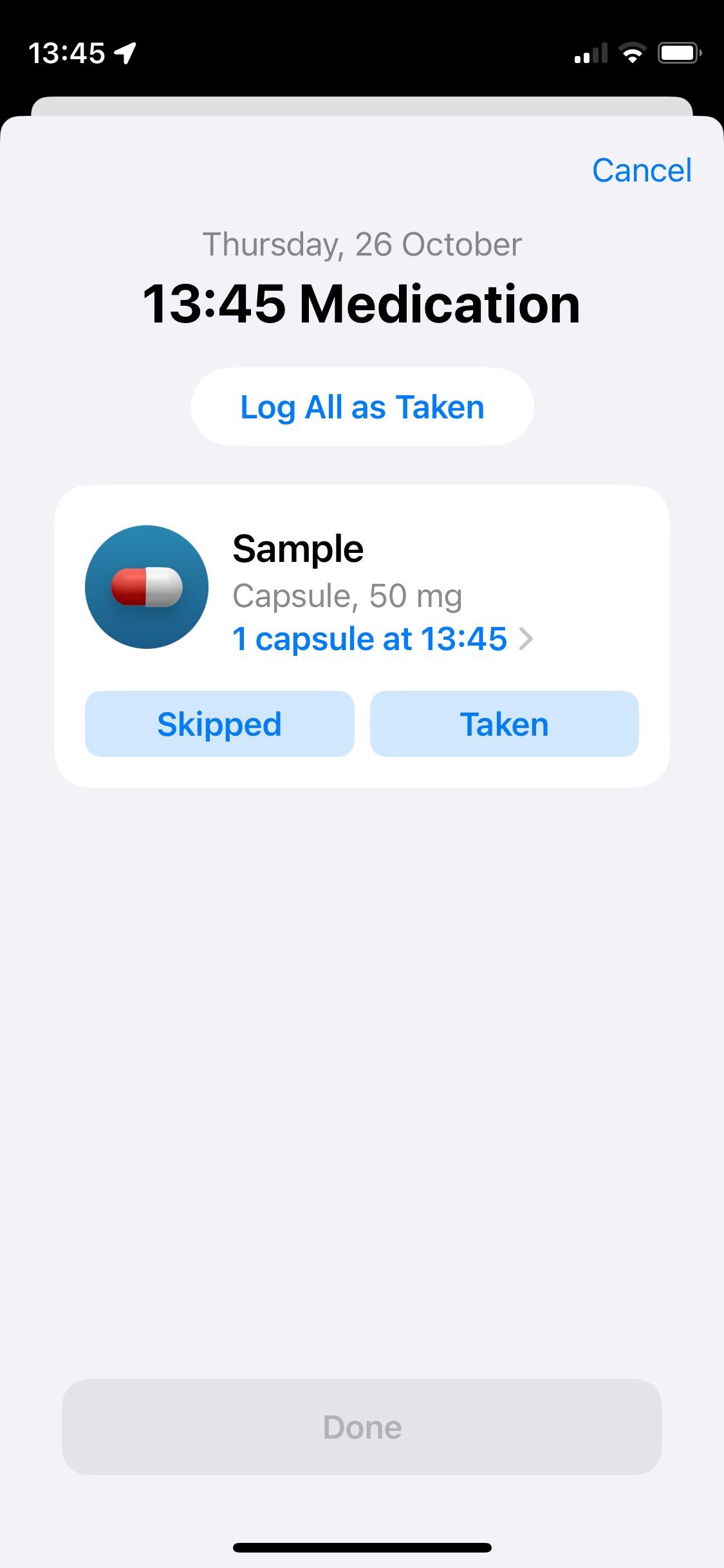
Что это: быстрый доступ к расписанию и журналу приёмов лекарств из приложения «Здоровье».
Когда полезно: при управлении несколькими препаратами, для напоминаний о дозе и регистрации факта приёма.
Где найти: в панели «Добавить виджеты» выберите «Здоровье».
Безопасность: используйте этот виджет как напоминание, но не как единственное средство контроля сложных схем приёма лекарств. Всегда сверяйтесь с рекомендациями врача.
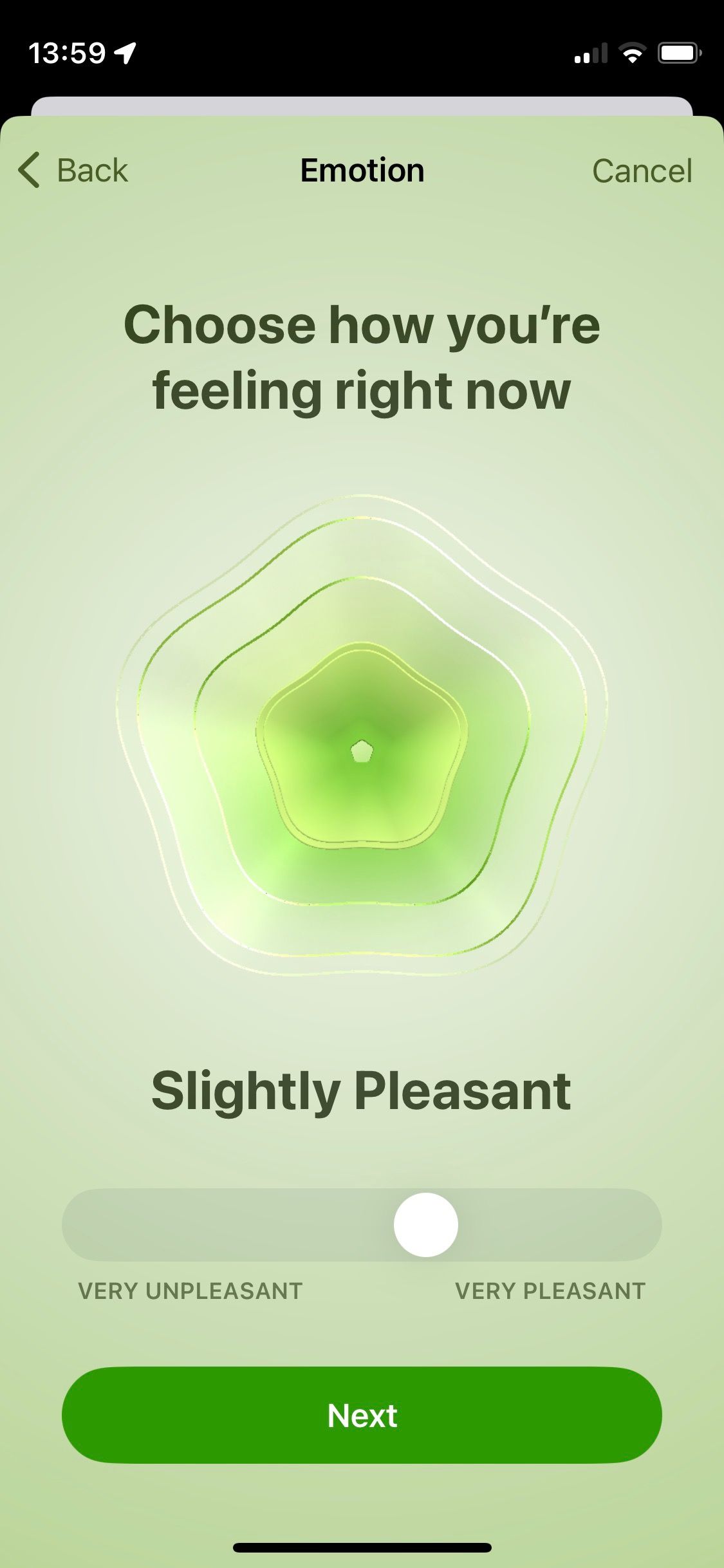
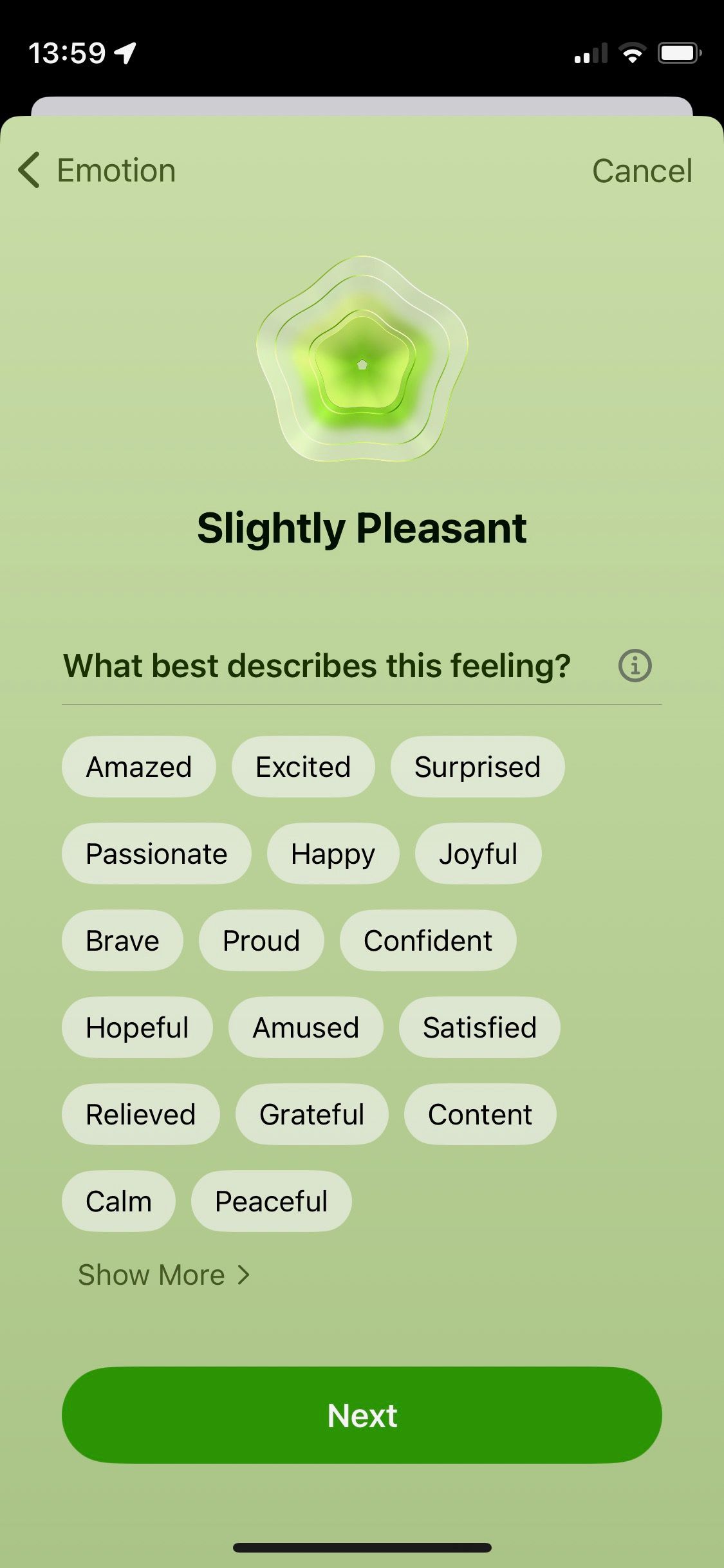
Виджет Состояние духа (State of Mind)
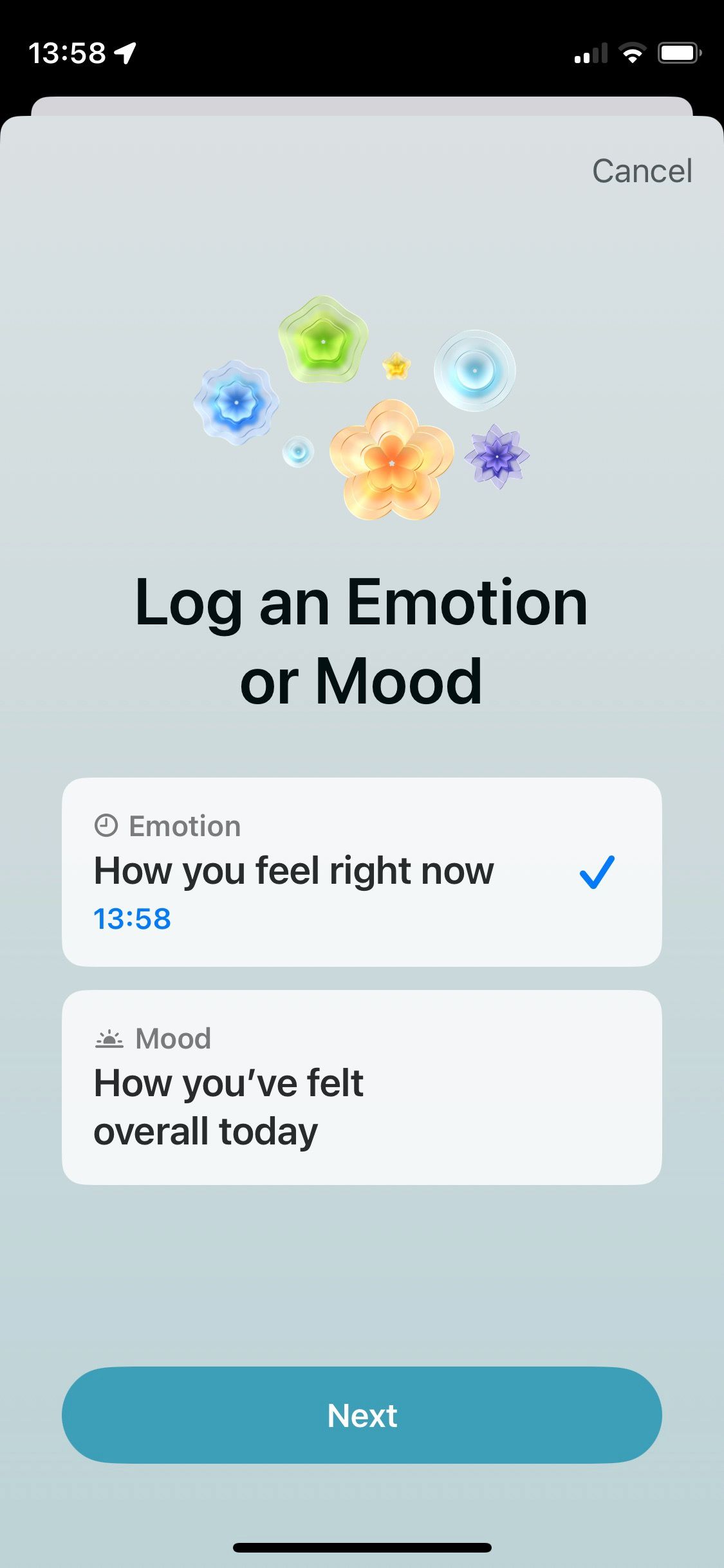
Что это: быстрый ярлык для записи настроения и эмоций в приложении «Здоровье».
Когда полезно: для регулярных чек‑инов по психическому состоянию — помогает заметить паттерны и изменения в настроении.
Где найти: в панели «Добавить виджеты» выберите «Здоровье».
Конфиденциальность: записи хранятся локально в приложении «Здоровье», пока вы не настроите их синхронизацию с iCloud.
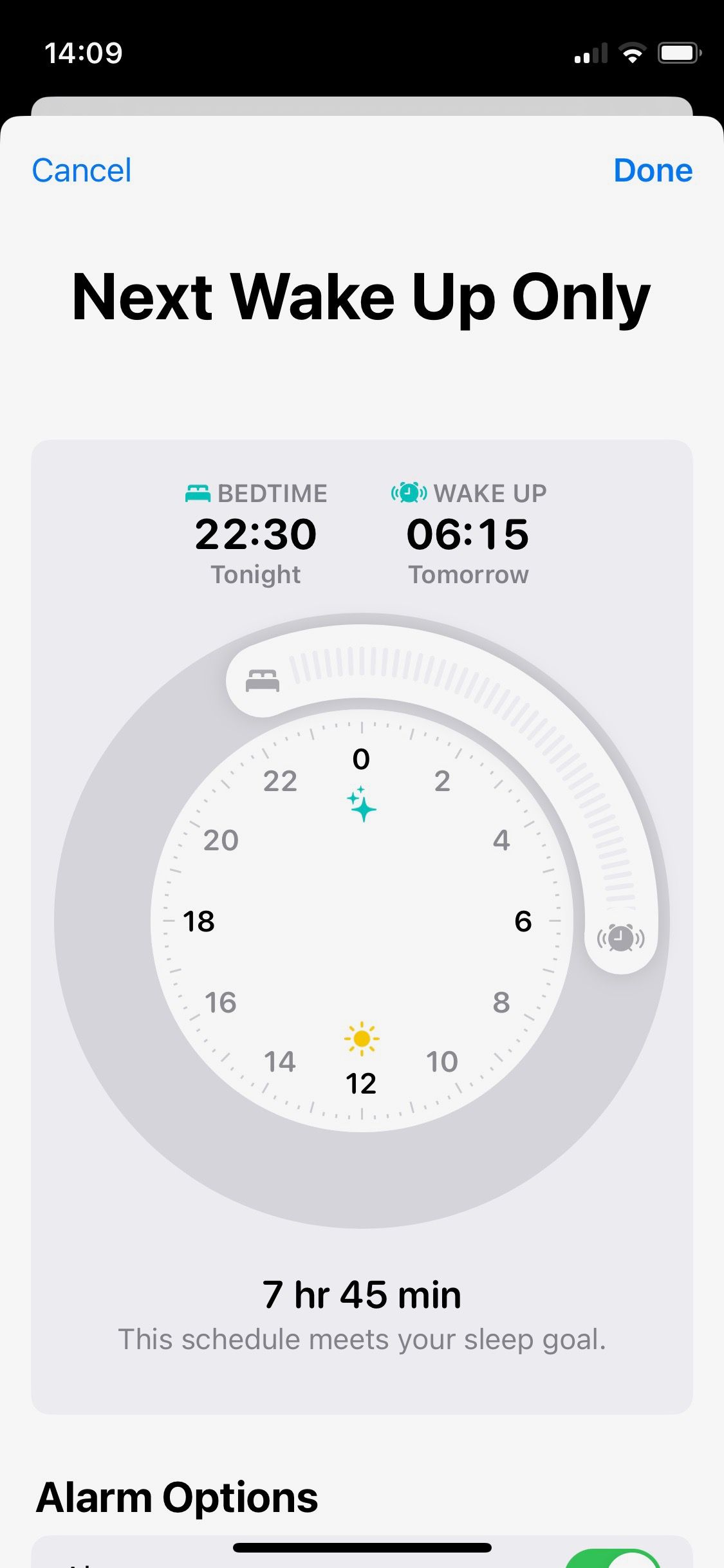
Виджет Сон (Sleep)
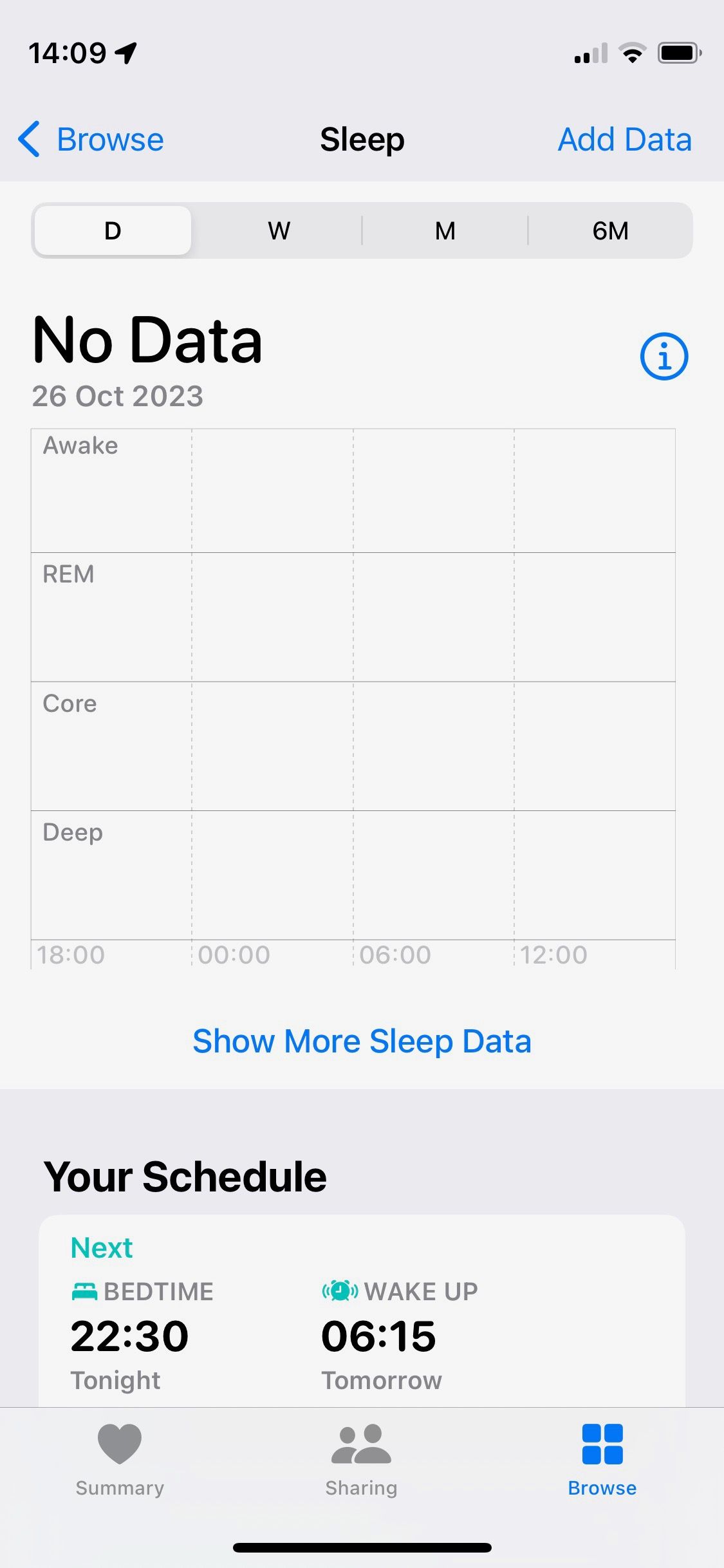
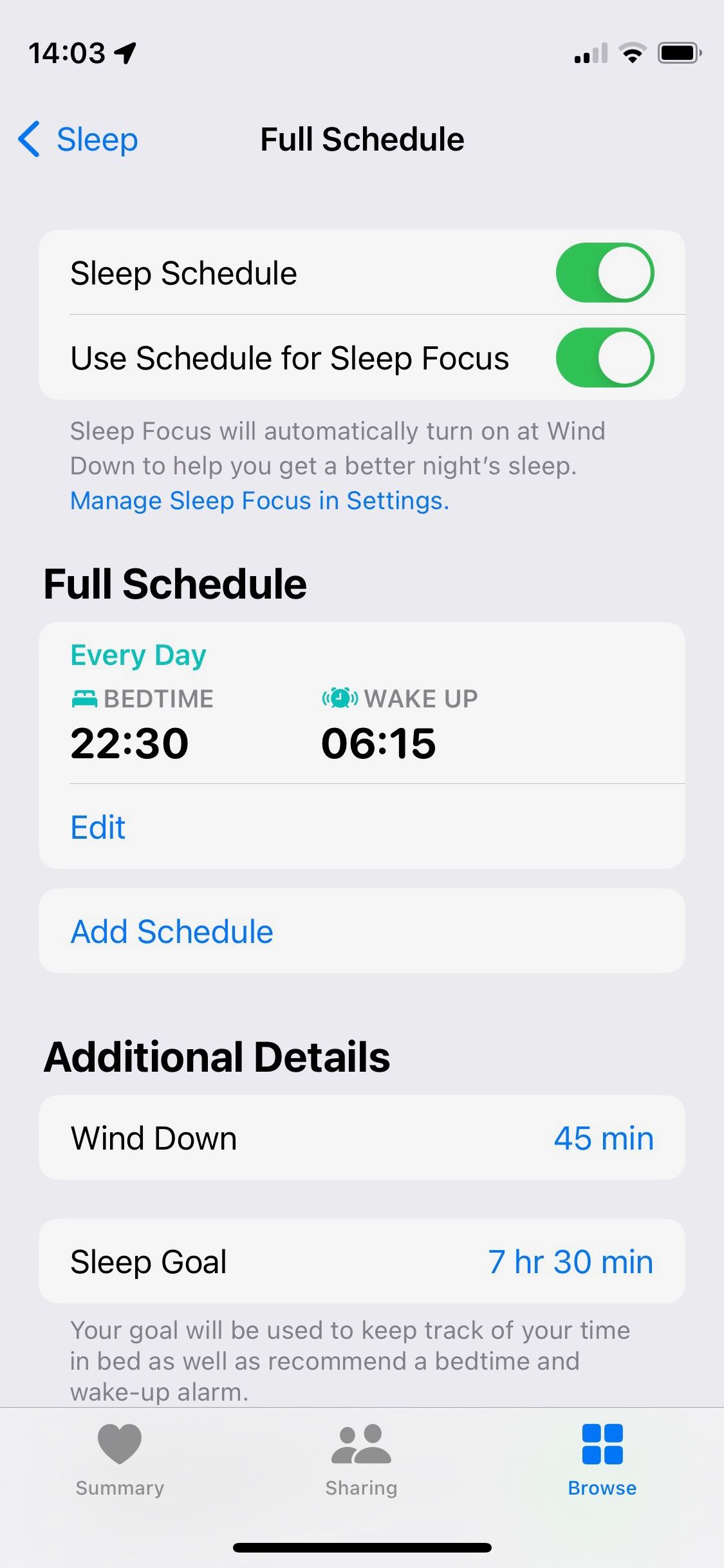
Что это: ярлык к расписанию сна и статистике в приложении «Здоровье».
Когда полезно: если вы отслеживаете длительность и качество сна, особенно с помощью Apple Watch.
Где найти: в панели «Добавить виджеты» выберите «Сон».
Ограничения: если вы не носите трекер сна или не вносите данные вручную, виджет будет показывать мало информации.
Практические советы и устранение неполадок
- Если виджет не отображает данные, откройте приложение «Здоровье» и проверьте разрешения доступа и источник данных.
- Проверьте, обновлён ли iPhone до версии iOS, поддерживающей виджеты на экране блокировки (обычно iOS 16 и новее). Если сомневаетесь — обновите iOS.
- Для точных показаний активности убедитесь, что Apple Watch сопряжён и синхронизирован.
- Если виджет не появляется в списке, убедитесь, что соответствующее приложение установлено и имеет виджеты для экрана блокировки.
Важно: некоторые приложения предлагают несколько вариантов виджетов (малый, средний, большой). Выбирайте размер, который лучше вписывается в ваш макет экрана блокировки.
Как выбрать, какие виджеты оставить — методология
Мини‑метод: 1) Определите 3 ключевые цели (движение, приём лекарств, сон/настроение). 2) Для каждой цели выберите не более одного виджета — так экран останется читаемым. 3) Протестируйте набор 3–7 дней и скорректируйте.
Эвристика: отдавайте приоритет виджетам, которые требуют простого действия (нажать и зафиксировать приём лекарства, быстро записать настроение), а не тем, которые требуют глубокого анализа данных.
Роли и чеклист: кому что полезно
Чеклист для простого пользователя:
- Добавить 1–2 виджета: Кольца активности и Сон.
- Включить уведомления для напоминаний о приёме лекарств.
Чеклист для человека, управляющего медикаментами:
- Добавить виджет Приёмы лекарств.
- Убедиться, что расписание лекарств внесено и включены уведомления.
- Периодически проверять журнал приёма в приложении «Здоровье».
Чеклист для заботящегося о другом человеке (опекун):
- Настроить общий экран блокировки с виджетами, которые помогают контролировать режимы сна и напоминания.
- Объяснить человеку, как подтверждать приём лекарства или отмечать настроение.
Когда виджеты здоровья не помогут (контрпример)
- Виджеты не заменят медицинские консультации или мониторинг сложных хронических состояний. Они — вспомогательный инструмент для привычек и напоминаний.
- Если у вас нет регулярно обновляемых данных (нет носимого трекера и вы не вносите сведения вручную), виджеты будут менее информативны.
Небольшая таблица совместимости и миграции
- iOS 16 и выше: поддерживают виджеты экрана блокировки.
- Apple Watch: улучшает точность данных о движении и сне.
- Сторонние приложения: многие предлагают свои виджеты (поддержка зависит от приложения).
Совет по миграции: перед крупным обновлением iOS сделайте резервную копию, чтобы не потерять персональные настройки.
Быстрый план внедрения за 10 минут
- Откройте экран блокировки — удерживайте палец — Настроить.
- Создайте новый экран или выберите существующий фон.
- Нажмите «Добавить виджеты». Добавьте «Фитнес», «Здоровье», «Сон» по потребности.
- Разместите виджеты в удобном порядке. Сохраните.
- Проверяйте данные в приложениях раз в день.
Decision flow (выбор виджета) — наглядная схема
flowchart TD
  A[Нужны ли напоминания о лекарствах?] -->|Да| B[Добавить виджет Приёмы лекарств]
  A -->|Нет| C[Нужна мотивация к движению?]
  C -->|Да| D[Добавить Кольца активности]
  C -->|Нет| E[Отслеживание сна или настроения?]
  E -->|Сон| F[Добавить Сон]
  E -->|Настроение| G[Добавить Состояние духа]
  B --> H[Проверить уведомления]
  D --> H
  F --> H
  G --> H
Короткий глоссарий (1‑строчный)
- Виджет: компактный модуль, показывающий часть данных приложения без его открытия.
- Кольца активности: визуализация трёх показателей движения, упражнений и времени стоя.
- Журнал приёма: запись факта приёма лекарства в приложении «Здоровье».
Риски и рекомендации по безопасности
- Не используйте экран блокировки для отображения чувствительной медицинской информации, если другими людьми может быть доступ к вашему телефону.
- Проверяйте настройки iCloud и шифрования, если синхронизируете данные «Здоровья» между устройствами.
Итог
Добавление виджетов здоровья на экран блокировки iPhone — простой способ быть в курсе активности, приёмов лекарств, сна и состояния духа. Настройте 2–4 виджета, протестируйте неделю и скорректируйте набор, ориентируясь на удобство и конфиденциальность.
Ключевые действия: Откройте «Настроить» на экране блокировки → «Добавить виджеты» → выберите «Фитнес», «Здоровье», «Сон» → разместите и сохраните.

Похожие материалы

Несколько аккаунтов Skype: Multi Skype Launcher

Журнал для работы: повысить продуктивность

Персональные звуки уведомлений на Android

Скачивание шоу Hulu для офлайн‑просмотра

Microsoft Start: персонализированная новостная лента
