
Как добавить ярлыки приложений в строку состояния Android
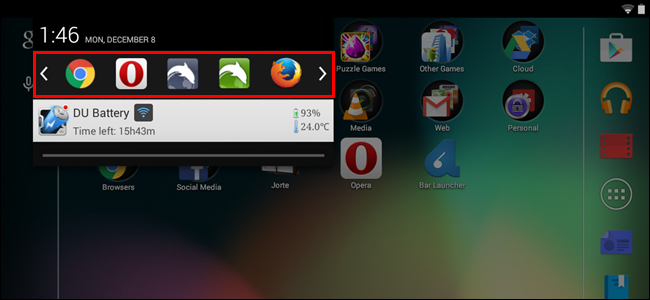
Что делает Bar Launcher и зачем это нужно
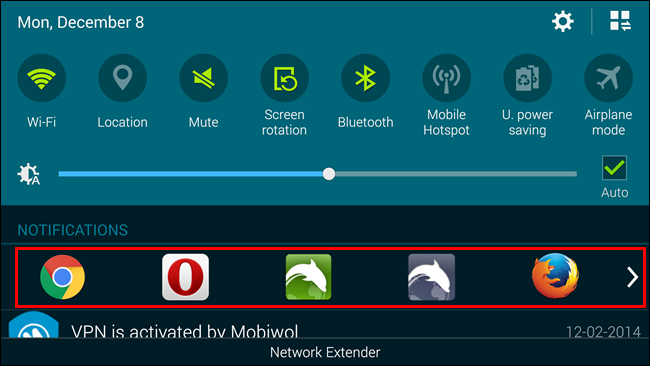
Bar Launcher добавляет на панель уведомлений (строку состояния) пользовательскую «панель приложений», доступную при опускании шторки уведомлений слева. Это помогает уменьшить загроможденность рабочего стола, оставляя под рукой самые частые ярлыки без создания лишних папок или виджетов.
Краткое определение: Панель уведомлений — верхняя область Android, которая показывает уведомления и быстрые переключатели; Bar Launcher добавляет туда строку ярлыков для быстрого доступа.
Быстрые требования и подготовка
- Устройство с Android и доступом в Google Play.
- Достаточно места для установки бесплатного приложения Bar Launcher.
- Базовые навыки: установка приложений и сенсорные жесты (тап, удержание, свайп).
Пошаговая инструкция
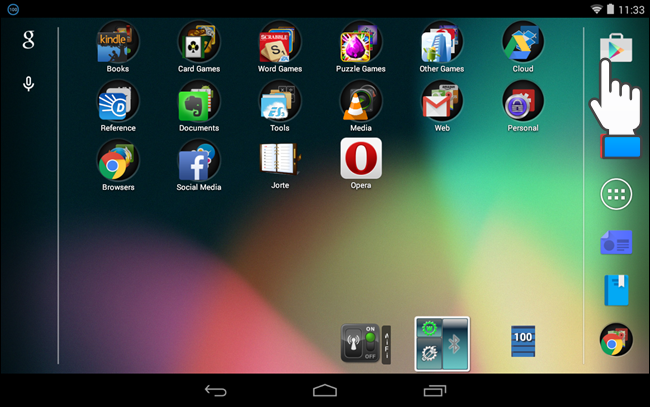
- Откройте Google Play и установите Bar Launcher, нажав кнопку «Установить».
- После установки откройте приложение: нажмите «Открыть» в Play Store или запустите ярлык из списка приложений.
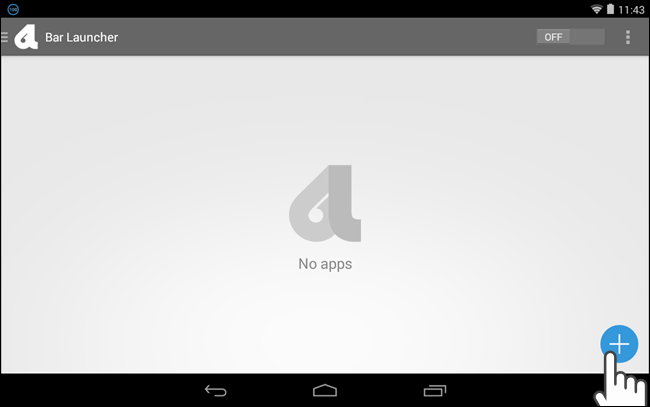
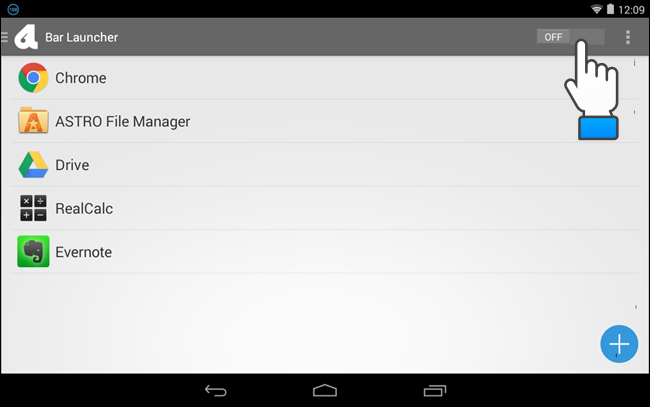
- Внутри Bar Launcher нажмите плавающую кнопку «+» в правом нижнем углу, чтобы добавить приложение в текущую строку.
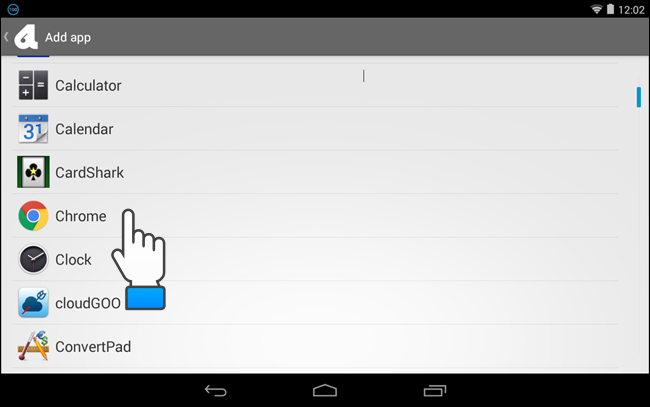
- Пролистайте список приложений и коснитесь нужного приложения. Оно появится на главном экране Bar Launcher.
- Перетаскивайте приложения по списку, чтобы изменить порядок: нажмите, удерживайте и перемещайте вверх/вниз. Чтобы удалить приложение — проведите по нему влево или вправо.
Важно: Не забудьте включить Bar Launcher переключателем OFF/ON, чтобы он показывался в панели уведомлений.
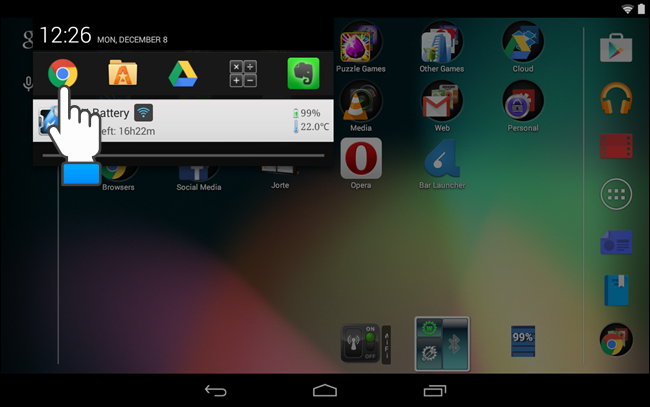
- На домашнем экране проведите пальцем вниз по левой части строки состояния. Добавленные приложения появятся в шторке уведомлений в том порядке, который вы задали.
Настройки Bar Launcher: приоритет, значок и цвет стрелок
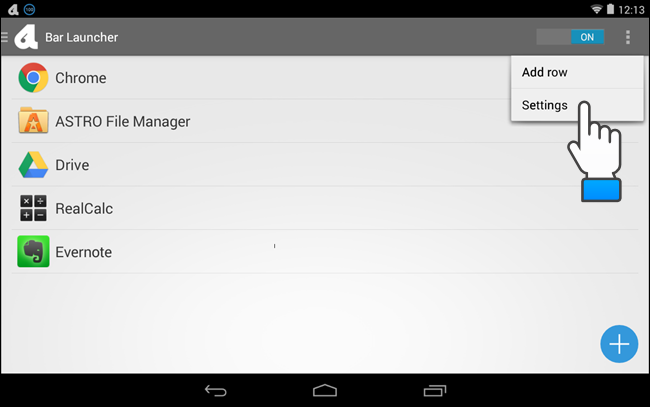
Откройте меню (три вертикальные точки) → Настройки.
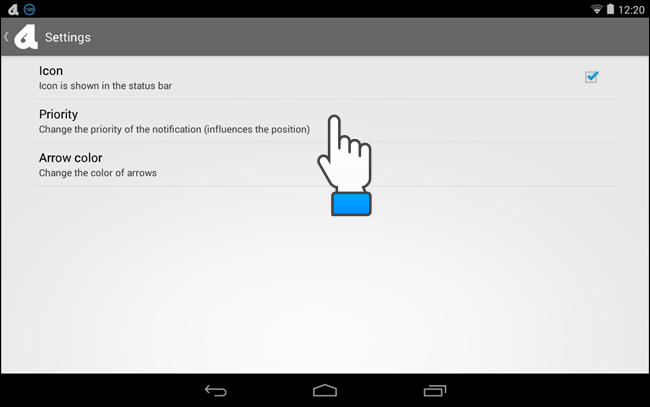
На экране настроек можно:
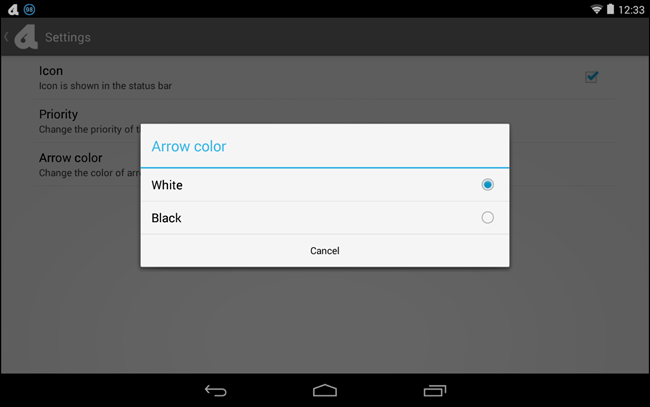
- Показать или скрыть иконку Bar Launcher в строке состояния. Если скрыть — место останется пустым.
Примечание: если убрать иконку, в строке состояния появится пустой промежуток.
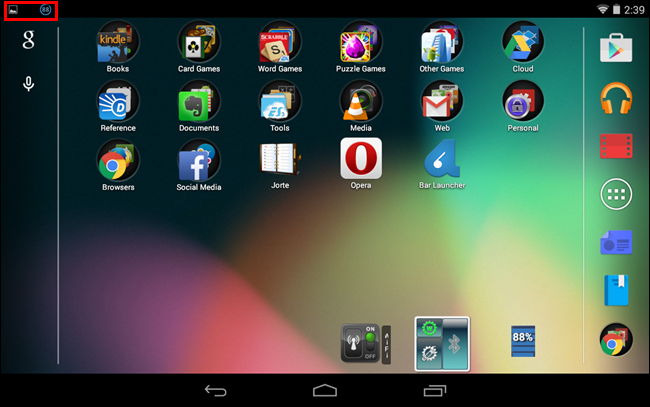
- Выбрать приоритет (Priority):
- Maximum priority — панель всегда вверху шторки уведомлений.
- Normal priority — панель под текущими (ongoing) уведомлениями.
- Minimum priority — панель под всеми уведомлениями.
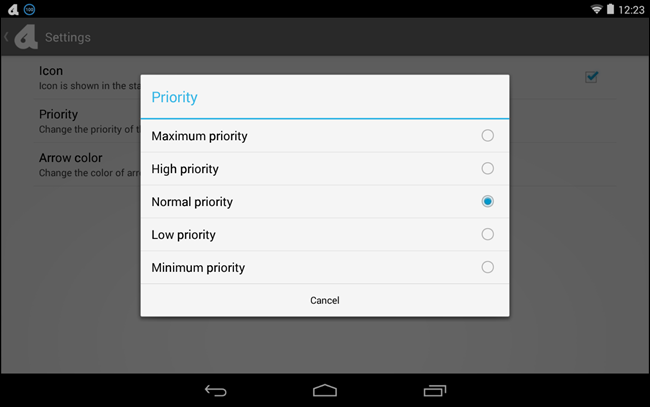
- Изменить цвет стрелок, используемых для навигации между строками («Arrow color»). Рекомендуется «White» для тёмной шторки уведомлений и «Black» для светлых тем.
Работа с несколькими строками приложений
Если нужно разместить много ярлыков, добавьте дополнительные строки.
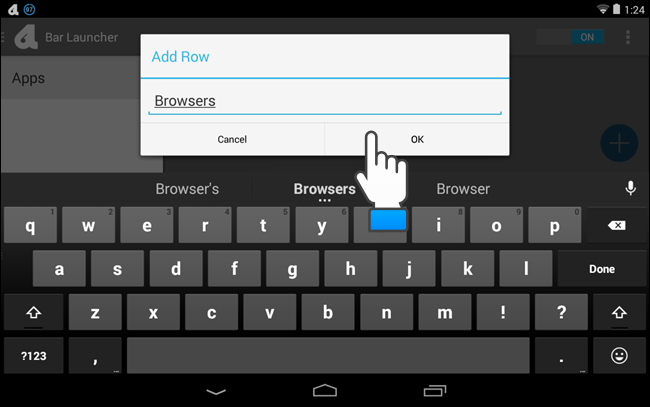
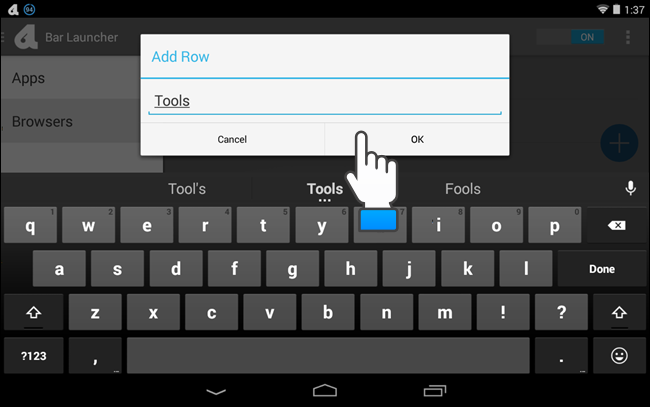
- В меню нажмите «Add row» и задайте имя новой строки.
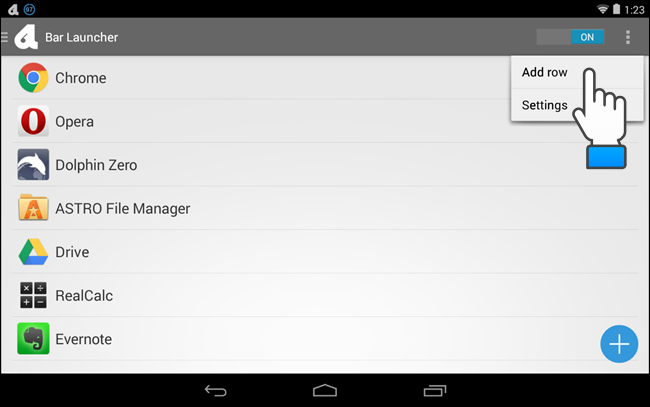
- Введите имя строки и нажмите OK.
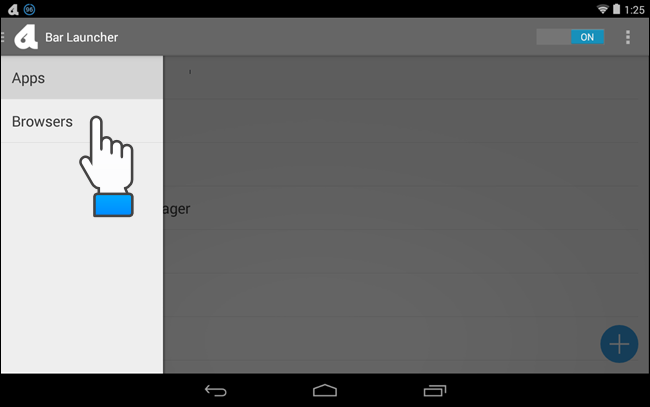
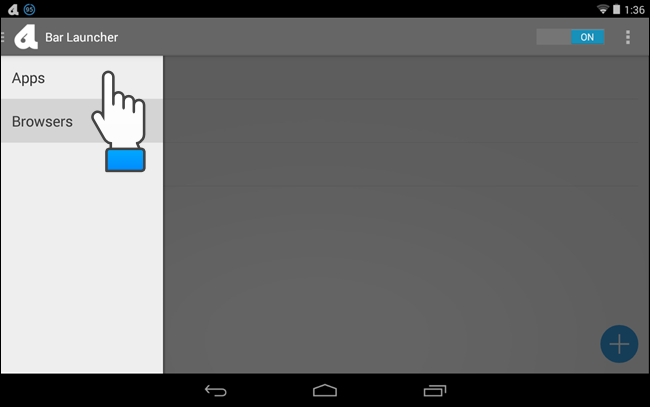
- Выберите созданную строку в меню и добавляйте приложения через «+».
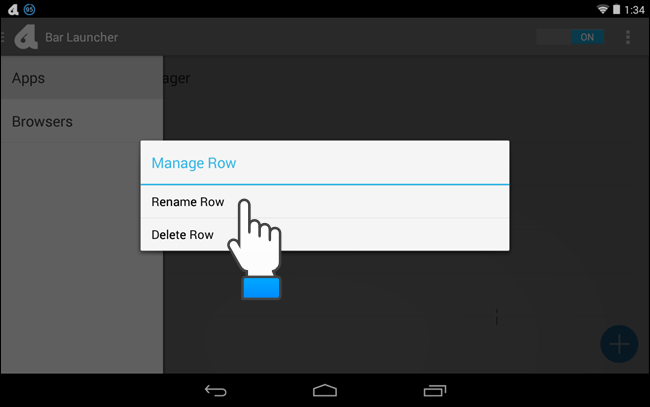
- Чтобы переименовать строку — удерживайте её в списке и выберите «Rename Row», введите новое имя и подтвердите.
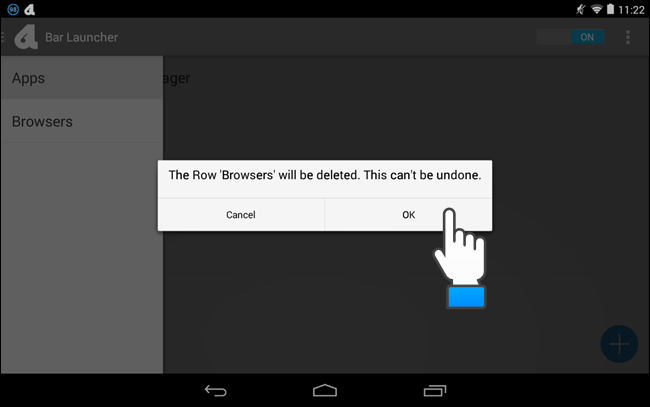
Примечание: при удалении строки все добавленные в неё приложения удаляются из этой строки и не переносятся автоматически. Действие необратимо.
При нескольких строках справа или по обеим сторонам появятся стрелки для навигации между строками.
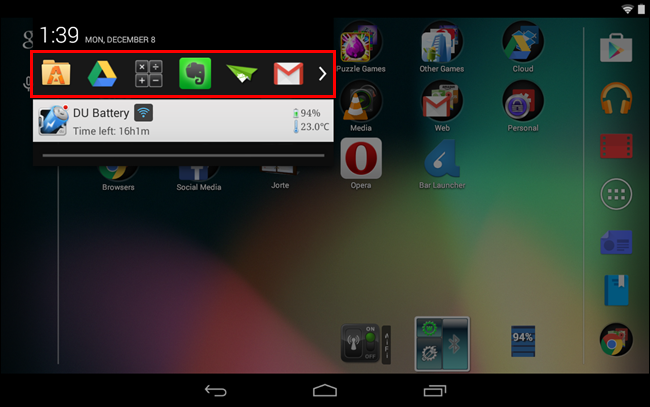
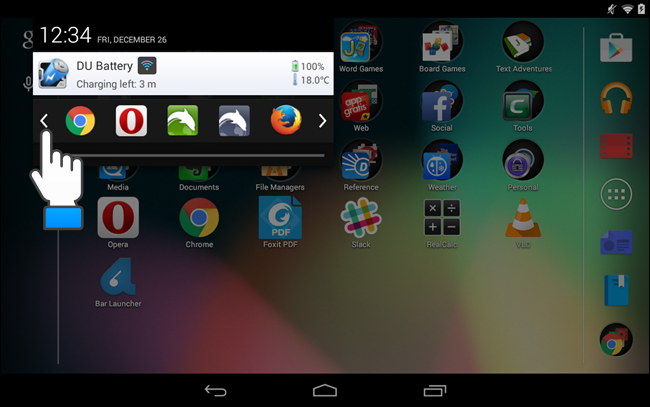
Пример на Samsung Galaxy Note 4 — как это выглядит на реальном устройстве.
Советы по использованию и полезные приёмы
- Распределяйте ярлыки по строкам по контексту: «Работа», «Социальные», «Инструменты».
- Поместите самые нужные приложения в первую строку; навигация между строками требует дополнительного касания.
- Если у вас тёмная тема — выберите белые стрелки; для светлой темы — чёрные.
- Используйте скрытие значка только если хотите максимум незаметности; помните о пустом месте в строке состояния.
Альтернативные подходы
- Виджеты и папки на рабочем столе: стандартное решение, но занимает место.
- Док-панель лаунчера: если ваш лаунчер поддерживает док и жесты, можно вынести часто используемые приложения туда.
- Сторонние лаунчеры с жестами: некоторые заменяют весь интерфейс и позволяют назначать быстрые действия на свайпы.
Плюс Bar Launcher: быстрый доступ без изменения домашнего экрана. Минус: зависит от стороннего приложения и его совместимости с прошивкой.
Когда это не подходит (контрпример)
- Если вы предпочитаете полностью чистый статус-бар без дополнительных элементов.
- Если на вашем устройстве есть ограничения OEM или корпоративные политики, запрещающие сторонние оверлеи.
- На некоторых версиях Android или с модифицированной прошивкой взаимодействие Bar Launcher с шторкой может работать нестабильно.
Проверочный чеклист перед развёртыванием
- Установлено приложение Bar Launcher из Play Store.
- Включён переключатель ON в приложении.
- Добавлены нужные приложения и установлены приоритет и цвет стрелок.
- Тест — свайп вниз слева показывает добавленные ярлыки.
- Если работает в режиме управления устройством (MDM), согласовано с администратором.
Устранение неполадок (Runbook)
- Проблема: панель не появляется.
- Действие: убедитесь, что Bar Launcher включён (ON) и приложение не закрыто принудительно в настройках оптимизации батареи.
- Проблема: иконка скрыта, но место занято пустым пространством.
- Действие: либо включите иконку, либо примите пустое место как ограничение платформы.
- Проблема: приложения не запускаются из панели.
- Действие: удалите и добавьте приложение заново; проверьте разрешения и ограничения фоновой активности.
- Проблема: конфликты с OEM-шторкой или лаунчером.
- Действие: проверьте совместимость на форуме поддержки Bar Launcher или смените приоритет/переключите значок.
Безопасность и приватность
Bar Launcher — стороннее приложение и запускает только ярлыки приложений. Перед использованием проверьте разрешения, запрашиваемые приложением. Не давайте лишних прав (например, права администратора устройства) без необходимости. В корпоративной среде согласуйте установку с ИТ‑администратором.
Совместимость и миграция
- Bar Launcher работает на большинстве стандартных версий Android, но поведение может отличаться на модифицированных пользовательских прошивках или устаревших версиях Android.
- При смене устройства перенесите настройки вручную: экспорт/импорт настроек в Bar Launcher может быть недоступен, поэтому сохраните список приложений отдельно.
Критерии приёмки
- При свайпе вниз по левой части строки состояния отображается панель с добавленными приложениями.
- Из панели можно запустить каждое приложение нажатием.
- Возможность настроить приоритет отображения и цвет стрелок.
Резюме
Bar Launcher — простой и практичный способ держать под рукой часто используемые приложения, не загромождая рабочий стол. Он даёт гибкость в размещении и порядке приложений, поддержку нескольких строк и базовые настройки внешнего вида и приоритета.
Важно: при удалении строки её содержимое не переносится автоматически — нужно заново добавить приложения в другую строку.
Короткое объявление для соцсетей: «Устали от переполненного рабочего стола? Bar Launcher добавит ярлыки в шторку уведомлений Android — быстрый доступ к приложениям одним свайпом.»

Похожие материалы

Несколько аккаунтов Skype: Multi Skype Launcher

Журнал для работы: повысить продуктивность

Персональные звуки уведомлений на Android

Скачивание шоу Hulu для офлайн‑просмотра

Microsoft Start: персонализированная новостная лента
