
Падающий снег на рабочем столе Windows 11
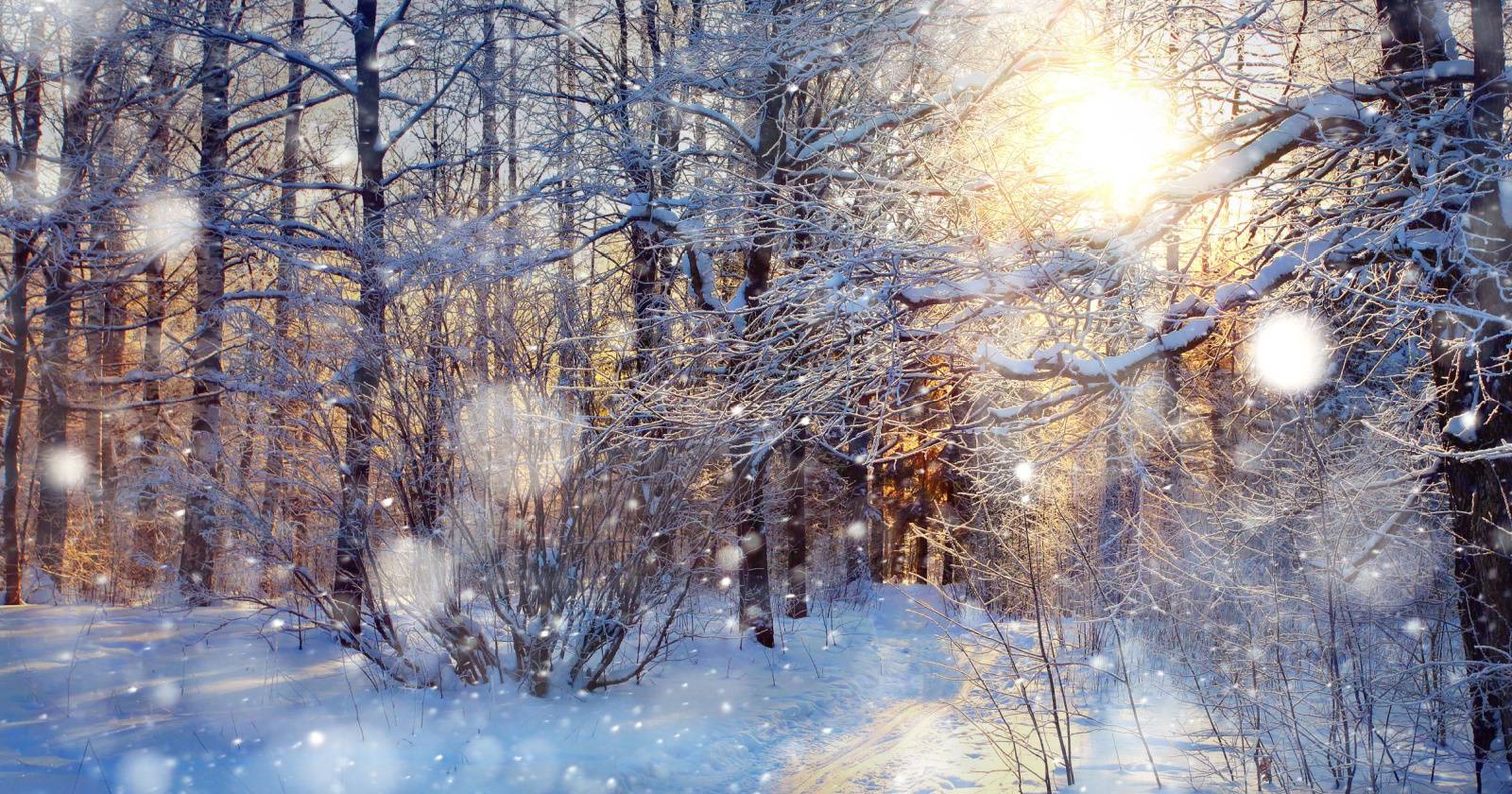

Зимний пейзаж всегда красиво смотрится на рабочем столе — даже если за окном лето. Вы не можете лепить снеговика прямо в Windows 11, но можно создать впечатляющую снежную сцену: анимированные снежинки будут падать поверх обоев и панели задач. Ниже — три надёжных способа добавить падающий снег и подробно настроить его поведение.
Быстрый обзор вариантов
- DesktopSnowOK — бесплатная и простая программа с множеством вариантов снежинок и параметров прозрачности, размера и скорости.
- Snowy Desktop 3D — живые 3D-обои с вращающимися снежинками и поддержкой эффекта курсора; бесплатная пробная версия с водяным знаком, платная — без него.
- Cursor Snowflakes — лёгкая утилита, которая генерирует снег из курсора мыши при перемещении.
Important: Snowy Desktop 3D в пробной версии оставляет водяной знак. Проверяйте совместимость с вашим антивирусом и политиками компании перед установкой.
Что нужно знать заранее
- Эти приложения работают локально: они анимируют графику на рабочем столе без отправки ваших данных в сеть.
- Некоторые программы могут влиять на потребление CPU/GPU, особенно если включены 3D-эффекты или высокая плотность частиц.
- В корпоративных средах установка стороннего ПО может быть заблокирована политиками IT.
Определение: плотность — количество снежинок на экране; прозрачность — степень видимости снежинки.
Как добавить снег с помощью DesktopSnowOK
DesktopSnowOK — бесплатная утилита для оформления рабочего стола падающим снегом. Она не требует установки в классическом смысле: достаточно распаковать архив и запустить исполняемый файл.
Шаги установки и запуска
- Откройте страницу загрузки DesktopSnowOK и скачайте ZIP-файл.
- В Проводнике откройте папку «Загрузки» и найдите файл DesktopSnowOK.zip.
- Щёлкните правой кнопкой на ZIP и выберите «Извлечь все».
- Распакуйте архив в удобную папку.
- Дважды щёлкните DesktopSnowOK_x64.exe, чтобы запустить программу.
- Если опция Activate/Deactivate не отмечена, поставьте галочку, чтобы начать анимацию снега. Снять галочку — остановит эффект.
Что можно настроить
- Flakes — число снежинок. Перемещайте ползунок, чтобы увеличить или уменьшить количество частиц.
- Speed — скорость падения снежинок.
- Transparency — прозрачность снежинок (сдвиньте ползунок влево, чтобы сделать их более прозрачными).
- Size — раскрывающийся список для выбора размера в пикселях.
- Image / Texture — меню выбора рисунка снежинки. В нём есть не только снежинки, но и цветы, сердца, листья, звезды, тыквы и шарики.
Дополнительные опции
- Только на фоне рабочего стола (Only on desktop background) — ограничивает анимацию областью обоев, чтобы снежинки не падали поверх окон.
- Start with Windows — добавить DesktopSnowOK в автозагрузку Windows, чтобы снег запускался автоматически после входа в систему.
Пример: после запуска вы увидите снежинки, падающие поверх обоев и панели задач. Если выбран режим ограничения по фону — они будут падать только за окнами.
Советы
- Для слабых машин уменьшите плотность и выключите режим наложения на окна, чтобы снизить нагрузку на GPU.
- Если вы используете несколько мониторов — проверьте, как ведёт себя анимация на каждом дисплее.
Как добавить снег с помощью Snowy Desktop 3D
Snowy Desktop 3D устанавливает живые 3D-обои с падающими трёхмерными снежинками. В комплекте — девять зимних обоев и отдельный скринсейвер с падающим снегом.
Ограничение: программа распространяется как shareware — в пробной версии на обоях появляется водяной знак. Для удаления водяного знака нужно купить и зарегистрировать программу.
Установка и запуск
- Перейдите на страницу Snowy Desktop 3D и скачайте установщик.
- Дважды щёлкните SnowyDesktop3D_setup.exe и пройдите мастер установки.
- На странице лицензионного соглашения выберите I accept и нажмите Next.
- Нажмите Next, чтобы начать установку.
- На одном из шагов установщика отметьте Launch Live Wallpaper, если хотите сразу запустить живые обои.
- Нажмите Finish, чтобы завершить установку и запустить Snowy Desktop 3D.
Результат
После запуска вы увидите трёхмерные снежинки, которые поворачиваются в процессе падения. При активной опции Cursor effect снег реагирует на перемещение курсора: движение мыши отталкивает снежинки в ту же сторону.
Настройки
- Density — плотность снежинок. Перемещайте ползунок для регулировки.
- Brightness — яркость снежинок.
- Выбор обоев — слева в окне Live Wallpaper Settings доступны девять зимних пейзажей; можно выбрать Shuffle для показа слайд-шоу.
Скринсейвер с падающим снегом
- Откройте Поиск (кнопка с изображением лупы на панели задач).
- Введите screensaver в строку поиска.
- Нажмите Изменить экранную заставку (Change screen saver).
- В раскрывающемся списке выберите Snowy Desktop 3D Screensaver.
- Установите время простоя в поле Wait и нажмите Apply.
Ограничения и рекомендации
- Пробная версия водяной знак: если вам нужен «чистый» результат без надписей, приобретите лицензию.
- 3D-эффекты могут сильнее нагружать видеокарту; на старых ноутбуках снизьте плотность и яркость.
Как добавить снег с помощью Cursor Snowflakes
Cursor Snowflakes создаёт падающий снег из курсора. Это лёгкая и простая утилита для тех, кто хочет эффект снега только при движении мыши.
Установка и запуск
- Откройте страницу Cursor Snowflakes на Softpedia.
- Нажмите Download Now и скачайте ZIP-файл.
- Распакуйте ZIP, как в предыдущих разделах.
- Дважды щёлкните CursorSnowflakes.exe.
Теперь при перемещении мыши с рабочего стола будут «соскакивать» снежинки: чем активнее вы перемещаете курсор, тем сильнее снегопад.
Параметры
- Контекстное меню в трее: правый клик по иконке Cursor Snowflakes откроет меню настроек.
- Speed of snowflakes — подпункт для выбора скорости.
- Options > Transparent — позволяет выбрать процент прозрачности снежинок.
Практический совет
Чтобы эффект выглядел лучше, используйте тёмные обои и тему: на контрастном фоне снежинки заметнее.
Сравнение решений: когда что выбрать
- DesktopSnowOK — если вы хотите простой и бесплатный «включи и работай» эффект с множеством предустановок.
- Snowy Desktop 3D — если важна визуальная глубина, трёхмерная графика и скринсейвер, и вы готовы заплатить за удаление водяного знака.
- Cursor Snowflakes — если нужен лёгкий эффект, завязанный на движениях мыши, без постоянной анимации.
Ментальная модель: выбирайте по трем параметрам — визуальная глубина (низкая/высокая), нагрузка на систему (ниже/выше), цена (бесплатно/платно).
Частые проблемы и их решения
Проблема: снег не отображается
- Проверьте, запущен ли исполняемый файл программы.
- Для DesktopSnowOK убедитесь, что опция Activate/Deactivate активирована.
- Для Snowy Desktop 3D проверьте, не блокирует ли приложение ваша антивирусная программа.
Проблема: высокая нагрузка на CPU/GPU
- Уменьшите плотность снежинок и яркость.
- Выключите 3D-эффекты и анимацию поверх окон (только фон).
Проблема: эффект скрывается окнами
- В DesktopSnowOK включите Only on desktop background, если хотите, чтобы снег падал только на фон.
Проблема: водяной знак на обоях
- Snowy Desktop 3D в пробной версии показывает водяной знак. Купите лицензию или используйте DesktopSnowOK для чистой бесплатной анимации.
Проблема: конфликт с политиками компании
- Свяжитесь с IT-отделом и уточните правила установки ПО. Внутрикорпоративные правила часто запрещают сторонние исполняемые файлы.
Мини‑план проверки перед установкой в корпоративной среде
- Проверить политику безопасности IT на установку стороннего ПО.
- Запустить проверку файла антивирусом/EDR.
- Тестировать на рабочей станции с неключевыми задачами.
- Оценить влияние на производительность в реальных рабочих нагрузках.
- Если всё OK — подготовить пакет для развёртывания через стандартный механизм IT.
Роль‑ориентированные чеклисты
Обычный пользователь
- Скачать программу с официальной страницы.
- Распаковать ZIP и запустить .exe.
- Настроить плотность и прозрачность.
- Добавить в автозагрузку, если нужно.
Системный администратор
- Проверить цифровую подпись и источник загрузки.
- Протестировать конфликт с корпоративными приложениями.
- Оценить потребление ресурсов.
Дизайнер / пользователь, который оформляет праздничные рабочие столы
- Выбрать подходящий фон (тёмный/контрастный).
- Подобрать тип снежинок и размер для визуальной гармонии.
- Создать шаблоны обоев + настройки для развёртывания.
Критерии приёмки
- Эффект отображается при запуске пользователя без ручного вмешательства (если включена автозагрузка).
- Производительность системы остаётся в приемлемых пределах при обычной работе (браузер, офисные приложения).
- Нет визуальных артефактов на внешних мониторах.
- Для Snowy Desktop 3D — водяной знак отсутствует после регистрации (если приобрели лицензию).
Советы по кастомизации и праздничной декорации
- Комбинируйте анимированный снег с новогодними обоями и тематическими иконками.
- Добавьте звуковые эффекты (включая короткие звуковые файлы в папку автозагрузки) для усиления атмосферы.
- Используйте функцию смены обоев (Shuffle) в Snowy Desktop 3D для динамики фона.
Приватность и безопасность
- Все три представленные утилиты в основном работают локально и не обязаны отправлять данные в интернет. Тем не менее: всегда скачивайте ПО с официальных сайтов или доверенных репозиториев.
- Проверяйте исполняемые файлы антивирусом перед запуском.
- В корпоративной сети согласуйте установку с отделом безопасности.
Альтернативные подходы
- Живые обои из Microsoft Store: там есть анимированные обои от проверенных издателей. Они обычно интегрируются с Windows лучше и имеют цифровую подпись.
- Rainmeter с скинами: можно реализовать эффект частиц через продвинутые скины, но это требует настройки.
- Настроенные видеозаставки в формате MP4, проигрываемые как фон через сторонние лаунчеры живых обоев.
Когда это не подходит
- На старых ноутбуках и планшетах с ограниченными ресурсами анимация может замедлять работу компьютера.
- В средах с политиками безопасности, запрещающими сторонние исполняемые файлы.
Небольшая методология тестирования перед развёртыванием
- Установите приложение на тестовую машину с конфигурацией, приближённой к среднему рабочему месту.
- Измерьте нагрузку на CPU/GPU при стандартной плотности снежинок и при высокой.
- Оцените поведение при многомониторной конфигурации.
- Проверьте совместимость с RDP/удалённым рабочим столом (анимация может не передаваться).
- Составьте краткий отчёт с рекомендациями по настройке по умолчанию.
Итог и рекомендации
Добавление падающего снега — простой способ оживить рабочий стол Windows 11 и создать праздничное настроение. Для большинства пользователей оптимальным выбором будет DesktopSnowOK — бесплатный, гибкий и лёгкий. Если вам нужна глубина и 3D-эффекты, попробуйте Snowy Desktop 3D, но будьте готовы к покупке лицензии для удаления водяного знака. Для любителей минимализма и интерактивных эффектов подойдёт Cursor Snowflakes.
Summary:
- DesktopSnowOK — лучший компромисс для бесплатного использования.
- Snowy Desktop 3D — лучший визуальный эффект, но платный.
- Cursor Snowflakes — лёгкий и интерактивный эффект от движения курсора.
Если вы решите развернуть такую визуальную кастомизацию у пользователей в организации, пройдите базовую проверку безопасности и протестируйте влияние на производительность.
Спасибо за внимание — пусть ваш рабочий стол будет красивым зимой и в любое другое время года.
Краткие заметки:
- Important: всегда скачивайте установочные файлы с официальных сайтов.
- Note: при использовании нескольких программ-анимаций одновременно возможны визуальные конфликты и повышенная нагрузка на ресурсы.

Похожие материалы

Несколько аккаунтов Skype: Multi Skype Launcher

Журнал для работы: повысить продуктивность

Персональные звуки уведомлений на Android

Скачивание шоу Hulu для офлайн‑просмотра

Microsoft Start: персонализированная новостная лента
