
Как вставить анимированный GIF в Google Slides
Этот материал подробно объясняет, как вставлять анимированные GIF в Google Slides, какие есть способы добавления, типичные проблемы и практические приёмы оформления слайдов, чтобы анимация усиливала сообщение, а не отвлекала.
Быстрая отправка GIF перетаскиванием
Самый быстрый способ добавить GIF в слайд — перетащить файл с рабочего стола на открытую презентацию.
- Откройте презентацию и перейдите на нужный слайд.
- Найдите GIF на компьютере и перетащите его на слайд.
Важно: простое копирование и вставка часто превращает GIF в статичное изображение. Если анимация не работает, используйте меню «Вставка» или вставку по URL.
Вставка GIF через меню Вставка
Google Slides предоставляет несколько привычных вариантов вставки изображений. Ниже — подробные шаги и советы для каждого метода.
Загрузить с компьютера
Это логичный вариант, если GIF сохранён локально или вы конвертировали фрагмент видео в GIF.
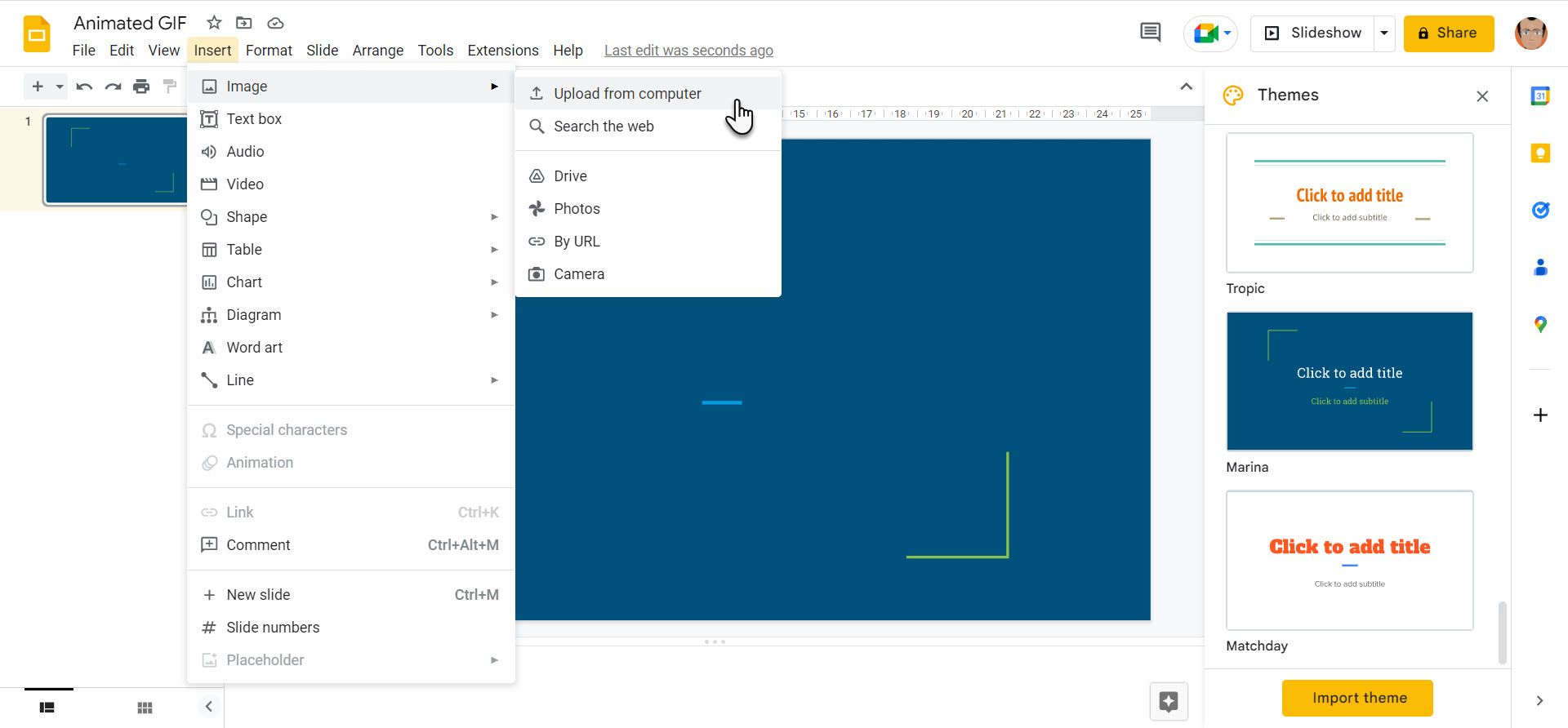
- Выберите «Вставка» → «Изображение» → «Загрузить с компьютера».
- Найдите файл GIF и нажмите «Открыть».
- Перетащите GIF в нужное место на слайде или измените размер через маркеры по углам.
Поиск в интернете
Если вы ищете подходящий GIF, удобнее воспользоваться встроенным поиском изображений.
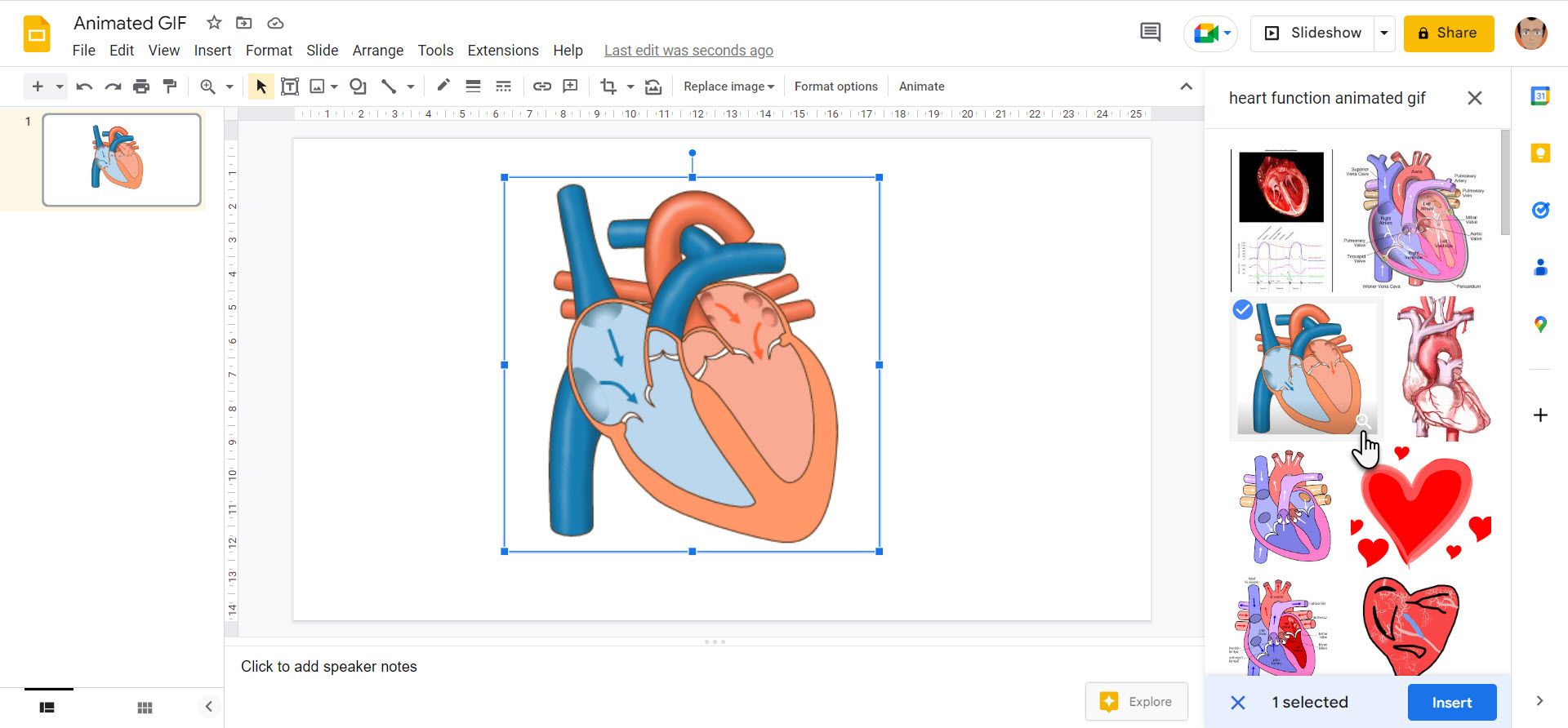
- Выберите «Вставка» → «Изображение» → «Поиск в Интернете».
- В боковой панели введите запрос с ключевыми словами, например «живая диаграмма GIF» или «реакция GIF».
- Просмотрите результаты, при необходимости кликните значок увеличительного стекла для превью, затем нажмите «Вставить».
Совет: используйте уточняющие параметры поиска (размер, соотношение сторон, анимированные изображения), чтобы быстрее найти подходящий файл.
Вставка по ссылке
Если GIF размещён в сети, вставка по URL часто работает лучше, чем копирование картинки.
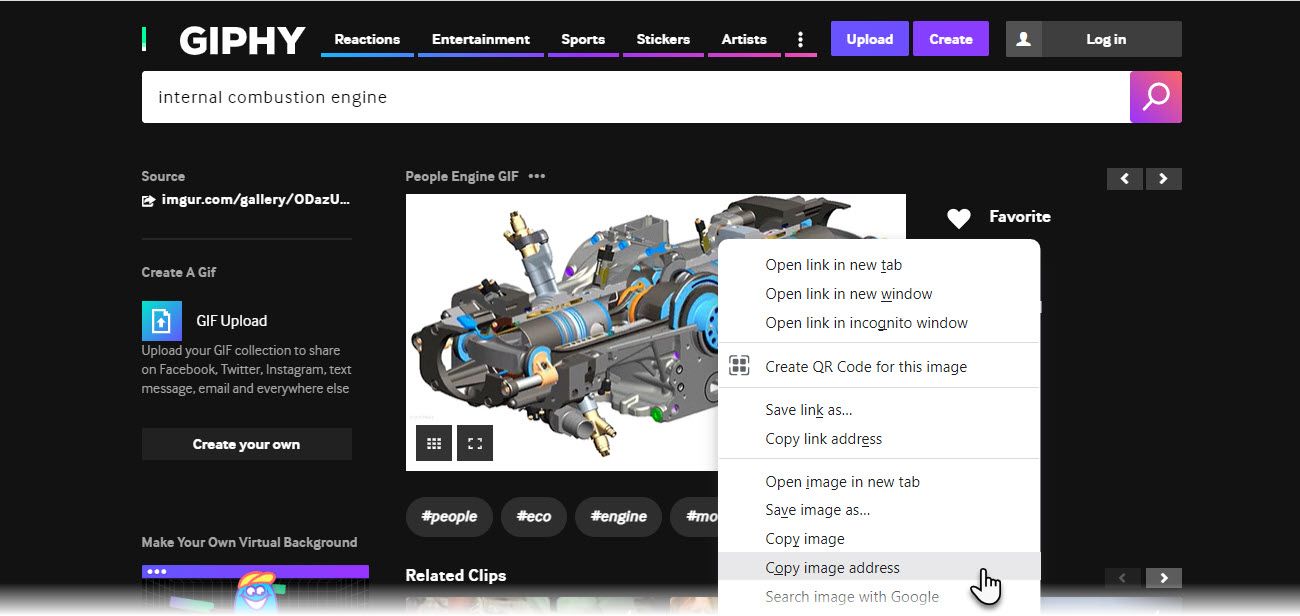
- На сайте с GIF нажмите правой кнопкой и выберите «Копировать адрес изображения» или используйте ссылку «Поделиться».
- Выберите «Вставка» → «Изображение» → «По URL» и вставьте ссылку.
- Подтвердите вставку — GIF должен появиться на слайде.
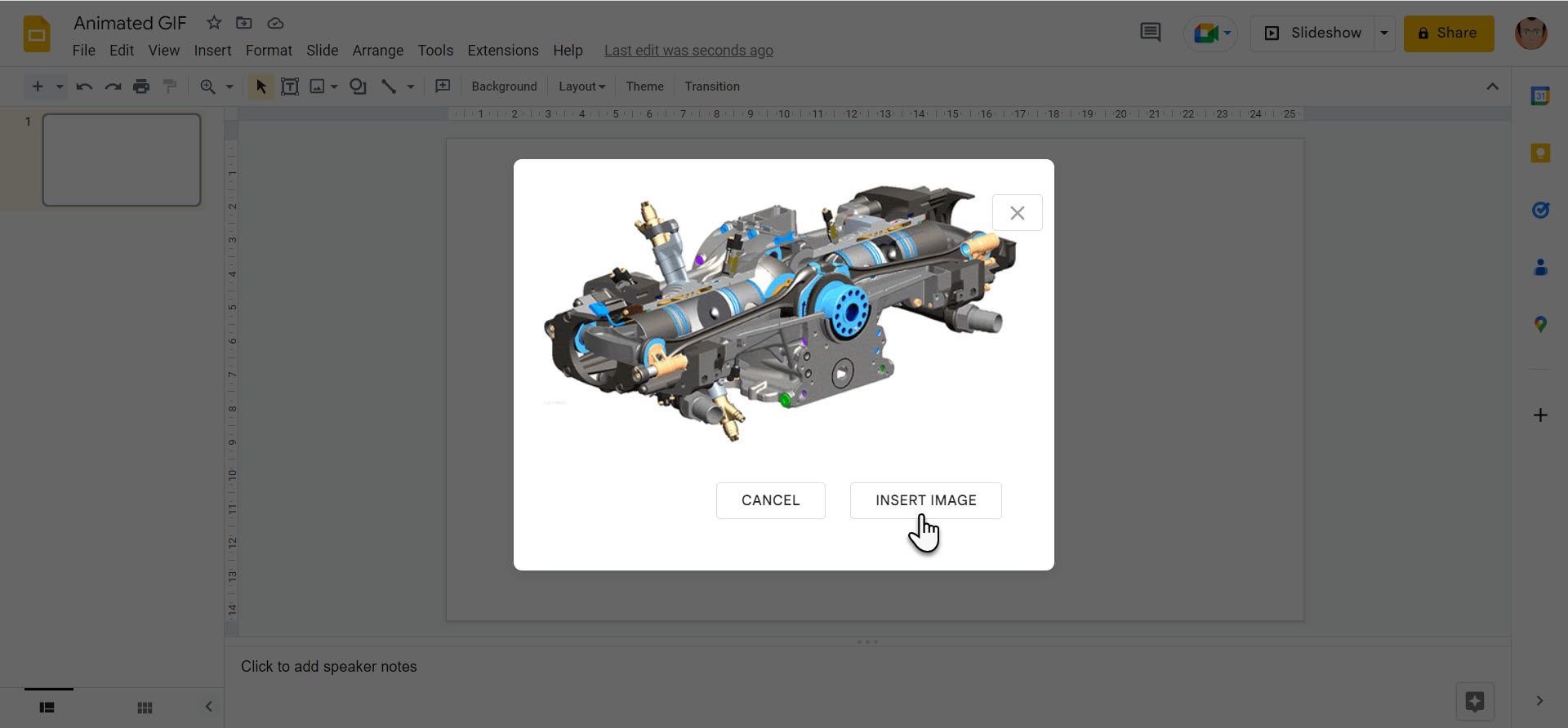
Если URL содержит дополнительные параметры после расширения .gif, попробуйте удалить их — иногда это решает проблему встраивания.
Также можно вставлять GIF из Google Диска, Google Фото или выбирать их из других документов на Диске.
Практические советы по оформлению слайдов с GIF
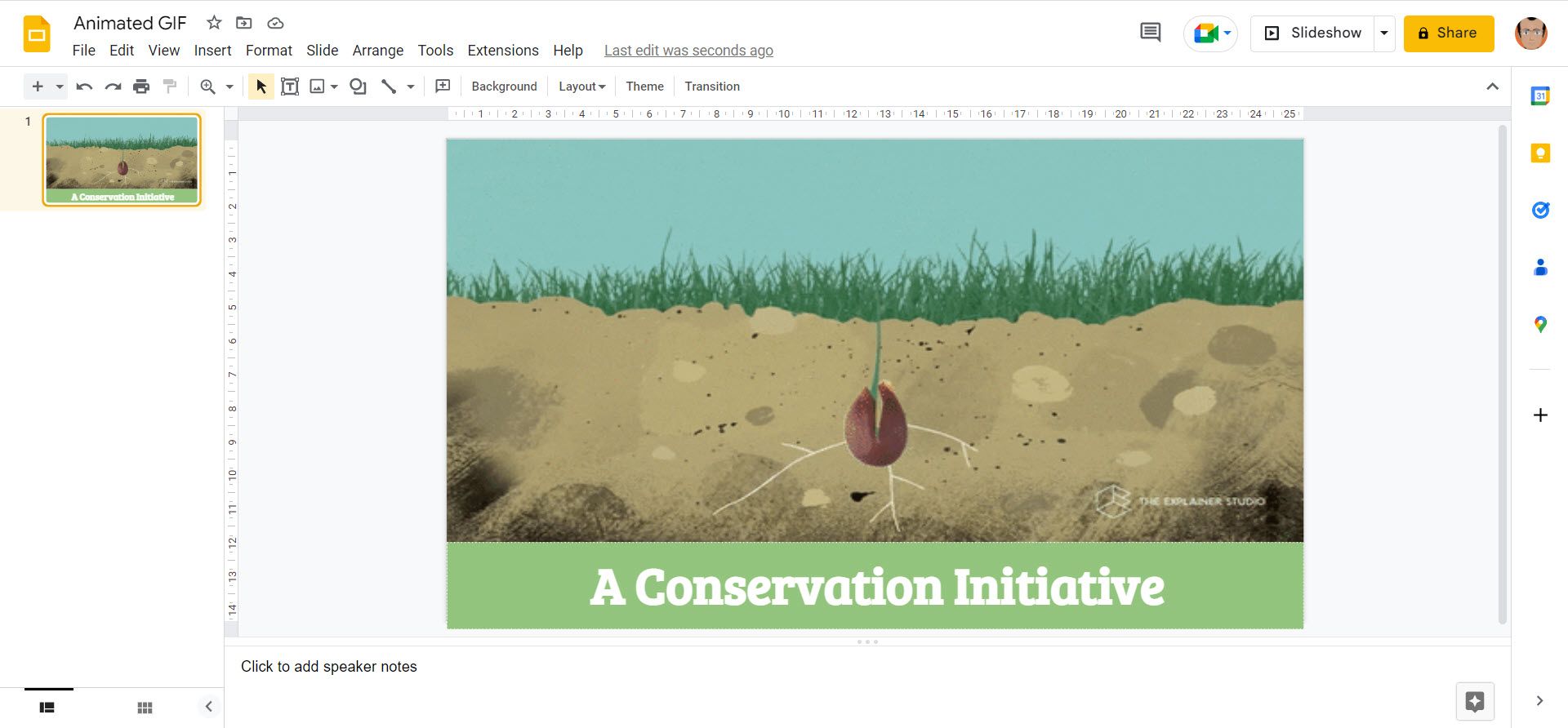
Анимированный GIF — это визуальный инструмент. Ниже — рекомендации, как использовать его эффективно.
- Улучшение статичных слайдов: добавляйте GIF на титульный или финальный слайд, чтобы задать тон презентации.
- Контроль скорости: для графиков и диаграмм анимация должна давать время восприятию данных.
- Объяснение процессов: GIF отлично подходит для демонстрации коротких шагов рабочего процесса.
- Добавление контекста: ставьте анимацию рядом с текстом, который она иллюстрирует.
- Форматирование: используйте «Формат» → «Параметры форматирования», чтобы поправить размер, позицию, обрезку или эффект.
- Оптимизация размера: GIF-файлы часто весят больше, чем кажется — при больших размерах лучше конвертировать в видео.
- Юмор и паузы: GIF можно использовать как «брейк» в тяжелой презентации, но не злоупотребляйте.
Важно: всегда проверяйте лицензию GIF и имеете ли вы право его использовать. При необходимости выбирайте GIF с открытой лицензией или размещённый в вашем корпоративном хранилище.
Когда GIF не анимируется и способы решения
Частые причины и как их устранить:
- Копирование и вставка превратило GIF в статичное изображение — используйте перетаскивание, «Вставка» или вставку по URL.
- GIF в формате WebP или с нестандартной упаковкой — конвертируйте файл в классический GIF или в MP4 и вставляйте как видео.
- Слишком большой файл вызывает тормоза — уменьшите разрешение или конвертируйте в видео.
- Ограничения корпоративного прокси или политики безопасности блокируют внешние ресурсы — загрузите GIF в Google Диск организации и вставляйте из него.
Альтернативы: если GIF не подходит, используйте короткое видео (MP4) или анимацию SVG/Lottie через специальные плагины для презентаций.
Руководство SOP: Быстрая инструкция для команды
- Подготовка: выберите GIF, проверьте лицензию и оптимальный размер.
- Вставка: используйте «Вставка» → «Изображение» → «Загрузить с компьютера» или «По URL».
- Тестирование: запустите показ слайдов и убедитесь, что GIF воспроизводится автоматически и без задержек.
- Резервный план: подготовьте статичную версию изображения или короткое видео, если на месте выступления GIF не воспроизводится.
- Архивация: сохраните использованные GIF в общем корпоративном каталоге с указанием лицензии.
Ролевые чеклисты
Дизайнер
- Проверил масштаб и читаемость на мобильных экранах.
- Оптимизировал размер файла.
- Проверил лицензии и метаданные.
Докладчик
- Тестировал воспроизведение в режиме демонстрации.
- Подготовил план, если анимация не работает.
- Согласовал уровень формальности анимации с аудиторией.
ИТ-администратор
- Проверил доступность внешних ресурсов через корпоративный прокси.
- Выгрузил критичные GIF в корпоративный Google Диск при необходимости.
- Обеспечил резервное копирование презентаций.
Критерии приёмки
- GIF воспроизводится автоматически в режиме показа без задержек.
- Анимация усиливает сообщение и не отвлекает от основного контента.
- Размер презентации остаётся в пределах, приемлемых для передачи по почте или облаку.
- Лицензия на GIF позволяет публичное или корпоративное использование.
Тестовые сценарии
- Откройте презентацию на другом компьютере и проверьте воспроизведение GIF.
- Вставьте GIF из Google Диска и из внешнего URL, сравните поведение.
- Конвертируйте GIF в MP4 и вставьте как видео, убедитесь, что качество и нагрузка на сеть приемлемы.
Совместимость и нюансы по платформам
- Веб-версия Google Slides (Chrome, Firefox, Edge) обычно корректно воспроизводит GIF.
- Мобильные приложения Google Slides могут по-разному обрабатывать анимацию — всегда тестируйте на целевых устройствах.
- При презентации через удалённые конференции (Zoom, Meet) анимация будет видна участникам, но качество может зависеть от пропускной способности сети.
Конвертация GIF в видео и когда это нужно
Когда GIF слишком тяжёлый или не воспроизводится корректно:
- Конвертируйте GIF в короткий MP4 (без звука).
- Вставьте видео через «Вставка» → «Видео».
- Видео даёт лучшее сжатие и более стабильное воспроизведение на разных устройствах.
Плюсы конвертации: меньше тормозов, стабильное воспроизведение, поддержка контроля воспроизведения (пауза/плей). Минусы: лишние шаги по конвертации, потеря простоты редактирования GIF.
Правовые и приватные аспекты
- Проверяйте лицензию GIF: некоторые изображения запрещено использовать в коммерческих презентациях.
- При работе с персональными данными избегайте встраивания GIF с внешних хостингов, которые могут собирать метаданные.
- Для чувствительного контента загрузите GIF в корпоративный Google Диск и вставляйте из него.
Примеры ситуаций, когда GIF не подходит
- Формальные деловые отчёты, где анимация может восприниматься как несерьёзная.
- Большие тренировочные вебинары с ограниченной пропускной способностью у участников.
- Документы, требующие строгого оформления и контроля версии.
Сравнение подходов для анимации (шпаргалка)
- GIF: быстро, легко встроить, простой цикл анимации, может быть тяжёлым.
- MP4: лучше сжатие, стабильность, контроль воспроизведения, требует конвертации.
- SVG/Lottie: векторная анимация, лёгкая и масштабируемая, требует специальных инструментов.
Короткое рекламное объявление 100–200 слов
Нужна презентация, которая захватит внимание? Анимированные GIF в Google Slides — простой способ добавить динамику и объяснить идеи в одном кадре. Вы можете перетащить GIF с компьютера, вставить его по ссылке или найти через встроенный поиск изображений. Если анимация тормозит или не воспроизводится, конвертируйте GIF в видео (MP4) или храните файл на корпоративном диске. Не забывайте проверять лицензию изображения и оптимизировать размер, чтобы презентация оставалась быстрой. Используйте GIF для пояснения процессов, вставляйте их в заголовок слайда или как «брейк» между блоками контента — и ваша презентация станет живее, но при этом останется профессиональной.
Заключение
Анимированные GIF — мощный инструмент для создания динамичных презентаций в Google Slides. Выбирайте способ вставки в зависимости от источника GIF, тестируйте воспроизведение на целевых устройствах и обязательно учитывайте лицензионные и производительностьные ограничения. С правильным подходом GIF усиливает идею и экономит время на создании множества статичных слайдов.
Важно: если выступаете в корпоративной среде, заранее протестируйте презентацию в условиях, близких к реальным, и подготовьте резервный вариант без анимации.

Похожие материалы

Несколько аккаунтов Skype: Multi Skype Launcher

Журнал для работы: повысить продуктивность

Персональные звуки уведомлений на Android

Скачивание шоу Hulu для офлайн‑просмотра

Microsoft Start: персонализированная новостная лента
