
Speaker Spotlight в Google Slides: как вставить видео ведущего в презентацию

Что такое Speaker Spotlight?
Speaker Spotlight — это встроенная функция Google Slides, которая встраивает видео докладчика (поток с веб-камеры или Google Meet) внутрь выбранной фигуры на слайде. Видео воспроизводится «внутри» формы и может быть живым стримом или записанным фрагментом. Идея — перенести внимание аудитории на ведущего, сохранив при этом визуальную структуру слайда.
Ключевые свойства:
- Источник видео: веб-камера или Google Meet.
- Формы: 14 доступных форм-«спотлайтов», можно выбрать любую и анимировать.
- Редактирование: изменение размера, положения, рамки, тени и других параметров через меню Формат.
Кому доступно
Speaker Spotlight доступна только пользователям Google Workspace в тарифах Business Standard, Business Plus, Enterprise Essentials, Enterprise Essentials Plus, Enterprise Standard, Enterprise Plus и Education Plus. Владельцы бесплатных Google-аккаунтов функцию не увидят.
Important: функция работает только в браузере Google Chrome. В других популярных браузерах она не поддерживается.
Как использовать Speaker Spotlight: пошагово
- Перейдите на сайт Google Slides и откройте презентацию.
- На панели инструментов нажмите иконку Speaker Spotlight или выберите в меню Вставка → Speaker Spotlight.

- Откроется боковая панель с формами. Выберите любую из 14 форм и добавьте её на слайд.

- Нажмите значок глаза рядом с формой, чтобы увидеть, как видео будет выглядеть при показе презентации.
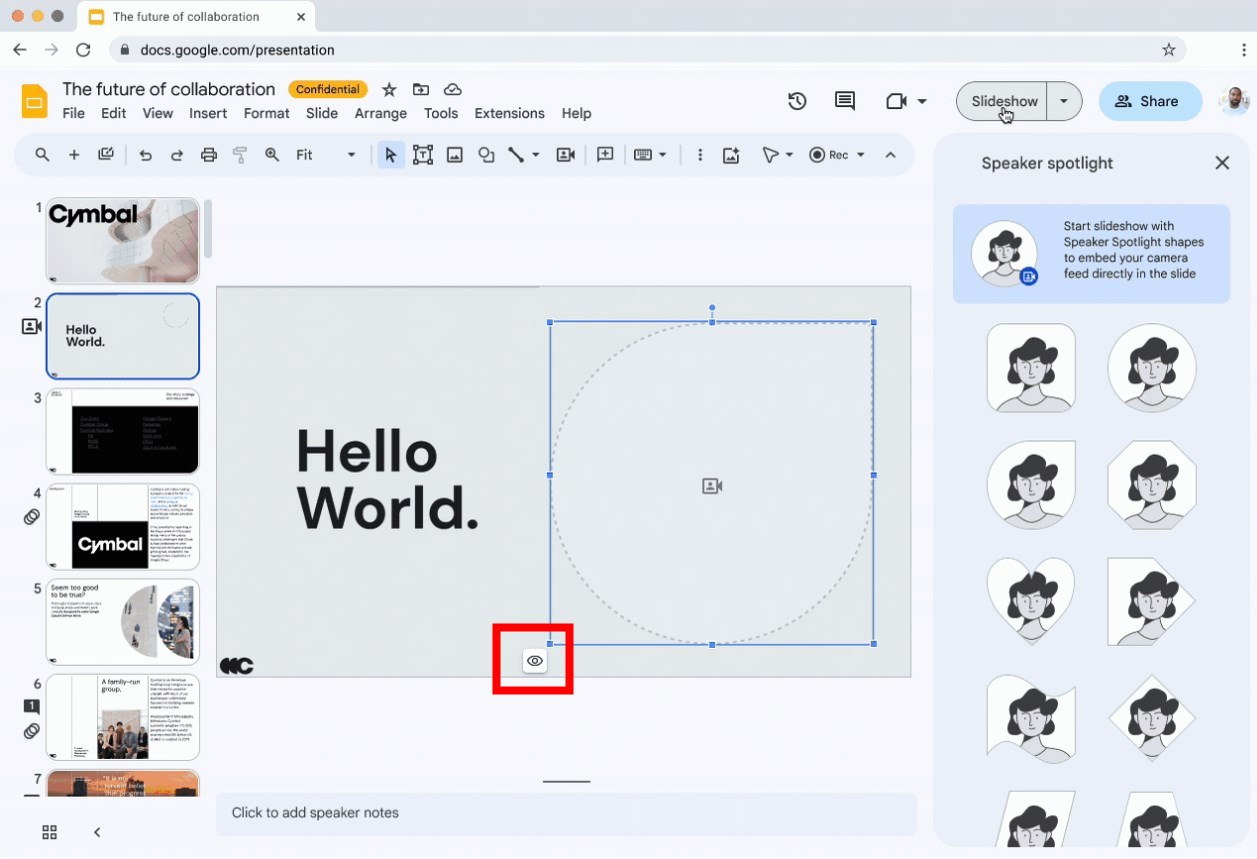
- Если вы хотите вести прямую трансляцию и записывать показ, нажмите кнопку Record в верхней части панели инструментов.
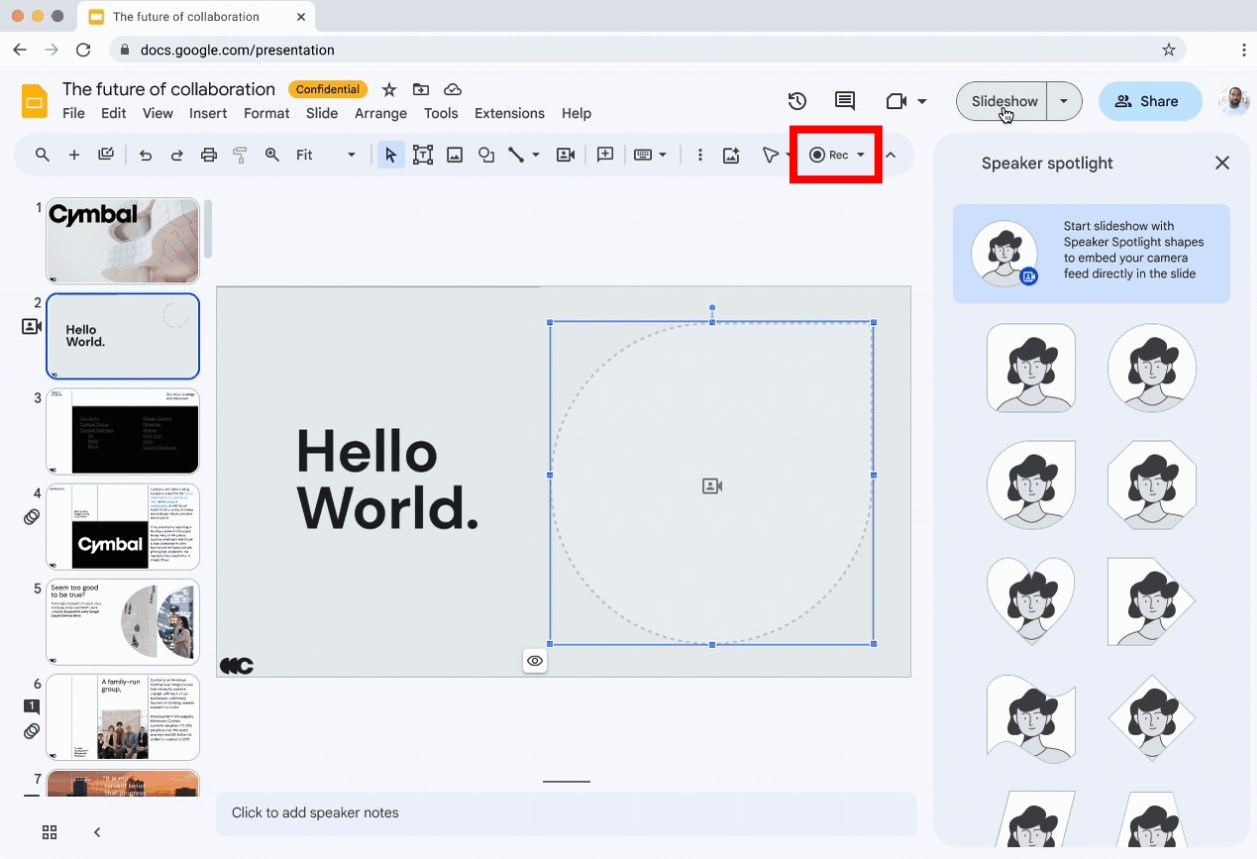
После добавления формы выберите её и откройте Формат для доступа к детальным настройкам: тень, рамка (сплошная/пунктирная), заливка, положение и т.д.
Как добавить форму Speaker Spotlight на все слайды
- Выберите форму Speaker Spotlight на слайде.
- Щёлкните правой кнопкой по форме.
- Выберите «Добавить форму на все слайды».
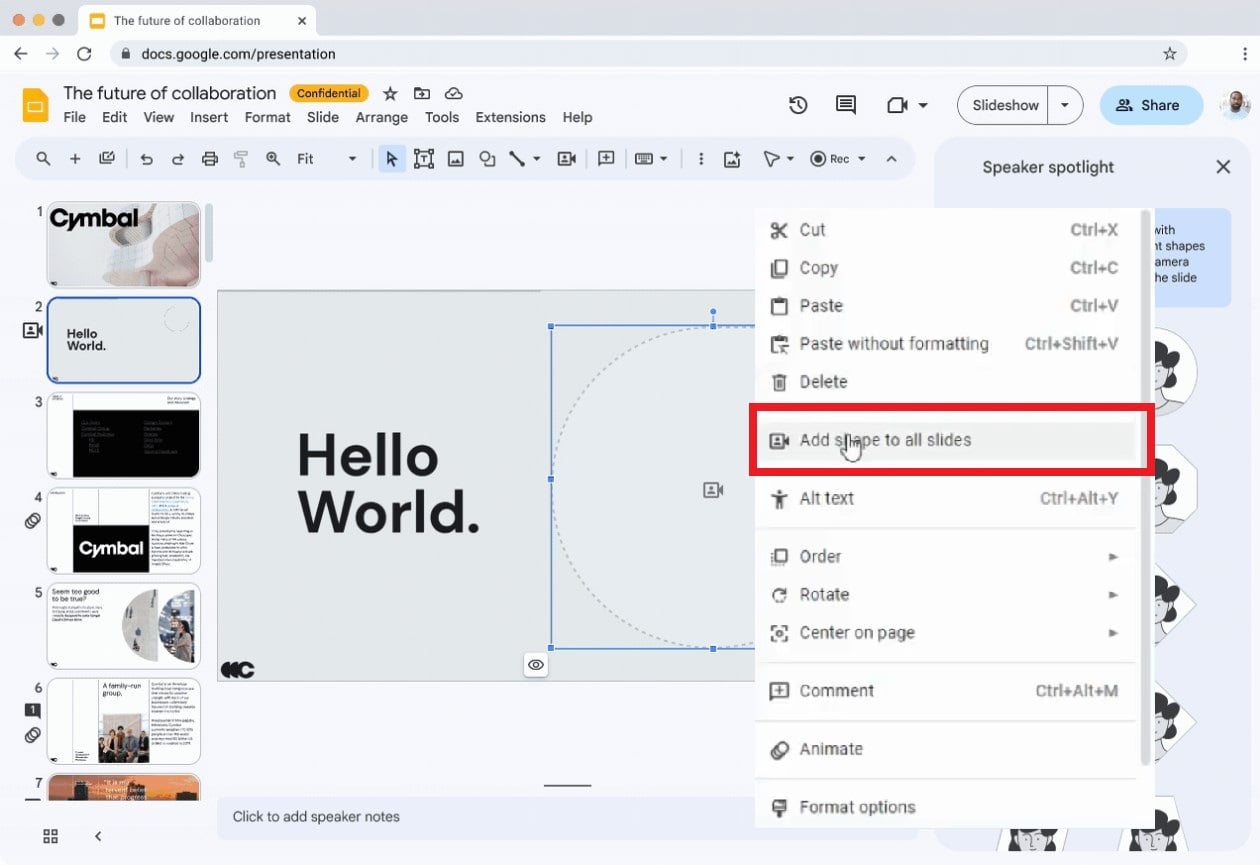
Примечание: опция будет доступна только если в презентации более одного слайда.
Как включать и выключать камеру
После размещения формы камера автоматически включается в режиме показа. Управление:
- Кнопка «Camera» включает/выключает камеру в показа слайдов.
- Чтобы сменить устройство, нажмите Slideshow в верхней панели, а затем в меню показа выберите нужную камеру рядом с кнопкой «Camera on/off».
Настройка внешнего вида и поведение
- Масштаб: изменяйте размер формы перетаскиванием маркеров.
- Обрезка: используйте форму-маску, чтобы обрезать видео по контуру фигуры.
- Анимация: можно добавить вход/выход видео через панель анимаций.
- Статус видимости: при записи проверьте, включён ли микрофон и разрешён ли доступ к камере в Chrome.
Практические рекомендации для докладчика
- Размещайте форму в углу слайда, чтобы не закрывать ключевой контент.
- Выбирайте форму с контрастной рамкой, если фон слайда похож на цвет кожи/одежды.
- При удалённых выступлениях держите взгляд в сторону камеры, чтобы создать эффект зрительного контакта.
- Используйте подсветку лица и нейтральный фон для более профессионального вида.
Когда Speaker Spotlight не подходит (контрпримеры)
- Когда на слайде много детальной визуальной информации (диаграммы, схемы), и пространство ограничено — видео может отвлекать.
- Для сценариев, где требуется строгая анонимность докладчика или запрещается запись видео.
- При слабом интернет-канале — потоковое видео ухудшает качество показа слайдов.
Альтернативные подходы
- Встроенное видео файла: вставьте заранее записанный MP4 на слайд, если нужен строго контролируемый монтаж.
- Использование сторонних сервисов (Zoom/Teams) с показом слайдов и видео докладчика — когда необходимы дополнительные функции управления встречей.
- Пиксельная «картинка в картинке» через OBS/браузерное расширение для более гибкой компоновки видео и слайдов.
Мини‑методика: быстрые шаги для подготовки презентации с Speaker Spotlight
- Подготовьте макет слайда: оставьте место для спотлайта (обычно угол 16:9 — 20% ширины).
- Выберите форму Spotlight и примените к ней единый стиль рамки и тени.
- Проверяйте вид в режиме предпросмотра (значок глаза).
- Прогон с записью: сделайте тестовую запись и проверьте звук/свет/углы.
- При необходимости добавьте форму на все слайды.
Роль‑ориентированные чек‑листы
Для докладчика:
- Включена камера и микрофон в Chrome
- Тестовый прогон записан
- Форма размещена так, чтобы не закрывать важные элементы
- Презентация загружена и проверена на другом устройстве
Для IT/администратора:
- Проверена совместимость тарифного плана Google Workspace
- Предоставлены необходимые разрешения на доступ к камерам в политике безопасности
- Установлен рекомендованный браузер (Google Chrome) и версия
Для зрителя/модератора:
- Участники проинформированы о записи
- Согласованы правила модерации и отключения звука
Критерии приёмки
- Видео выводится внутри выбранной формы при показе презентации.
- Запись презентации сохраняется (если включена опция Record) и воспроизводится без искажений.
- Кнопка Camera on/off корректно переключает поток.
- Если форма добавлена на все слайды — она присутствует на каждой странице экспортируемой презентации.
Тест‑кейсы и сценарии для проверки
- Подключение веб-камеры: открыть презентацию → вставить спотлайт → проверить вид в предпросмотре.
- Смена устройства камеры: Slideshow → выбрать устройство → подтвердить переключение.
- Запись до 10 минут: нажать Record → завершить → воспроизвести файл записи.
- Плохое соединение: включить ограничение пропускной способности и проверить, как ведёт себя поток.
Безопасность и конфиденциальность
- При использовании Speaker Spotlight включается передача видео с вашей камеры — этот поток может записываться. Уведомляйте участников о записи заранее.
- С технической точки зрения, видеопоток проходит через инфраструктуру Google Meet/Slides; проверьте политику хранения данных вашей организации и требования GDPR, если в видео участвуют лица из ЕС.
- Ограничивайте доступ к файлам презентации и записям только необходимым лицам.
Notes: перед публичной демонстрацией уточните у юридического отдела правила записи и распространения видео контента.
Совместимость, миграция и подводные камни
- Поддерживается только в Google Chrome; мобильные браузеры и другие настольные браузеры могут не работать.
- Для переносимости презентации в другие сервисы (PowerPoint, Keynote) спотлайт как поток не сохранится — требуется экспорт записанного видео отдельно.
- Бесплатные аккаунты Google не имеют доступа к функции — планируйте обучение и разграничение прав для сотрудников.
Сопутствующие ресурсы и альтернативы
- Встроенные возможности Duet AI для генерации изображений и улучшения дизайна слайдов.
- Список альтернатив Google Slides с AI‑функциями (обзор сервисов для создания интерактивных презентаций).
Краткий глоссарий
- Спотлайт: форма на слайде, внутри которой отображается видео докладчика.
- Предпросмотр: режим предпросмотра, показывающий, как будет выглядеть сочетание слайда и видео.
- Record: кнопка записи демонстрации / стрима внутри Slides.
Итог
Speaker Spotlight в Google Slides — простой и эффективный инструмент для усиления контакта с аудиторией во время онлайн‑ и гибридных выступлений. Он удобен для демонстрации лица докладчика, передачи невербальных сигналов и повышения вовлечённости. Перед применением проверьте совместимость браузера, тариф Google Workspace и правила конфиденциальности в вашей организации.
Короткое резюме
- Speaker Spotlight встраивает видео в фигуры на слайдах.
- Доступно в Google Chrome и в платных тарифах Workspace.
- Можно добавить форму на все слайды и записывать презентацию.
- Обязательно проверьте приватность, качество соединения и совместимость устройств.

Похожие материалы

Несколько аккаунтов Skype: Multi Skype Launcher

Журнал для работы: повысить продуктивность

Персональные звуки уведомлений на Android

Скачивание шоу Hulu для офлайн‑просмотра

Microsoft Start: персонализированная новостная лента
