
Как включить и использовать расширения Gemini на Android
Что такое расширения Gemini
Определение: расширение — это модуль, который даёт модели Gemini права взаимодействовать с конкретным приложением или сервисом на вашем устройстве.
Коротко: сам язык модели работает без расширений. Расширения нужны, чтобы Gemini читала письма, запускала плеер, искала брони или управляла устройствами умного дома.
Важно: расширения не передают ваши данные модели без вашего подтверждения. При подключении многие сервисы просят авторизацию через ваш аккаунт.
Какие расширения доступны в приложении Gemini на Android
На момент написания доступны ограниченные и специализированные расширения. Основные категории:
- Продуктивность: Google Workspace (Gmail, Календарь, Документы, Диск).
- Связь: Messages, Phone, WhatsApp.
- Управление устройствами: Google Home, Utilities.
- Путешествия: Google Flights, Google Hotels, Google Maps.
- Медиапоток: Spotify, YouTube, YouTube Music.
- Обучение: OpenStax.
Каждое расширение даёт Gemini доступ именно к тем функциям сервиса, которые нужны для выполнения задач.
Как включить расширения в Gemini на Android
- Откройте приложение Gemini.
- Нажмите на иконку профиля в правом верхнем углу.
- Выберите Extensions.

- Найдите нужное расширение и включите переключатель рядом с ним.
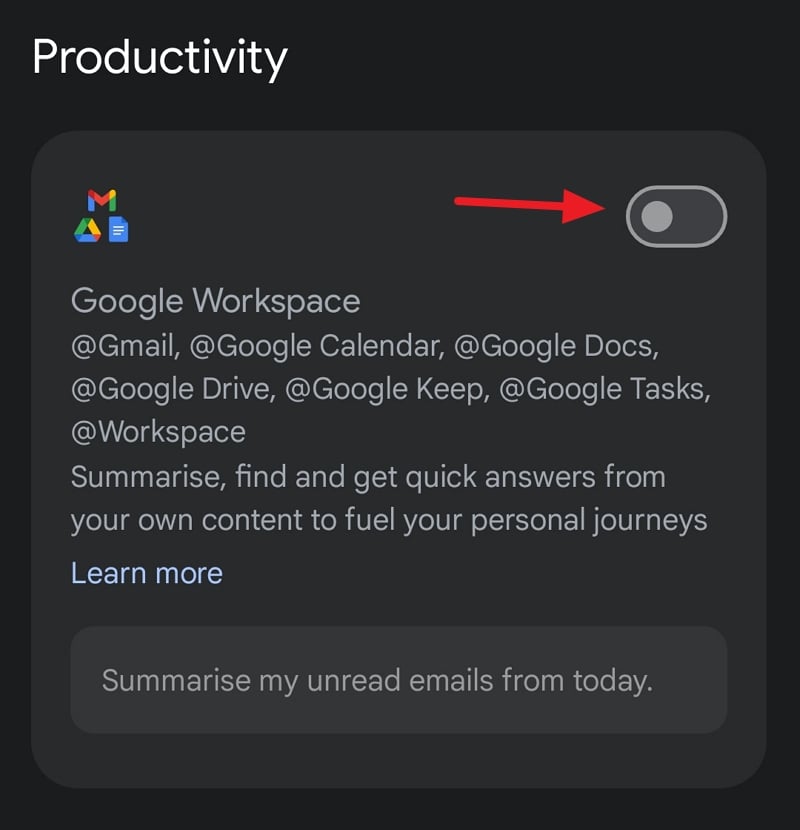
- При первом включении некоторых расширений потребуется подключить аккаунт. Следуйте приглашению на авторизацию и подтвердите доступ.
- Чтобы отключить расширение, просто переведите переключатель в положение «выключено».
Подключение аккаунтов и разрешения
- При запросе авторизации приложение перенаправит вас на страницу входа соответствующего сервиса.
- Проверяйте, какие разрешения запрашиваются (чтение почты, отправка сообщений, управление устройством и т. д.).
- При необходимости отключайте доступ в настройках аккаунта Google или самого сервиса.
Примеры реальных задач с расширениями
- Попросите Gemini найти в Gmail важное письмо и составить ответ-черновик.
- Попросите включить любимый плейлист в Spotify через Gemini.
- Попросите собрать маршрут и проверить цены на отели, комбинируя Google Flights и Maps.
- Попросите настроить сцену в Google Home для умного освещения.
Когда расширения не помогут
- Если задача требует офлайн-работы с локальными файлами без интеграции через сервисы — расширение не даст дополнительных преимуществ.
- Если сервис не поддерживает нужный API или функция ограничена, Gemini не сможет выполнить задачу.
- Для глубокого редактирования сложных документов лучше использовать нативные приложения (полная совместимость не гарантируется).
Альтернативные подходы
- Используйте стандартные голосовые команды Google Assistant для простых задач без включения расширений.
- Автоматизации Android (например, ярлыки или приложения типа Tasker) для локального управления устройством.
- Нативные интеграции в приложениях (например, встроенные функции Gmail или Spotify), если требуется полное управление.
Методика: как выбрать и тестировать расширения
- Определите задачу (например, управление музыкой, чтение почты, бронирование).
- Найдите соответствующее расширение и включите его.
- Подключите аккаунт и дайте минимально необходимые разрешения.
- Проверьте простую сценарную задачу — успешный результат означает готовность к использованию.
- Отключите или ограничьте доступ, если поведение не соответствует ожиданиям.
Рекомендации для разных ролей
- Обычный пользователь: включайте только нужные расширения, чтобы снизить количество разрешений.
- Пауэр-пользователь: тестируйте комбинации расширений (например, Workspace + Maps) для сложных рабочих сценариев.
- Администратор IT: документируйте какие расширения и аккаунты используются, создайте инструкцию для сотрудников по безопасности и откату.
Контроль рисков и приватность
- Проверяйте список разрешений при подключении аккаунтов.
- В настройках аккаунта Google можно отозвать доступ у приложений.
- Не давайте доступ к рабочим аккаунтам без согласования с политикой компании.
Критерии приёмки
- Расширение включено и подключено к учетной записи.
- Gemini успешно выполняет тестовую команду, использующую сервис.
- Уровень доступа минимален и понятен пользователю.
Фактбокс
- Количество доступных расширений ограничено и растёт по мере развития платформы.
- Типичные категории: продуктивность, связь, управление устройствами, путешествия, медиа, обучение.
Краткое резюме
Расширения Gemini расширяют возможности модели, позволяя ей взаимодействовать с вашими приложениями и сервисами. Включать их просто: профиль → Extensions → включить → подключить аккаунт. Они удобны для автоматизации повседневных задач, но не заменяют нативные приложения там, где нужна полная функциональность.
Глоссарий
- Расширение — модуль, дающий Gemini доступ к конкретному внешнему сервису.
- Авторизация — процесс подтверждения права доступа к вашему аккаунту.

Похожие материалы

Несколько аккаунтов Skype: Multi Skype Launcher

Журнал для работы: повысить продуктивность

Персональные звуки уведомлений на Android

Скачивание шоу Hulu для офлайн‑просмотра

Microsoft Start: персонализированная новостная лента
