
Как добавить и видеть дни рождения в приложении «Календарь» на iPhone
Этот подробный гид объясняет все шаги — от добавления даты рождения в контакт до скрытия событий или удаления нежелательных напоминаний. Инструкции подходят для iOS: сохранённые номера и даты будут автоматически отображаться в календаре, а оповещения помогут не пропустить важные даты.
Что важно знать заранее
- Контакт должен быть сохранён в приложении «Контакты», если вы хотите автоматическое появление в календаре. Определение: «контакт» — карточка с номером и данными человека в iPhone.
- Если человек не в «Контактах», можно создать ежегодное событие вручную в «Календаре».
- Оповещения настраиваются глобально по типам событий: дни рождения, события и напоминания имеют отдельные стандартные времени оповещений.
Включение показа дней рождения в Календаре
Включите встроенный календарь “Дни рождения”, чтобы даты из контакт-карточек автоматически отображались в приложении «Календарь».
- Откройте приложение Календарь на iPhone.
- Нажмите внизу на пункт Календари.
- Прокрутите список и отметьте Дни рождения.
- Нажмите Готово.
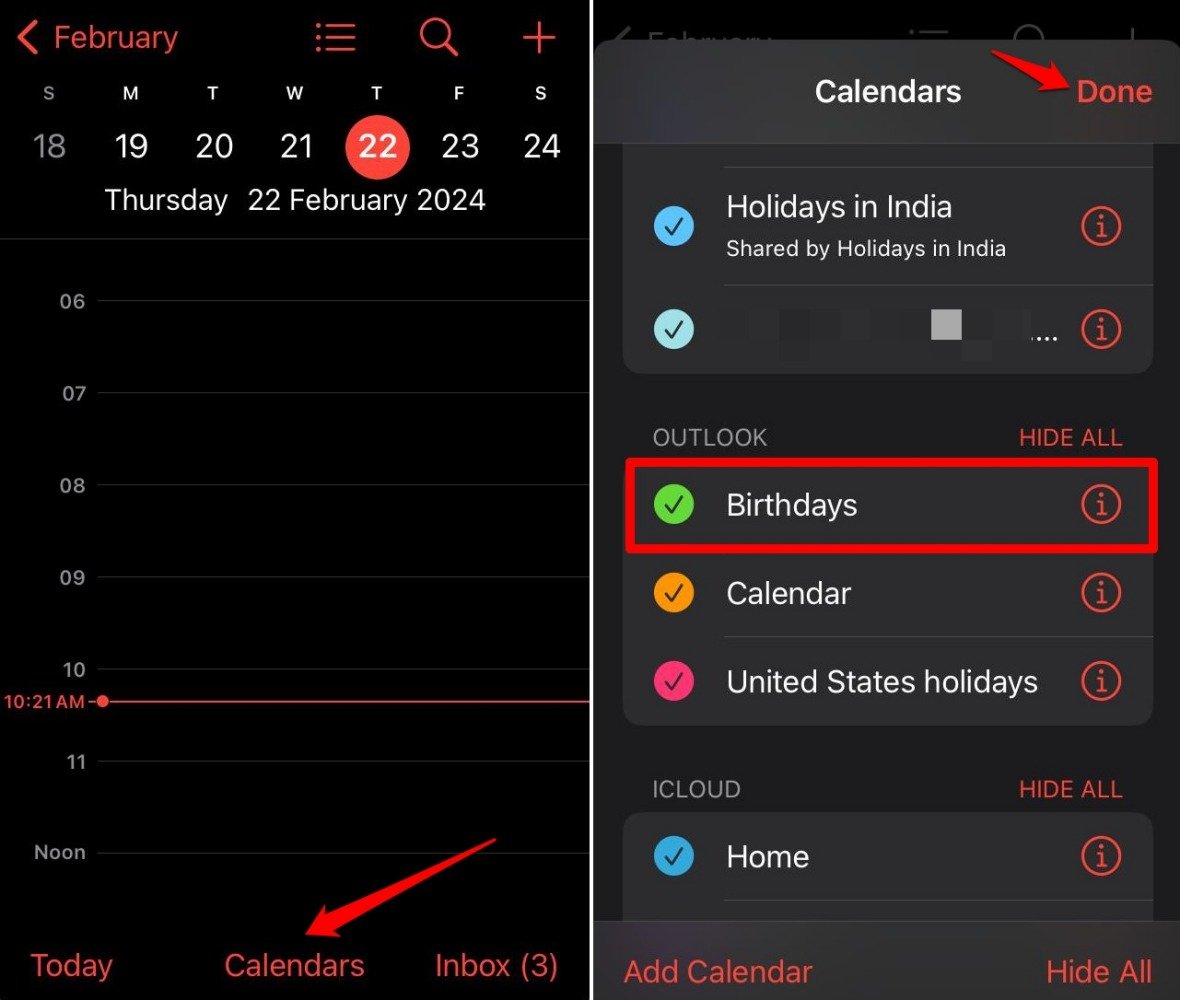
После этого все даты рождения, которые указаны в карточках контактов, будут видны в общем календаре и в виде списка.
Настройка стандартного оповещения для дней рождения
Чтобы получать напоминание заранее, настройте стандартные времена оповещений.
- Откройте приложение Настройки.
- Перейдите в Календарь.
- Найдите и откройте Стандартные напоминания (Default Alert Times).
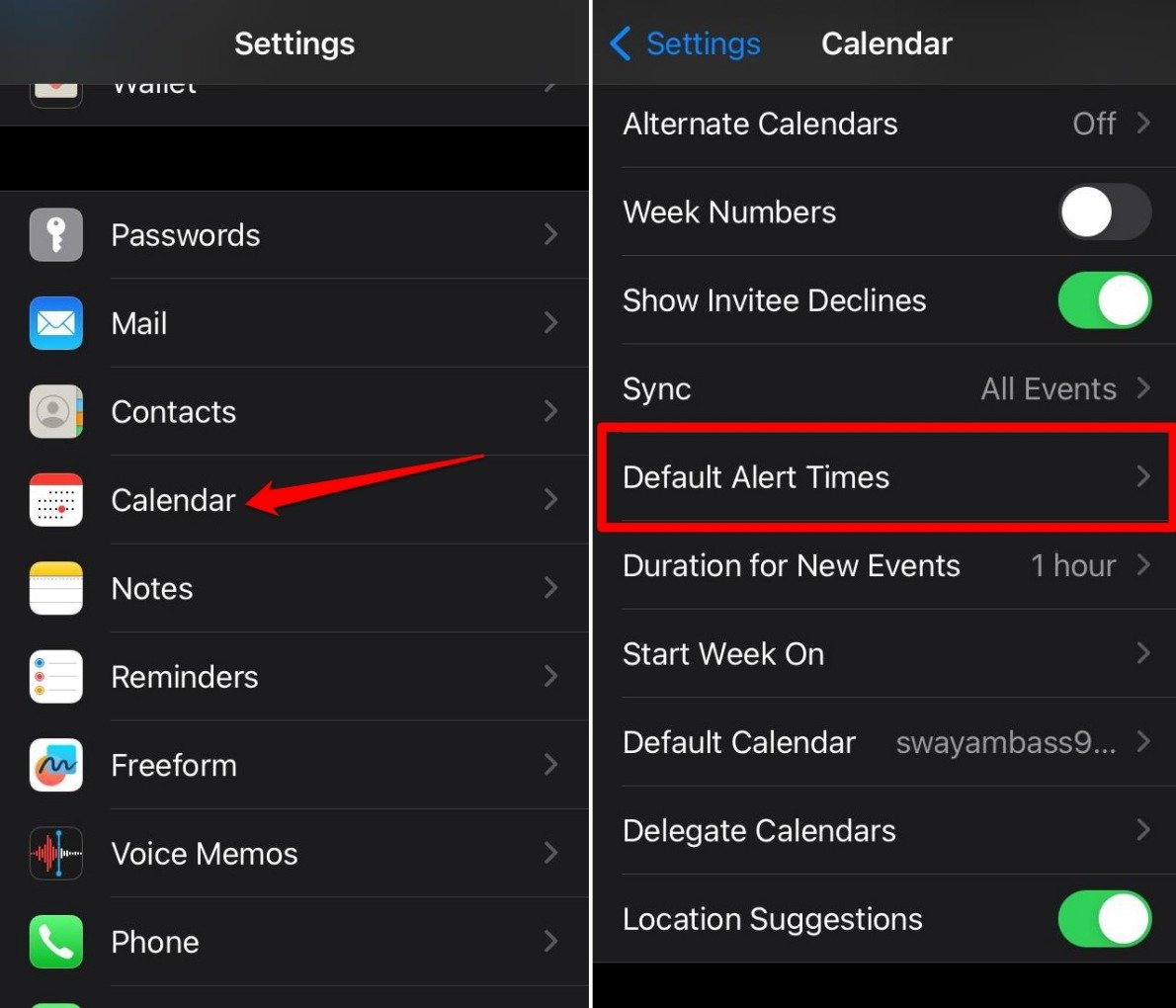
- Выберите Дни рождения.
- Установите время оповещения: за день, за неделю или в конкретный день — в зависимости от того, сколько времени вам нужно для подготовки.
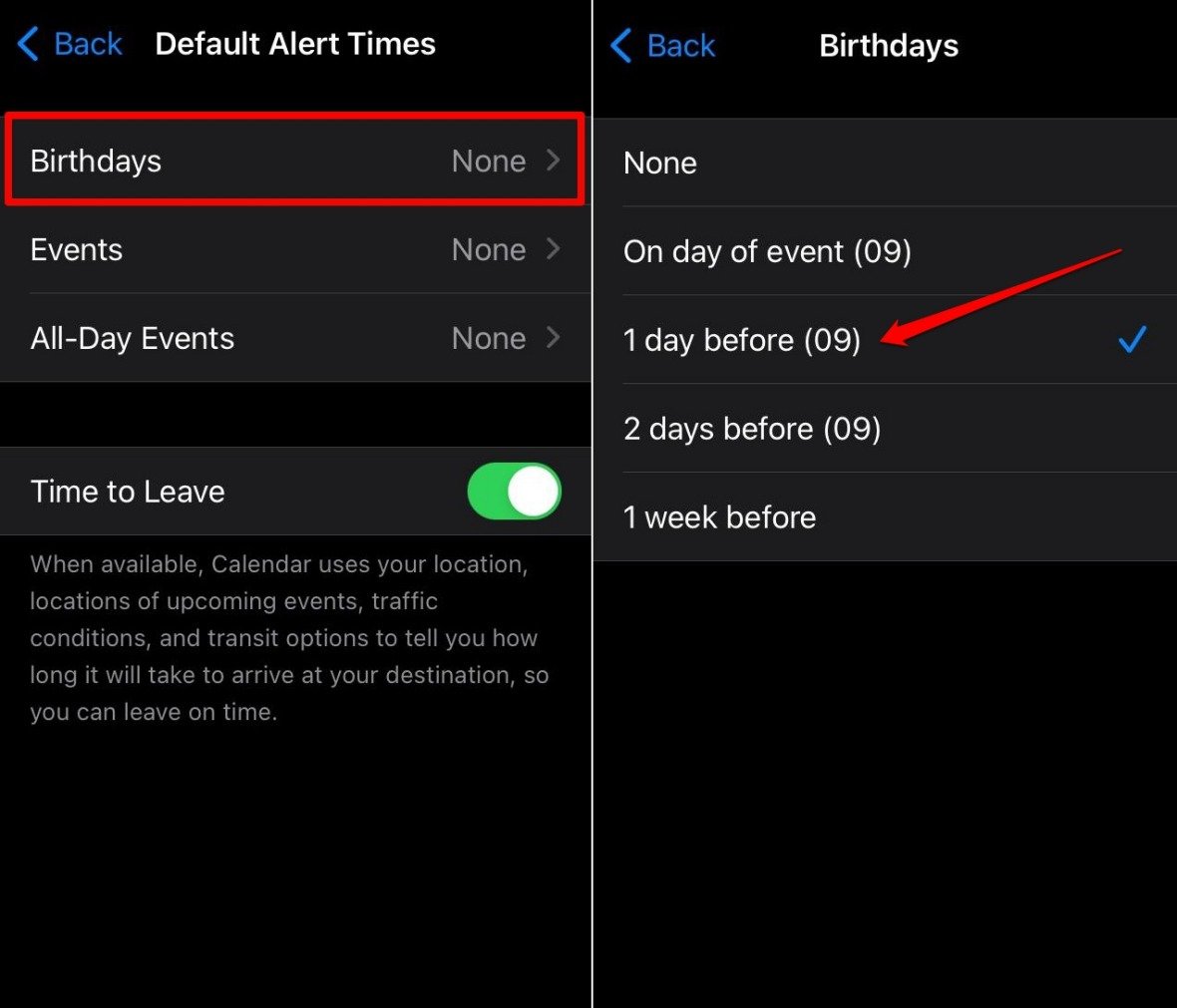
Совет: если вы покупаете подарки или планируете мероприятия, ставьте оповещение за несколько дней.
Как добавить дату рождения в карточку контакта
Если вы хотите, чтобы дата добавлялась автоматически в календарь из контакта — внесите её в карточку.
- Откройте приложение Контакты.
- Выберите имя контакта, для которого нужно добавить день рождения.
- Нажмите Изменить.
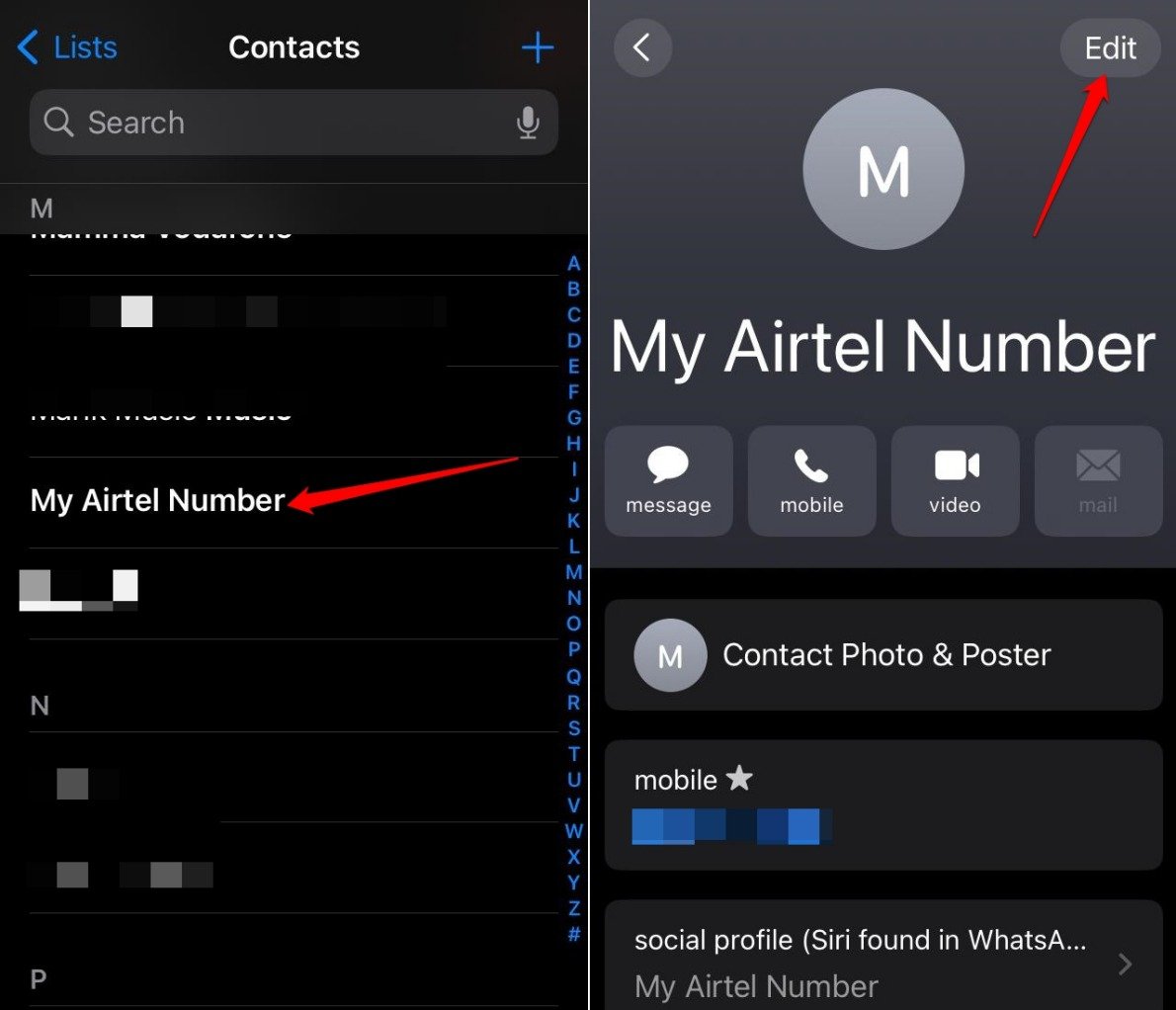
- Прокрутите вниз и нажмите Добавить день рождения.
- Установите год, месяц и день рождения и сохраните изменения.
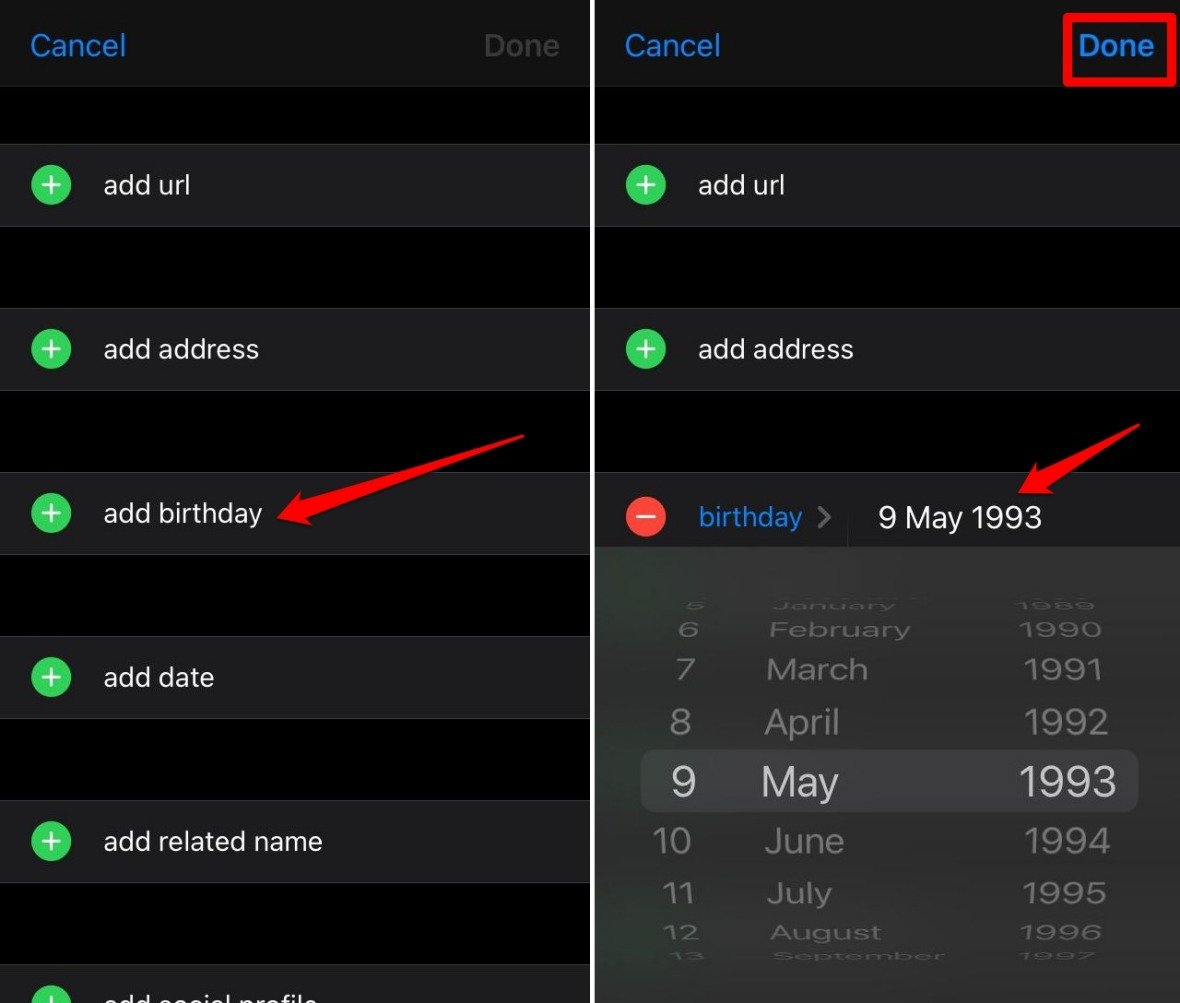
День рождения появится в календаре как событие, связанное с контактом, и будет повторяться ежегодно.
Как добавить напоминание о дне рождения человека, который не в «Контактах»
Если вы не хотите сохранять человека как контакт, создайте ежегодное событие вручную.
- Откройте приложение Календарь.
- Нажмите кнопку + в правом верхнем углу.
- Введите название события (например, «День рождения Ольги»).
- Включите переключатель Весь день.
- В поле Начало установите нужную дату рождения.
- В поле Повторять выберите Каждый год.
- Нажмите Добавить, чтобы сохранить событие.
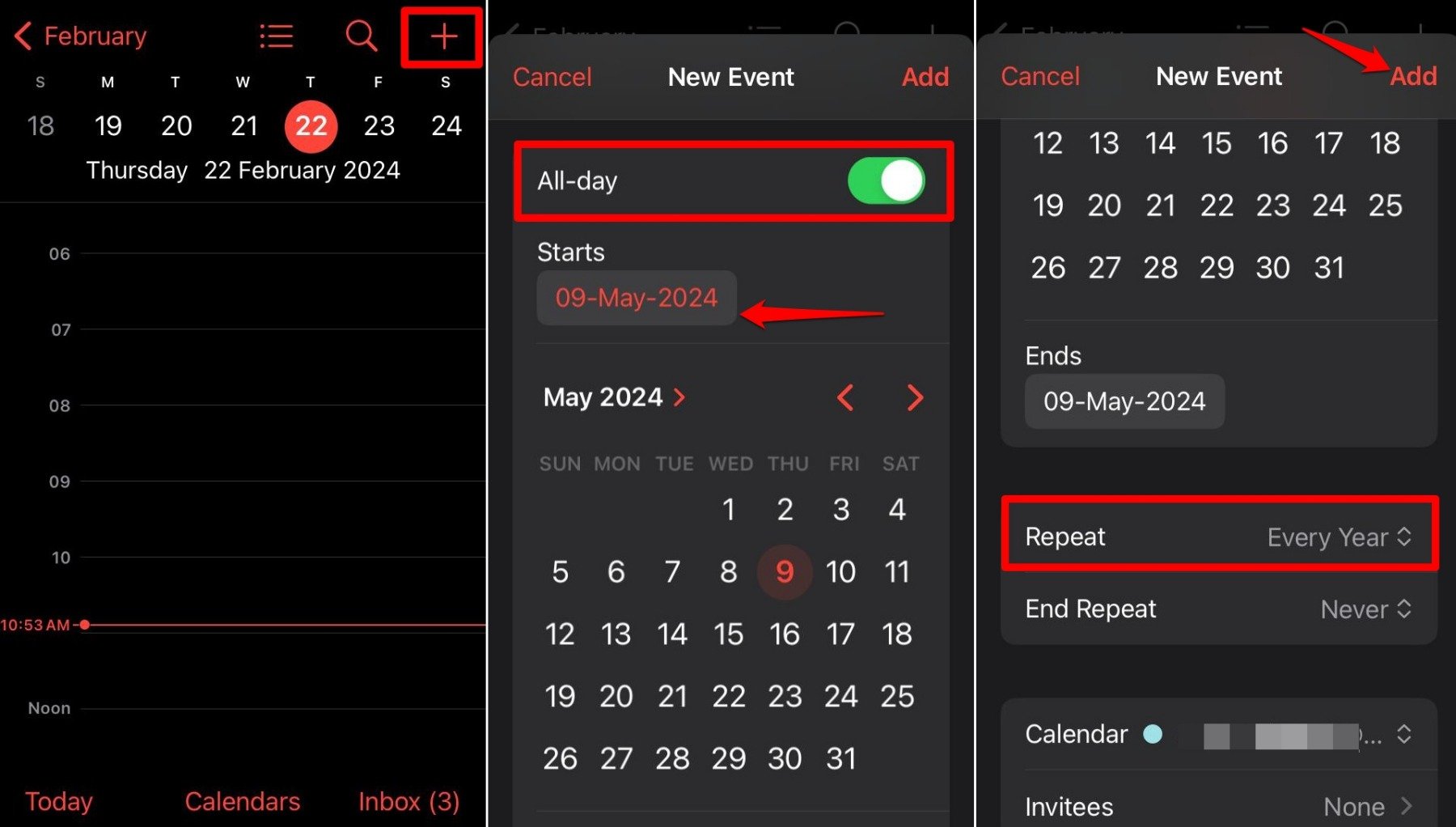
Этот способ подходит для одноразовых знакомых или публичных дат, которые вы не хотите сохранять как контакт.
Как удалить событие «День рождения» из Календаря
Если хотите удалить день рождения (например, вы больше не общаетесь с человеком):
- Откройте Календарь.
- Перейдите к месяцу, где находится событие.
- Нажмите на дату события.
- Нажмите на название события, затем — Удалить событие.
- При появлении опции выберите Удалить все будущие события, если это повторяющееся ежегодное событие.
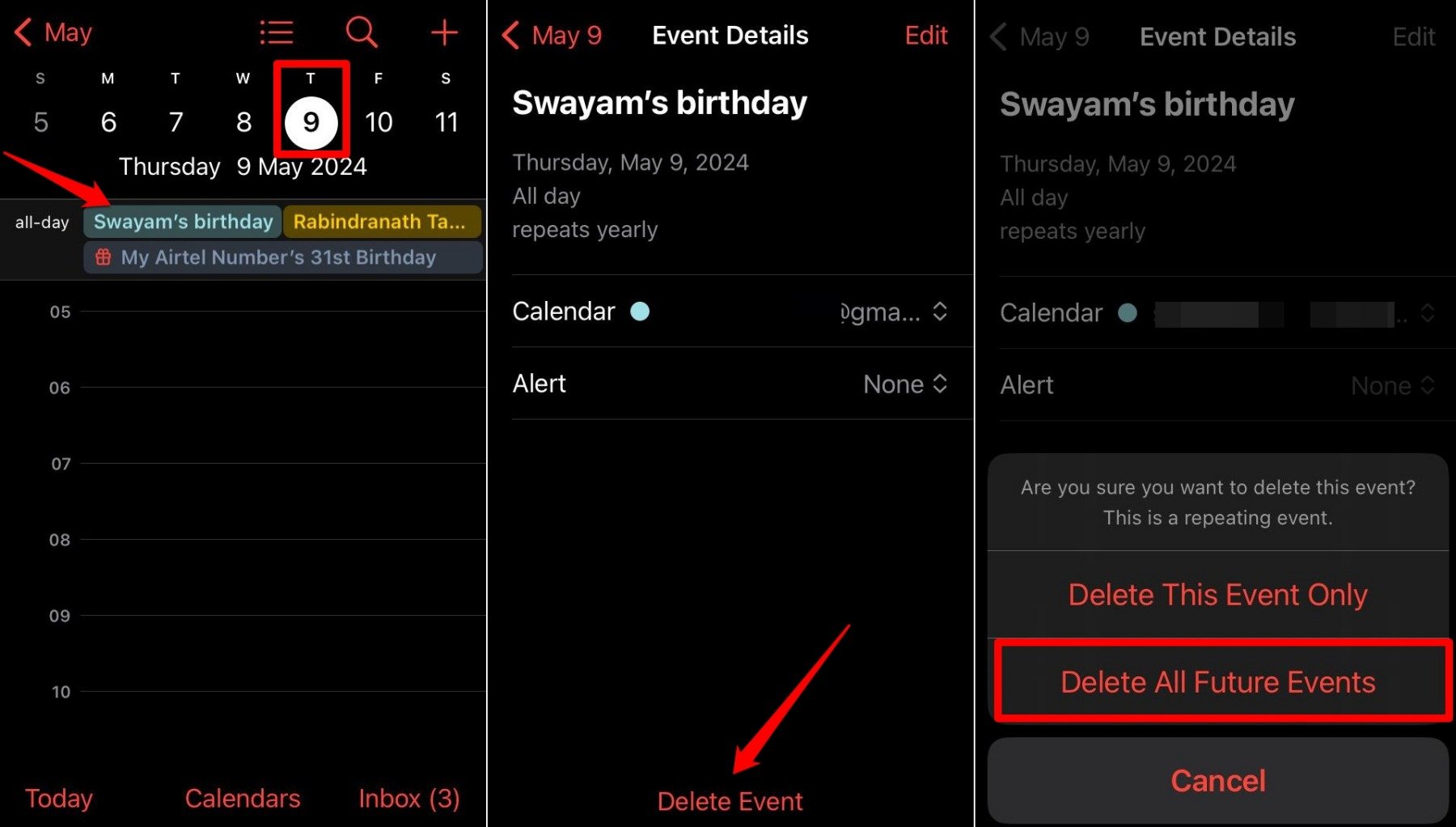
Если дата была в карточке контакта, рассмотрите удаление даты и из контакта, чтобы она не появлялась снова.
Как скрыть дни рождения в Календаре, но сохранить оповещения
Иногда визуальный список событий в календаре загромождает экран. Можно скрыть отображение календаря с днями рождения, но сохранить оповещения.
- Откройте Календарь.
- Нажмите Просмотреть список (View list), чтобы перейти в режим списка.
- Найдите нужную дату и коснитесь события дня рождения.
- Нажмите на событие, затем — на поле Календарь и выберите альтернативный аккаунт (например, отдельный iCloud-календарь для дней рождения).
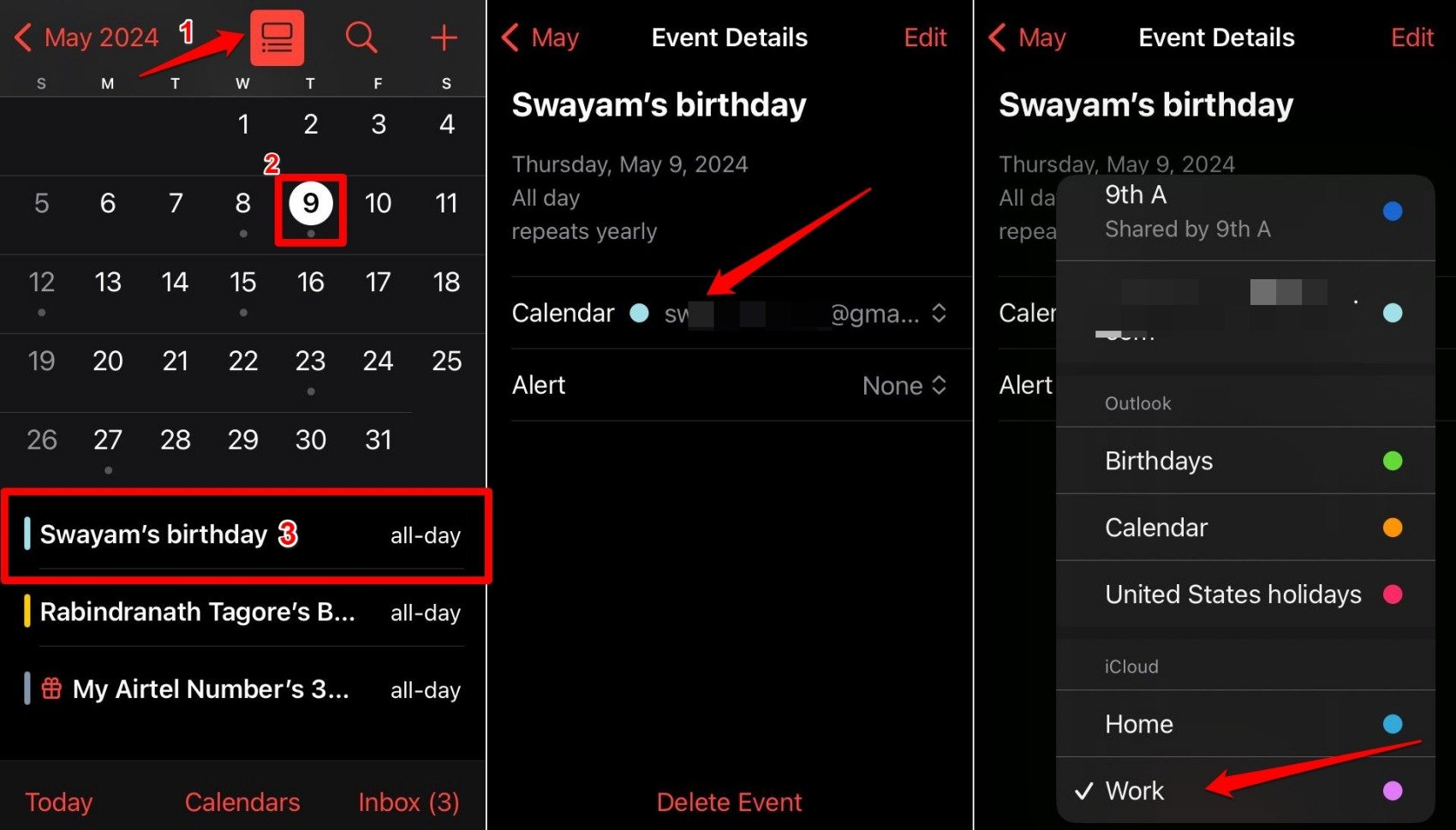
- Перейдите в список календарей (Календари), найдите аккаунт, в котором сохранён этот календарь, и снимите с него отметку.
- Нажмите Готово.
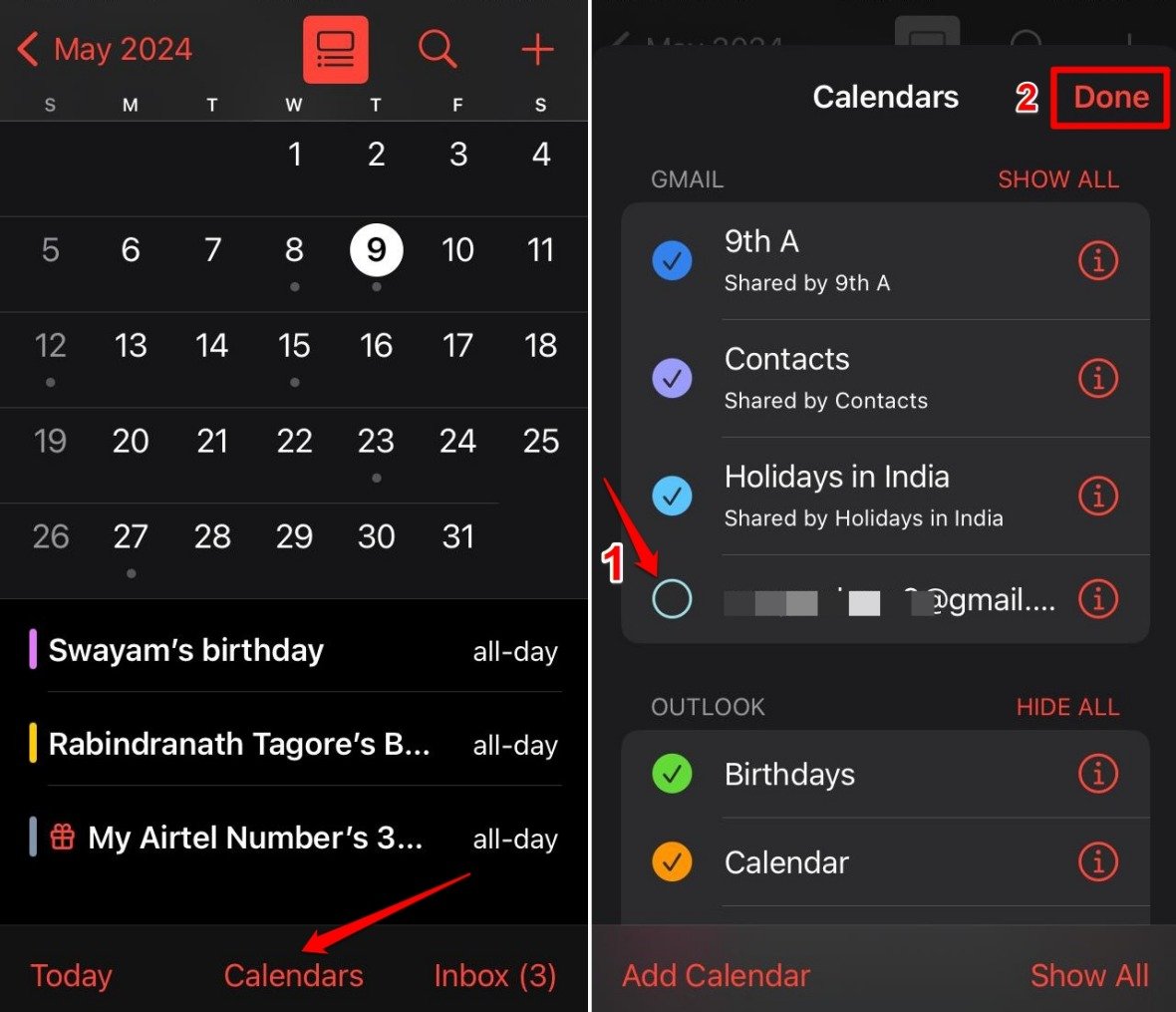
ВАЖНО: если вы скрываете аккаунт календаря, будут скрыты все события, связанные с этим аккаунтом, не только дни рождения. Убедитесь, что вы не потеряете доступ к важным событиям.
Частые проблемы и решения
- Проблема: дни рождения не отображаются в Календаре. Решение: проверьте, включён ли календарь «Дни рождения» в списке календарей; проверьте, сохранена ли дата в карточке контакта; синхронизируется ли аккаунт (iCloud, Google).
- Проблема: оповещения не приходят. Решение: проверьте настройки уведомлений для приложения «Календарь» в «Настройках» → «Уведомления», проверьте «Стандартные напоминания» для дней рождения.
- Проблема: дата рождения некорректна (не тот год/день). Решение: отредактируйте карточку контакта или событие, чтобы исправить дату.
- Проблема: дубли событий. Решение: проверьте, не добавлен ли контакт в нескольких аккаунтах (iCloud и Google). Оставьте нужный аккаунт и удалите/объедините дубликаты.
Альтернативные подходы
- Синхронизация через iCloud: добавляйте даты в контакты iCloud — тогда они будут доступны на всех ваших устройствах Apple.
- Использование сторонних приложений для напоминаний: некоторые приложения позволяют настроить расширенные напоминания (шаблоны сообщений, интеграция с подарочными сервисами).
- Массовый импорт: если у вас много дат, экспортируйте файл vCard/CSV с датами и импортируйте в iCloud Contacts через веб-интерфейс iCloud.com — это удобнее, чем вводить вручную.
Мини-методология для массового добавления:
- Соберите данные в CSV: имя, телефон, email, дата рождения (YYYY-MM-DD).
- Конвертируйте в vCard или используйте сервис для импорта в iCloud Contacts.
- Проверьте несколько записей на корректность формата дат, затем импортируйте.
- Убедитесь, что календарь «Дни рождения» включён.
Контрольные списки (Role-based)
Личные пользователи:
- Добавить даты рождения в карточки контактов.
- Включить «Дни рождения» в списке календарей.
- Настроить стандартное напоминание для дней рождения.
Администратор семейной группы / организатор праздников:
- Создать отдельный календарь для семейных дат и делегировать доступ.
- Настроить оповещения за несколько дней для покупки подарков и подготовки.
Технический специалист (при миграции контактов):
- Экспортировать контакты в vCard с датами рождения.
- Проверить дубли аккаунтов и объединить записи.
- Протестировать импорт на тестовом аккаунте.
Критерии приёмки
- Дата рождения, добавленная в карточку контакта, автоматически появляется в приложении «Календарь» при включённом календаре «Дни рождения».
- Оповещение приходит в установленное в настройках время для типа «Дни рождения».
- Удаление даты в контакте или удаление события из календаря больше не показывает напоминание.
Советы по приватности и резервному копированию
- Если вы не хотите хранить личные даты в облаке, создайте локальный календарь на устройстве или используйте отдельный аккаунт с минимальным доступом.
- Резервное копирование контактов через iCloud или экспорт vCard поможет восстановить данные при смене устройства.
Примеры ситуаций, когда способ не сработает
- Если контакт сохранён в чужом аккаунте (например, рабочем Google) и синхронизация отключена — дата не появится в «Календаре».
- Если штатные уведомления отключены глобально — вы не получите напоминание даже при правильно настроенных стандартных временах.
Часто задаваемые вопросы (FAQ)
Q: Откуда Календарь берёт даты рождения?
A: Из поля «День рождения» в карточках контактов и из созданных вручную ежегодных событий.
Q: Могут ли напоминания приходить нескольким членам семьи?
A: Да, если вы делитесь календарём или контактом через iCloud Family Sharing или общий календарь.
Q: Как скрыть дни рождения от показа, но не терять напоминания?
A: Снимите отображение календаря (уберите отметку у аккаунта в списке календарей). Оповещения всё ещё будут приходить, если дата привязана к карточке контакта и оповещения включены.
Заключение
Добавление и управление днями рождения в iPhone — простая и удобная вещь, если следовать основным шагам: сохранить дату в контакте или создать ежегодное событие, включить календарь «Дни рождения» и настроить стандартные оповещения. Это поможет не пропустить важные даты и заранее подготовиться к поздравлениям.
Если у вас остались вопросы или есть советы по улучшению рабочего процесса с Календарём iPhone, напишите ниже. Подписывайтесь на видеоруководства на соответствующих каналах, если предпочитаете инструкции в формате видео.

Похожие материалы

Несколько аккаунтов Skype: Multi Skype Launcher

Журнал для работы: повысить продуктивность

Персональные звуки уведомлений на Android

Скачивание шоу Hulu для офлайн‑просмотра

Microsoft Start: персонализированная новостная лента
