
Как добавить и удалить номера слайдов в Google Slides

Быстрые ссылки
Добавить номера слайдов в Google Slides
Удалить номера слайдов в Google Slides
Номера слайдов в презентации помогают быстро ссылаться на конкретный слайд, организовать оглавление или придать показу профессиональный вид. Ниже — понятная по шагам инструкция и практичные советы, когда нумерация может не сработать и как этого избежать.
Как добавить номера слайдов в Google Slides
- Откройте Google Slides, войдите в аккаунт и откройте нужную презентацию.
- В меню выберите Insert > Slide Numbers.
- В появившемся окне отметьте опцию On и нажмите Apply, чтобы пронумеровать все слайды.
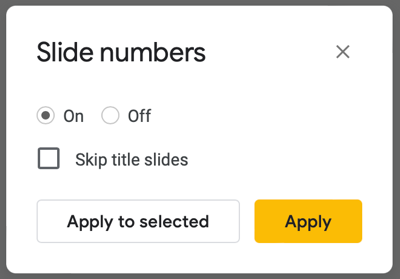
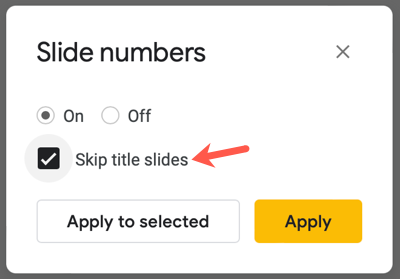
Если нужно пронумеровать все слайды, кроме титульных, перед нажатием Apply отметьте параметр пропуска титульных слайдов. Титульные — это слайды с макетом Title Slide.
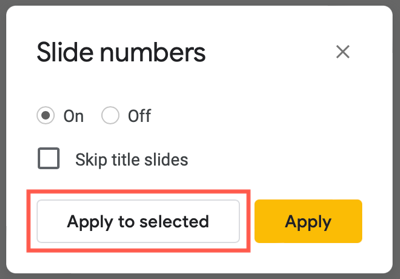
Если вы хотите пронумеровать только отдельные слайды, сначала выберите их на панели миниатюр слева, затем повторите Insert > Slide Numbers и нажмите Apply to Selected.
- Для выбора последовательного диапазона кликните первый слайд, удерживайте Shift и кликните последний.
- Для выбора нескольких несмежных слайдов кликните первый, удерживайте Ctrl (Windows) или Command (Mac) и кликайте по каждому дополнительному слайду.
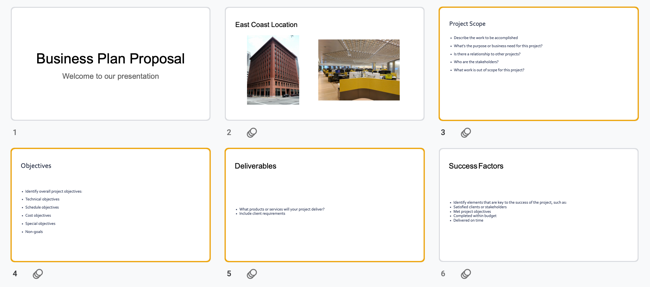
После выбора нажмите Insert > Slide Numbers, отметьте On и кликните Apply to Selected.
Можно также добавлять номера по одному: выделите слайд, сделайте Insert > Slide Numbers и примените к активному слайду.
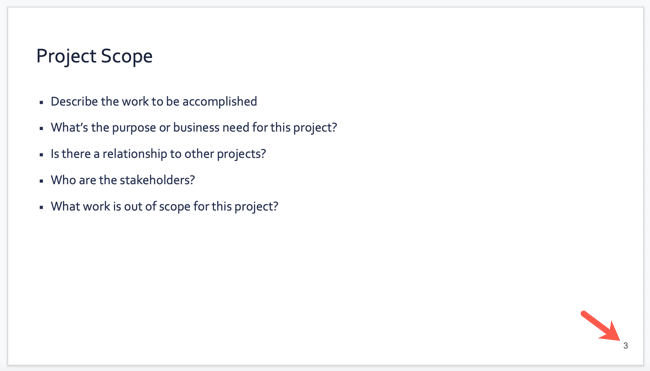
Краткое определение: “Титульный слайд” — макет, обычно содержащий заголовок презентации и без номера по умолчанию.
Как удалить номера слайдов в Google Slides
Удаление номеров глобально выполняется через тот же интерфейс:
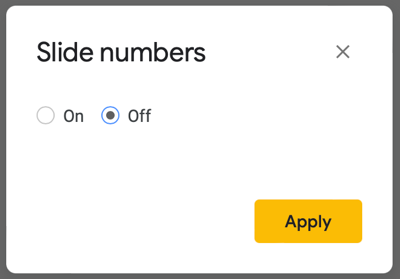
- Open Insert > Slide Numbers.
- Отметьте Off и нажмите Apply. Это снимет нумерацию со всех слайдов сразу.
Если нужно удалить номер только с отдельного слайда, откройте слайд, кликните по текстовому полю с номером и просто удалите цифру. В режиме редактирования вы увидите текст Slide Number внутри поля вместо числа; при показе слайд-шоу это поле будет пустым.
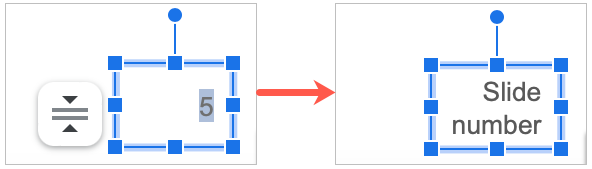
Если предпочитаете, можно вовсе удалить текстовое поле с номером с конкретного слайда.
Полезные советы и случаи, когда нумерация не отображается
Важно: если после включения номеров вы не видите их на некоторых слайдах, проверьте следующее:
- Макет слайда может не содержать плейсхолдера номера (в этом случае отредактируйте тему слайдов через Slide > Edit theme и добавьте плейсхолдер).
- Поле номера может быть перекрыто другим элементом или размещено за пределами видимой области слайда.
- Параметр пропуска титульных слайдов может быть включён — тогда титульные слайды останутся без номера.
Совет: если вы используете кастомную тему, лучше настроить плейсхолдер номера в режиме редактирования темы, тогда позиция и стиль будут одинаковы для всех макетов.
Альтернативные подходы и когда их использовать
- Ручная нумерация: полезно при гибком оформлении, но трудозатратно при больших презентациях.
- Использование оглавления с гиперссылками: заменяет видимую на слайдах нумерацию, удобнее для интерактивных презентаций.
- Редактирование темы для постоянного дизайна номера: лучший выбор для шаблонов, которые будут многократно использоваться.
Пример ситуации, когда автоматическая нумерация не подойдёт: если у вас есть слайды с несколькими логическими секциями на одном слайде и требуется индивидуальная нумерация — тогда лучше использовать ручную нумерацию для каждого блока.
Шаблон быстрых операций для ведущего (Playbook)
- Перед показом проверьте: View > Filmstrip, чтобы увидеть номера в миниатюрах.
- Включите Insert > Slide Numbers > On (или Apply to Selected для нужных слайдов).
- Если номера перекрывают контент, откройте Slide > Edit theme и переместите плейсхолдер номера.
- Для удаления всех номеров: Insert > Slide Numbers > Off > Apply.
- Для удаления с отдельных слайдов: клик по полю номера → Delete.
Критерии приёмки
- Номера видны на всех целевых слайдах в режиме редактирования и показе.
- Номера не перекрывают важный контент и имеют согласованный стиль с темой презентации.
- Титульный слайд остаётся без номера, если это требование.
Чеклист ролей
- Для ведущего: убедиться, что номера есть на опорных слайдах и совпадают с распечатанным планом.
- Для дизайнера: настроить плейсхолдер номера в теме и проверить контраст/позицию.
- Для администратора шаблонов: добавить нумерацию по умолчанию в корпоративный шаблон, чтобы пользователи не правили вручную.
Устранение проблем и частые вопросы
- Номер не появляется на слайде: проверьте макет, включена ли опция Skip title slides и нет ли перекрытия.
- Номер отображается при редактировании, но не в показе: это нормально для полей с заглушкой — в демонстрации поле будет пустым, если вы удалили число (в режиме редактирования оно показывает метку).
- Хочу изменить стиль номеров: отредактируйте плейсхолдер номера в Slide > Edit theme.
Примерное распределение усилий (Impact × Effort)
- Включить нумерацию для всех слайдов: низкие усилия × высокий эффект.
- Настроить тему под фирменный стиль: средние усилия × средний/высокий эффект.
- Ручная нумерация большого файла: высокие усилия × низкий эффект.
Краткое руководство для разных задач
- Нужна быстрая нумерация для репетиции: Insert > Slide Numbers > On.
- Нужна нумерация только для отдельных сцен: выделите слайды → Apply to Selected.
- Нужен корпоративный стиль номеров: Slide > Edit theme → добавить/отформатировать плейсхолдер номера.
Mermaid диаграмма для быстрого принятия решения
flowchart TD
  A[Нужно пронумеровать слайды?] -->|Да| B{Все слайды или выборочно}
  B -->|Все| C[Insert > Slide Numbers > On]
  B -->|Пропустить титульные| D[Insert > Slide Numbers > On + Skip title slides]
  B -->|Выбранные| E[Выделите слайды -> Insert > Slide Numbers -> Apply to Selected]
  A -->|Нет| F[Никаких действий]
Итог
Номера слайдов в Google Slides легко добавлять и удалять через Insert > Slide Numbers. Для постоянного контроля внешнего вида и позиции лучше настраивать плейсхолдер в режиме редактирования темы. Если нумерация не видна — проверьте макеты, перекрытия и опцию пропуска титульных слайдов.
Важно: перед показом убедитесь, что номера видны в режиме демонстрации и не мешают содержимому слайда.
Для дополнительных улучшений презентации посмотрите инструкции по вставке видео с управлением воспроизведением и по добавлению фото и GIF в слайды.

Похожие материалы

Несколько аккаунтов Skype: Multi Skype Launcher

Журнал для работы: повысить продуктивность

Персональные звуки уведомлений на Android

Скачивание шоу Hulu для офлайн‑просмотра

Microsoft Start: персонализированная новостная лента
