
Добавление и удаление авторов в документе Office
Что это делает и когда пригодится
Это руководство показывает, как добавить или удалить авторов в документе Microsoft Office (на примере Word). Автор — это метаданные документа: они не меняют содержимое, но отображаются в свойствах файла и журнале изменений. Подходит для совместной работы, передачи документов и правильной атрибуции авторства.
Важно: в примерах использовался Word 2013, но те же приёмы применимы в более поздних версиях Word, Excel и PowerPoint.
Быстрый план действий
- Откройте вкладку «Файл».
- Убедитесь, что открыт экран «Сведения» (Info).
- В разделе «Связанные люди» добавьте имя через «Добавить автора» или отредактируйте поле “Автор“ в «Дополнительных свойствах».
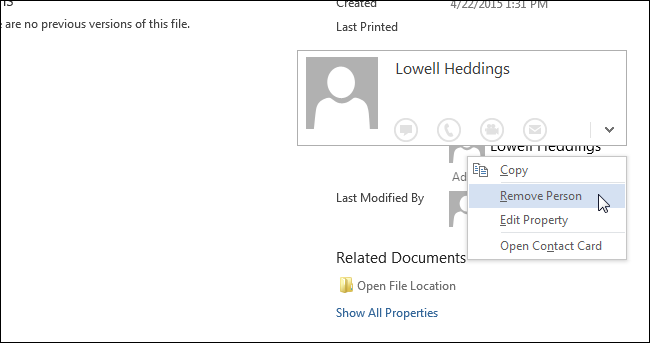
- Для удаления — правый клик по имени → “Удалить пользователя”.
Пошаговая инструкция (с иллюстрациями)
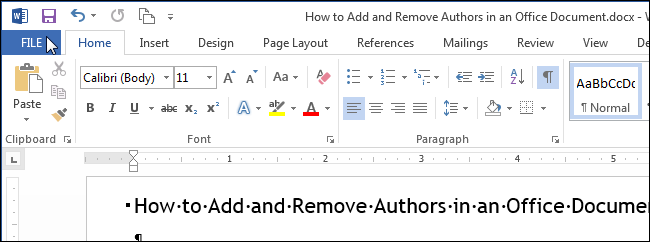
- Откройте вкладку «Файл».
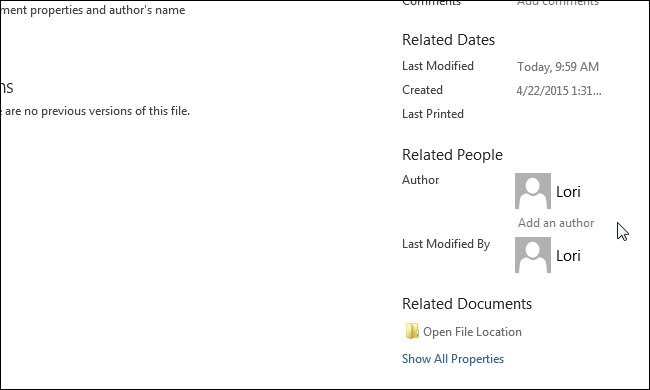
- Убедитесь, что активен экран «Сведения» (Info). В разделе «Связанные люди» вы увидите текущее имя автора, указанное в свойствах. Нажмите «Добавить автора» под именем.
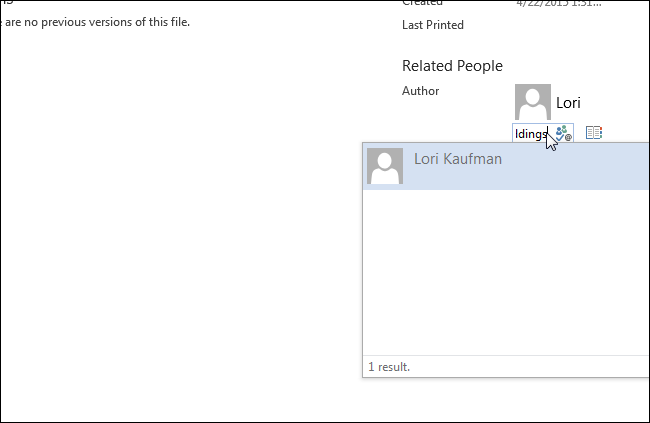
- Введите имя автора в поле ввода. Если в адресной книге есть совпадения, появится список для быстрого выбора.
- Чтобы завершить добавление, щёлкните в любом свободном месте экрана «Сведения» вне поля ввода. Дополнительный автор покажется в списке «Связанные люди».
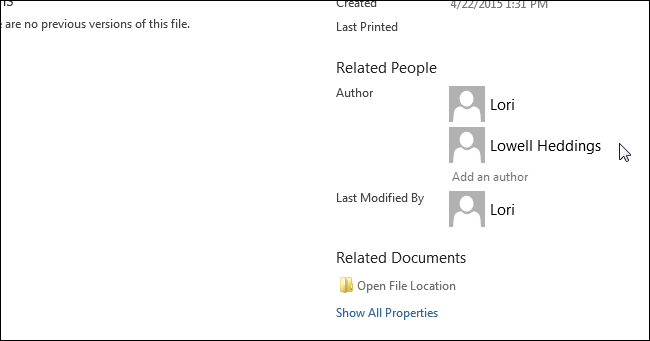
- Альтернативный способ: нажмите кнопку «Свойства» на экране «Сведения» и выберите «Дополнительные свойства».
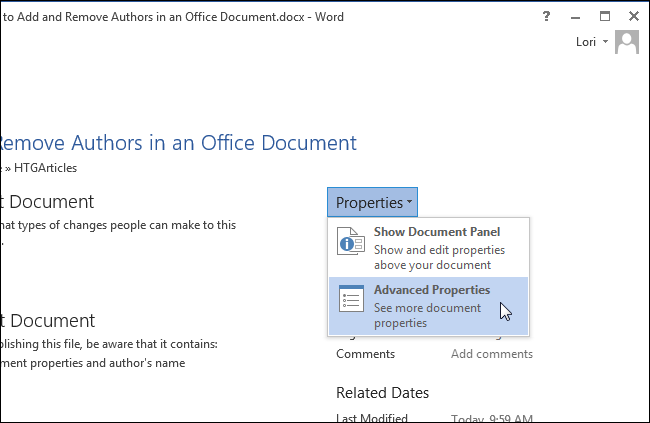
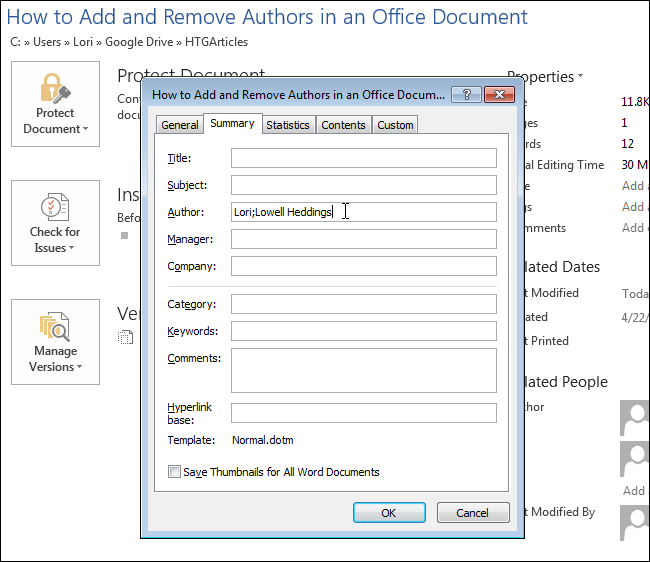
- На вкладке «Сводка» (Summary) в поле «Автор» вы увидите список авторов. Добавьте новые имена через точку с запятой.
- Для удаления автора на экране «Сведения» кликните по имени правой кнопкой мыши и выберите «Удалить пользователя».
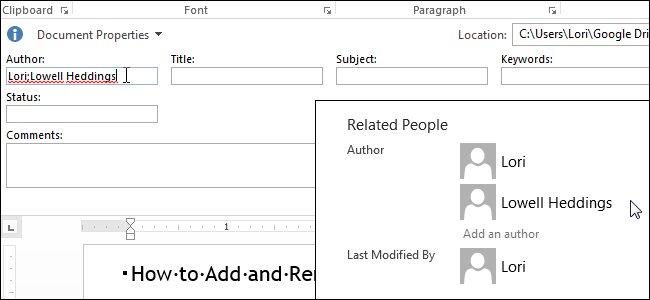
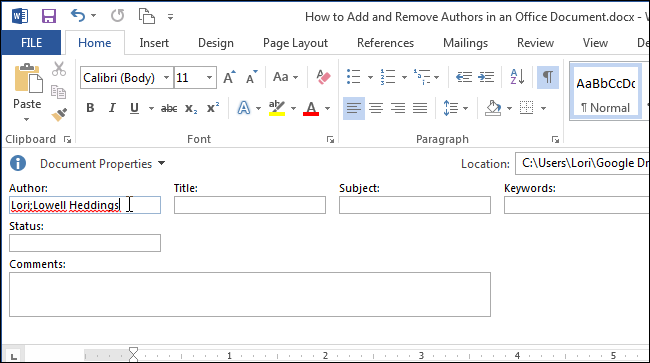
- Ещё один вариант — Панель документа. Нажмите «Свойства» → «Показать панель документа».

- Панель документа открывается над документом. Редактируйте поле «Автор» на панели так же, как в поле «Сводка»: добавляйте имена через точку с запятой или удаляйте существующие.
Примечание: тот же порядок действий работает в Excel и PowerPoint — ищите экран «Сведения» и кнопку «Свойства».
Когда это может не сработать
- Документ защищён или открыт в режиме только для чтения — редактирование свойств недоступно.
- Отсутствуют права на изменение файла в сетевой папке или на сервере SharePoint.
- Корпоративные политики удаляют или пересматривают метаданные при сохранении.
Важно: если документ синхронизируется с системами контроля версий или DLP, изменения метаданных могут откатываться или логироваться.
Альтернативные подходы
- Редактирование свойств через Проводник Windows: правый клик по файлу → Свойства → Сводка.
- Использование скриптов PowerShell для массового обновления свойств документов.
- На SharePoint/OneDrive — редактировать метаданные через веб-интерфейс библиотеки документов.
Практические правила и эвристики
- Разделяйте имена точкой с запятой: “Иван Иванов; Ольга Петрова”.
- Обновляйте авторство до финальной версии документа для корректной атрибуции.
- Если вам нужен журнал изменений, полагайтесь на историю версий, а не только на поле “Автор“.
Роль‑ориентированные чеклисты
- Для автора документа:
- Убедиться, что в поле “Автор“ указано корректное имя.
- Добавить соавторов при совместной работе.
- Для редактора/корреспондента:
- Проверить метаданные перед публикацией.
- Удалить личные имена, если требуется анонимность.
- Для администратора/ИТ:
- Настроить политики DLP и права на редактирование свойств.
- При массовых правках использовать скрипты и тестировать на копиях.
Критерии приёмки
- Новый автор отображается в разделе «Связанные люди» и в поле «Автор» в Свойствах.
- Удалённые имена больше не видны ни в панели документа, ни в диалоге «Дополнительные свойства».
- При сохранении и повторном открытии документа изменения сохраняются, если файл не защищён и права позволяют.
Краткий словарь
- Автор — имя(а) в метаданных документа, используемые для атрибуции.
- Панель документа — встроенный блок редактирования свойств документа над текстом.
- Связанные люди — раздел на экране «Сведения», где перечислены имена авторов и соавторов.
Проверочные сценарии (короткий набор тестов)
- Добавить одного автора и открыть документ заново — проверка сохранения.
- Добавить несколько авторов через точку с запятой — проверка формата.
- Попытаться удалить автора в защищённом документе — ожидать блокировки операции.
Итог
Добавление и удаление авторов — простая операция через экран «Сведения», «Дополнительные свойства» или панель документа. Следите за правами доступа и корпоративными политиками, чтобы изменения не были откатаны или скрыты.
Сводка:
- Используйте «Файл» → «Сведения» → «Добавить автора» для быстрой правки.
- Для массовых или автоматизированных правок применяйте PowerShell или интерфейс SharePoint.
- Проверяйте сохранение изменений и совместимость с политиками компании.

Похожие материалы

Несколько аккаунтов Skype: Multi Skype Launcher

Журнал для работы: повысить продуктивность

Персональные звуки уведомлений на Android

Скачивание шоу Hulu для офлайн‑просмотра

Microsoft Start: персонализированная новостная лента
