
Настройка VPN на iOS 13: пошаговое руководство
Введение
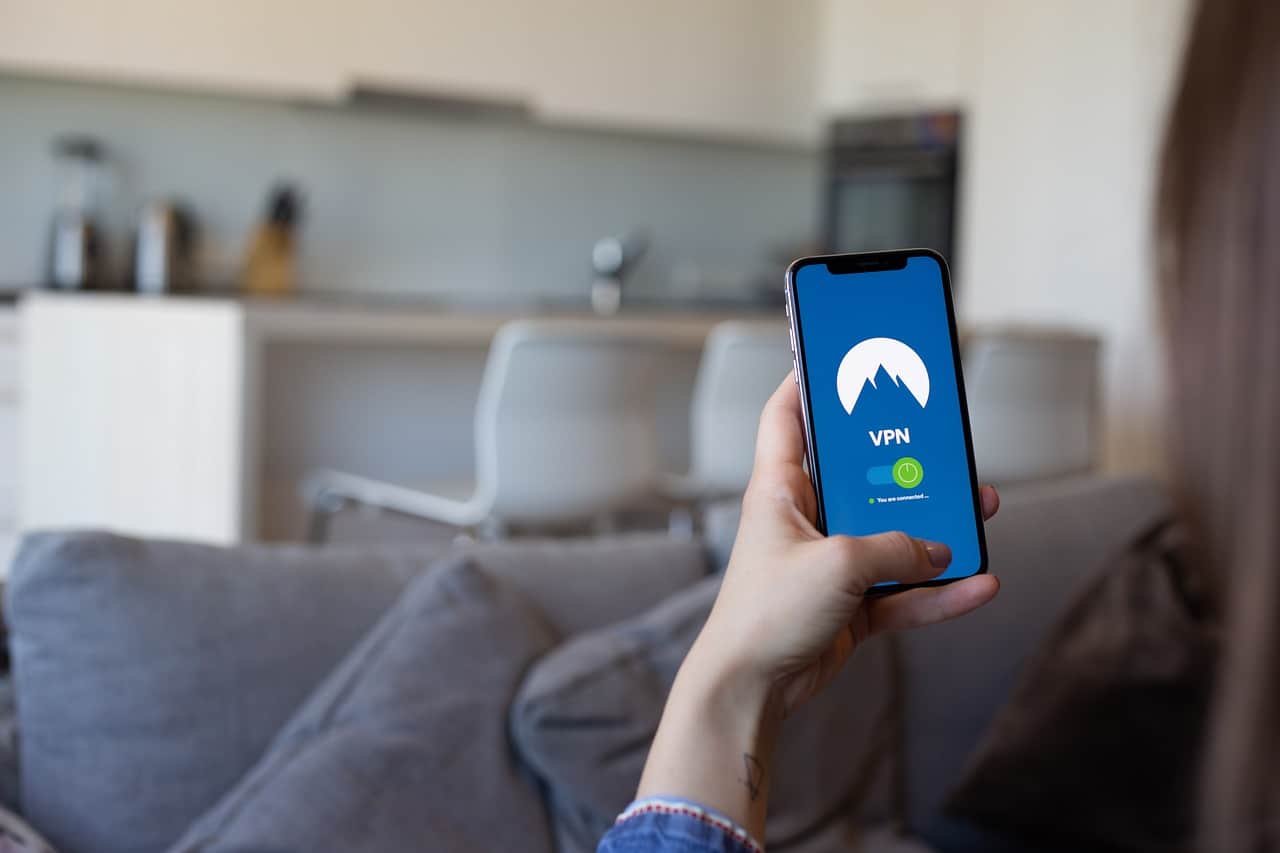
Этот материал поможет пользователю iOS 13 выбрать VPN-сервис, установить приложение или вручную добавить конфигурацию в систему, понять ключевые параметры безопасности и устранить распространённые ошибки. Коротко: если вы хотите защитить трафик и обойти региональные ограничения, следуйте шагам ниже. Если вы не уверены в своих действиях — используйте официальный клиент из App Store или обратитесь в поддержку провайдера.
Important: ручная настройка требует базовых знаний сетевых протоколов и учёта требований работы в вашей сети (корпоративная VPN, прокси и т. п.).
Выбор и покупка VPN
- Подпишитесь на аккаунт: зайдите на сайт VPN-провайдера и создайте учётную запись. Провайдеры предлагают бесплатные и платные тарифы — ориентируйтесь на скорость, политику логов и поддержку iOS.
- Скачайте приложение из магазина: большинство VPN имеют приложение в Apple App Store. Если приложение отсутствует в App Store, поставщик обычно публикует инструкции на сайте.
- Войдите в приложение: используйте логин и пароль из учётной записи. После входа откроется доступ к функциям (список серверов, выбор протокола, дополнительные режимы).
Совет: проверьте раздел «Поддержка» провайдера — в нём часто есть готовые конфигурации и инструкции для iOS 13.
Выбор настроек VPN
Каждый VPN предлагает набор встроенных опций, отдельно от «Настроек» iOS. Ниже — основные, которые стоит понимать перед включением сервиса.
Kill switch (автоматическое отключение при потере соединения)
Kill switch предотвращает утечку реального IP при обрыве соединения с VPN. Есть два режима: автоматический (автоматически блокирует весь внешний трафик) и ручной (включается/выключается пользователем).
Когда включать: при работе с публичными сетями Wi‑Fi или при доступе к чувствительным ресурсам.
Блокировщик всплывающих окон и рекламных трекеров
Некоторые провайдеры добавляют встроенный блокировщик рекламы и трекеров. Это не замена полноценному блокировщику, но уменьшает количество навязчивых всплывающих окон в браузере или приложениях.
Подключение дополнительных устройств
Сервисы вроде Surfshark позволяют привязать к аккаунту ограниченное или неограниченное количество устройств. Все устройства могут одновременно использовать VPN в рамках правил провайдера. Администратор аккаунта управляет списком устройств.
Whitelister (split‑tunneling)
Split‑tunneling позволяет указать, какие приложения будут идти через VPN, а какие — напрямую в интернет. Удобно для сочетания работы с локальными и удалёнными сервисами: например, банковские приложения — напрямую, а браузер — через VPN.
Camouflage и NoBorders
Camouflage (маскировка трафика) помогает скрыть факт использования VPN от провайдера интернета (ISP). NoBorders — режим, предназначенный для обхода региональных блокировок и ограничений в отдельных странах.
Когда применять: если стандартный режим VPN блокируется провайдером или в регионе действуют жёсткие ограничения.
Протоколы и ручная настройка
Ручная установка даёт больше гибкости, но требует понимания протоколов. На iOS 13 обычно поддерживаются:
- IKEv2
- IPSec
- L2TP/IPSec
Пояснение протоколов:
- IKEv2 — современный, надёжный и быстрый протокол, хорошо справляется с переключением между сетями (Wi‑Fi ↔ сотовая связь).
- IPSec — стандартный протокол безопасности, часто используется в корпоративных VPN.
- L2TP/IPSec — старый комбинированный вариант; иногда применяется для совместимости, но уступает IKEv2 по скорости и безопасности.
Если в вашей организации уже есть VPN, администратор может предоставить настройки для iOS 13.
Важно: при смене сервера вручную вы редактируете конфигурацию на устройстве — это быстро, но требует корректных параметров.
Пошаговая настройка VPN вручную через iOS 13
- Откройте «Настройки» (Settings) на iPhone или iPad.
- Перейдите в раздел «Основные» (General).
- Прокрутите вниз до раздела «VPN».
- Нажмите «Добавить конфигурацию VPN».
- Выберите тип VPN: IKEv2, IPSec или L2TP.
- Введите требуемые данные.
Обычные поля и их назначение:
- Описание — удобное имя конфигурации.
- Сервер (Server) — адрес VPN-сервера (IP или домен).
- Удалённый идентификатор (Remote ID) — используется для проверки сертификата/идентификации сервера.
- Локальный идентификатор (Local ID) — иногда требуется клиенту.
- Аутентификация пользователя — тип (пароль, сертификат, одноразовый код).
- Имя пользователя и пароль — для учётной записи.
- Настройки прокси — если нужно направлять трафик через HTTP/HTTPS прокси.
После сохранения конфигурации вы сможете включать/выключать VPN из «Настроек» или из приложения провайдера.
Критерии приёмки
- VPN подключается и остаётся подключенным не менее 5 минут без разрывов в стабильной сети.
- Внешний IP адрес меняется на ожидаемый адрес сервера VPN.
- Включённый kill switch блокирует трафик при потере VPN.
Конфигурация внутри приложения провайдера
Большинство пользователей предпочтут настроить всё через приложение — это быстрее и безопаснее. Приложение автоматически управляет сертификатами, обновляет список серверов и обеспечивает совместимость с iOS 13.
Что проверить в приложении:
- Совместим ли протокол с вашим устройством (IKEv2 рекомендуется).
- Есть ли в приложении встроенные опции для split‑tunneling и блокировки рекламы.
- Наличие подробной документации и раздела поддержки.
Совет: если приложение предлагает «нативные протоколы», это значит, что провайдер использует встроенные возможности iOS для улучшенной стабильности и производительности.
Устранение неполадок — пошагово
- Проверьте учётные данные: логин/пароль, удалённый ID.
- Сеть: убедитесь, что устройство подключено к интернету (Wi‑Fi или сотовая сеть).
- Сервер: попробуйте другой сервер в списке провайдера.
- Протокол: переключитесь на IKEv2, если он доступен.
- Отключите прокси/удалённые настройки, которые могут конфликтовать.
- Перезагрузите устройство и повторите подключение.
- Если ошибка сохраняется — свяжитесь с поддержкой провайдера, приложите логи (если приложение их собирает).
Типичные ошибки и что они означают:
- Аутентификация не удалась — проверьте логин/пароль и метод аутентификации.
- Соединение прерывается сразу после установления — возможно, блокировка на стороне сети или несовместимость протокола.
- IP‑утечки при отключении — включите kill switch или используйте встроенный режим блокировки.
Когда ручная настройка не подходит
Контрпример: если вы не уверены в сетевых параметрах или используете корпоративный профиль безопасности, ручная настройка может нарушить работу сервиса. В таких случаях используйте:
- Официальное приложение провайдера из App Store.
- Корпоративный MDM-профиль (встроенную политику компании).
Альтернативные подходы
- Использовать браузер с встроенным прокси/VPN (например, браузеры с функцией встроенного прокси), если вам нужно только серфинг.
- Настроить VPN на маршрутизаторе, чтобы все домашние устройства автоматически шли через VPN.
Роль‑ориентированные чек‑листы
Пользователь (неадминистратор):
- Проверить наличие приложения в App Store.
- Создать учётную запись или использовать данные от провайдера.
- Установить приложение и выполнить вход.
- Проверить работу kill switch в публичной сети.
Администратор (корпоративная сеть):
- Подготовить список необходимых серверов и идентификаторов.
- Раздать инструкции по типам аутентификации (пароли/сертификаты).
- Тестировать подключение в разных сетях и фиксировать логи.
- Обеспечить процедуру отката конфигурации.
Шаблон конфигурации (текст для копирования)
Описание: “VPN-Company-Work” Сервер: vpn.example.com Тип: IKEv2 Удалённый ID: vpn.example.com Метод аутентификации: Имя пользователя / Пароль Прокси: Вручную (если требуется) — адрес и порт
Сохраните это в заметках и используйте при ручной настройке.
План отката при ошибке подключения
- Отключить VPN в «Настройках».
- Удалить проблемную конфигурацию: «Настройки» → «Основные» → «VPN» → выбрать конфигурацию → «Удалить».
- Очистить кэш приложения (если используется клиент) или переустановить приложение.
- Вернуться к предыдущему рабочему серверу/настройке.
- При необходимости — восстановить устройство из резервной копии настроек сети.
Безопасность и приватность
- Политика логирования: выбирайте провайдера с политикой «no‑logs», если важна приватность.
- Сертификаты: используйте аутентификацию на основе сертификатов в корпоративных сетях.
- Обновления: регулярно обновляйте приложение и iOS для устранения уязвимостей.
Юридические и конфиденциальные замечания: использование VPN не всегда защищает вас от правовых последствий при нарушении местных законов. Соблюдайте местное законодательство.
Совместимость и миграция
- iOS 13 поддерживает IKEv2 и IPSec нативно — переключение между серверами обычно занимает секунды.
- При переходе с более старой iOS на iOS 13 проверьте, не изменились ли требования к сертификатам и авторизации.
- Если вы управляете несколькими устройствами, рассмотрите настройку через MDM для централизованного управления.
Краткое резюме
- Для большинства пользователей безопаснее и удобнее использовать приложение провайдера из App Store.
- Ручная настройка полезна, если нужен специфический протокол или корпоративная конфигурация.
- Понимайте ключевые параметры: протокол, kill switch и split‑tunneling.
- В случае проблем следуйте пошаговому списку устранения неполадок и при необходимости обращайтесь в поддержку.
Дополнительные ресурсы: официальный раздел поддержки вашего VPN-провайдера и документация Apple по iOS VPN.

Похожие материалы

Несколько аккаунтов Skype: Multi Skype Launcher

Журнал для работы: повысить продуктивность

Персональные звуки уведомлений на Android

Скачивание шоу Hulu для офлайн‑просмотра

Microsoft Start: персонализированная новостная лента
