
Как добавить и управлять словарями в Google Chrome
Краткий обзор
Даже на родном языке вы иногда встречаете слово, которое нужно проверить. Chrome включает словарь по умолчанию для языка интерфейса. Вы можете добавить дополнительные словари (языковые пакеты) для проверки орфографии и подсказок по написанию. Это полезно при наборе текстов на нескольких языках или при изучении нового языка.
Как добавить словари в Google Chrome
- Откройте меню Chrome и перейдите в «Настройки».
- Прокрутите вниз и найдите раздел «Дополнительно» (Advanced). Нажмите его, чтобы раскрыть дополнительные параметры.
- В разделе «Языки» нажмите на выпадающее меню рядом с языком или на пункт «Добавить языки» (Add languages).
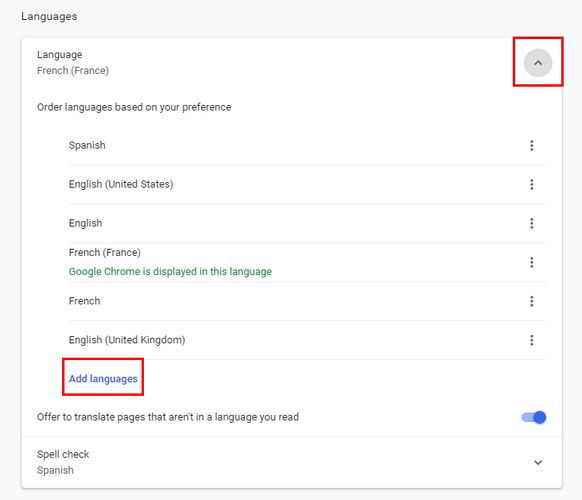
- В появившемся окне найдите нужный язык: используйте строку поиска сверху или прокрутите список.
- Отметьте флажок слева от нужного языка и нажмите «Добавить».
- После добавления рядом с новым языком появится кнопка «Перезапустить» (Relaunch) — нажмите её, чтобы отобразить Chrome на выбранном языке (если вы изменяете язык интерфейса).
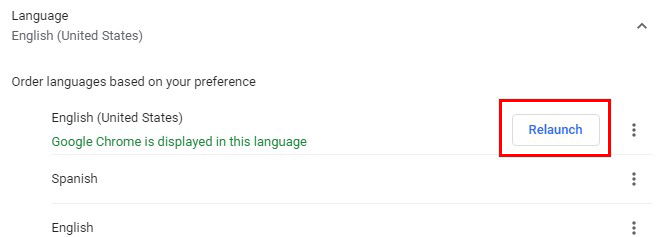
Важно: добавление словаря для проверки орфографии и изменение языка интерфейса — разные действия. Вы можете добавить словарь, но оставить интерфейс на прежнем языке.
Как управлять словарями и настройками проверки орфографии
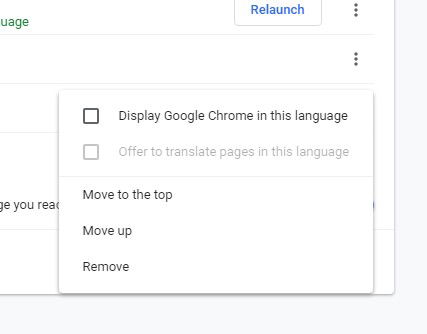
- В разделе «Языки» нажмите на три вертикальные точки рядом с языком, чтобы открыть меню действий.
- Доступные опции: «Отображать Google Chrome на этом языке», «Предлагать перевод страниц на этом языке», «Переместить наверх», «Переместить вверх», «Удалить».
- При вводе текста щёлкните правой кнопкой по слову → наведите на «Проверка правописания» (Spellcheck). В появившемся меню можно быстро переключать язык проверки или перейти в полные настройки языка.
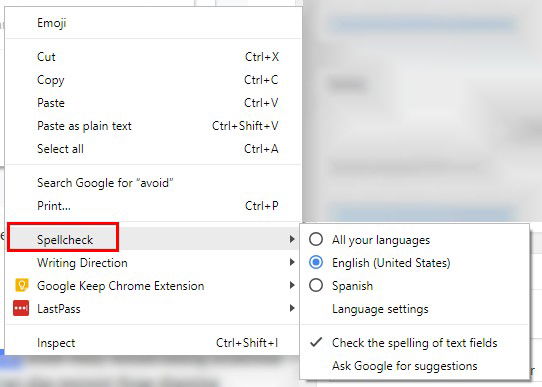
- Опция «Запрашивать подсказки у Google» (Ask Google for suggestions) включает облачные подсказки. При включении Chrome предложит нажать «Включить» — подтвердите, если вы согласны на отправку фрагментов текста в службу подсказок.
Частые проблемы и решения
- Проблема: новый словарь не доступен для проверки орфографии.
- Решение: проверьте, что язык добавлен в разделе «Языки» и что переключатель проверки орфографии для этого языка включен.
- Проблема: Chrome не меняет язык интерфейса после добавления.
- Решение: нажмите «Перезапустить» (Relaunch). Если кнопки нет — перезапустите браузер вручную.
- Проблема: автоподсказки Google не работают.
- Решение: включите «Запрашивать подсказки у Google» в настройках проверки правописания; учтите вопросы приватности при передаче данных.
Важно: синхронизация Google (Google Sync) может переносить ваши языковые настройки между устройствами. Если вы не хотите этого — отключите синхронизацию языков в настройках аккаунта.
Чек‑лист: быстрое руководство
- Открыл Настройки → Дополнительно → Языки
- Нажал «Добавить языки» и выбрал нужный
- Включил проверку орфографии для добавленного языка
- При необходимости перезапустил Chrome
- Настроил порядок языков (переместить наверх)
Когда это не сработает (контрпримеры)
- Если сайт использует собственный текстовый редактор, проверка Chrome может не применяться.
- На корпоративных устройствах администратор может блокировать изменение языковых настроек через групповую политику.
Роль‑ориентированные рекомендации
- Для обычного пользователя: добавьте языки, которыми вы регулярно печатаете, и включите проверку орфографии.
- Для переводчика/контент‑менеджера: держите словари языков, на которые переводите, и включите облачные подсказки для улучшенных предложений.
- Для администратора IT: проверьте групповые политики и синхронизацию профилей — настройте шаблоны, если требуется единообразие.
Мини‑методология: быстрый план внедрения для многоязычной команды
- Определите список необходимых языков.
- Создайте стандартную инструкцию для сотрудников (включение словарей, проверка и порядок языков).
- При необходимости используйте групповую политику для закрепления настроек.
- Проведите короткий тренинг иерархии приоритетов языков (кто отвечает за добавление/удаление).
Критерии приёмки
- Добавленный язык отображается в списке «Языки».
- Проверка орфографии работает для выбранного языка в текстовых полях.
- При изменении языка интерфейса Chrome просит перезапусить браузер, и после перезапуска интерфейс отображается на новом языке (если применимо).
Конфиденциальность и безопасность
При включении облачных подсказок Chrome может отправлять фрагменты текста на серверы Google для анализа. Если вы работаете с конфиденциальными данными, не активируйте эту функцию.
FAQ
Можно ли добавить несловесные языки — например, транслитерацию?
Да — если в списке доступна нужная раскладка или словарь. Chrome использует системные и встроенные словари; для специализированных словарей может потребоваться расширение.
Как вернуть настройки по умолчанию?
Перейдите в Настройки → Дополнительно → Языки, удалите добавленные языки или переместите основной язык наверх.
Работают ли эти словари в мобильной версии Chrome?
Мобильный Chrome использует словари и клавиатуру устройства; добавление языков в настольной версии не всегда меняет поведение на мобильных.
Вывод
Добавление и управление словарями в Google Chrome помогает избегать орфографических ошибок на нескольких языках и улучшает качество набора текста. Процесс прост: добавьте язык в Настройках, включите проверку орфографии и при необходимости перезапустите браузер. Для корпоративной среды учитывайте групповые политики и приватность при включении облачных подсказок.
Важно: перед включением облачных подсказок подумайте о конфиденциальности данных.
Источник: пошаговая инструкция на основе стандартного интерфейса Google Chrome.

Похожие материалы

Несколько аккаунтов Skype: Multi Skype Launcher

Журнал для работы: повысить продуктивность

Персональные звуки уведомлений на Android

Скачивание шоу Hulu для офлайн‑просмотра

Microsoft Start: персонализированная новостная лента
