
Как добавлять и редактировать текст в Adobe Photoshop
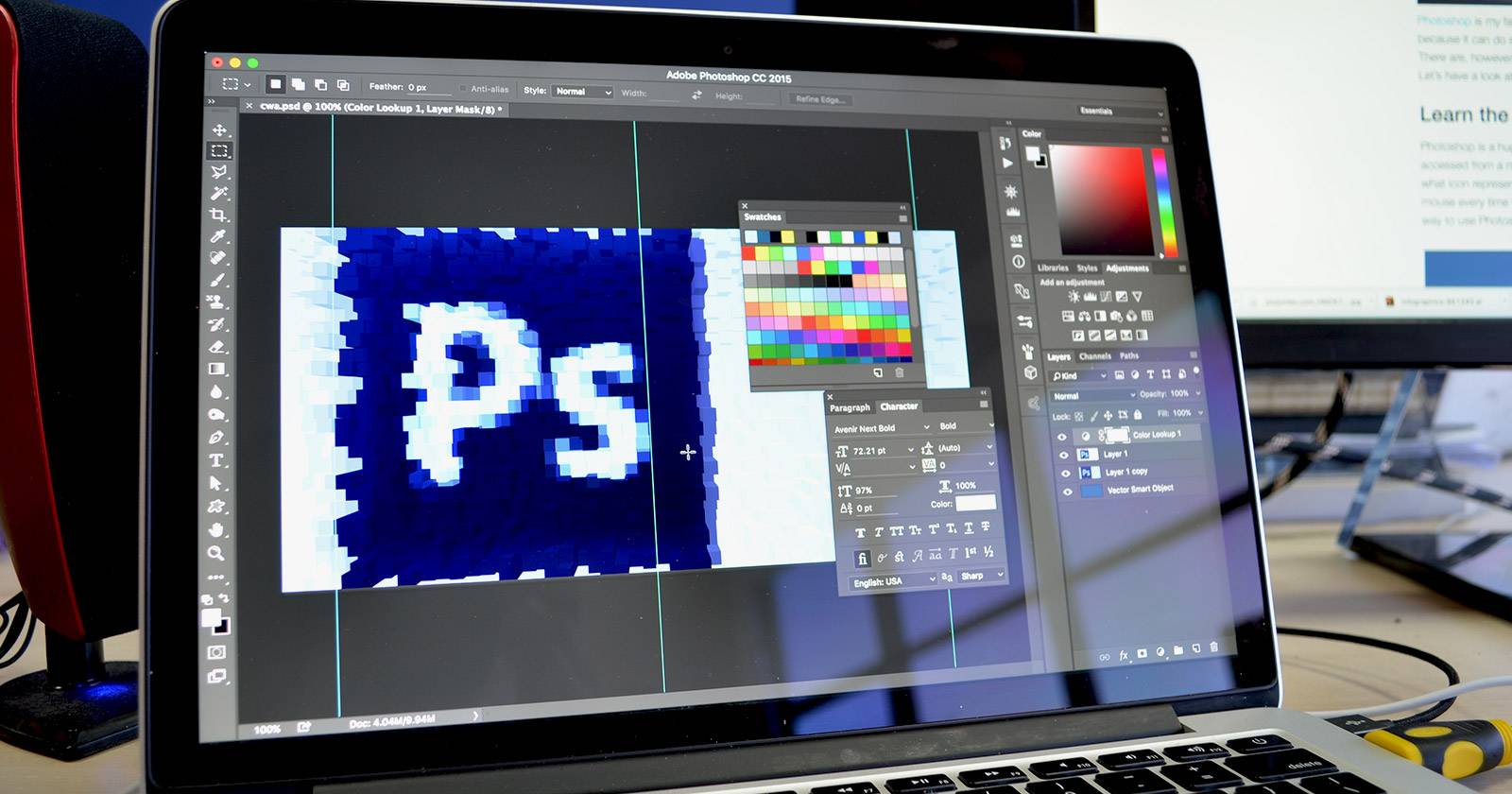

Типографика — ключевой элемент дизайна. В Photoshop работа с текстом начинается с инструмента «Текст». Добавление и правка текста просты, но дают огромный простор для оформления и композиций. Ниже — пошаговые инструкции, советы и чек-листы, которые ускорят вашу работу.
Как добавить текст в Adobe Photoshop
- Откройте документ или создайте новый файл в Photoshop.
- Нажмите на кнопку инструмента «Текст» в панели инструментов или нажмите горячую клавишу T. Курсор изменится и покажет вставку текста.
- Кликните левой кнопкой мыши в том месте холста, где хотите разместить одиночную строку текста (точечный ввод).
- Начните печатать. Чтобы подтвердить ввод, нажмите Enter (в numeric keypad) или выберите другой инструмент.
Совет: для заголовков часто используют точечный ввод — текст не ограничен по ширине и масштабируется вместе со слоем.
Как добавить абзацы (многострочный текст) в Adobe Photoshop
- Выберите инструмент «Текст» (T).
- Нажмите и, удерживая кнопку мыши, протяните прямоугольник на холсте — это рамка абзаца.
- Отпустите кнопку и начните печатать; текст будет переноситься автоматически внутри рамки.
- Чтобы изменить ширину блока, наведите курсор на якорную точку и перетащите её — курсор станет двухстрелочным.
Примечание: при необходимости переключитесь между двумя режимами — точечным и абзацным — удалив текст и создав новый текстовый объект нужного типа.
Как редактировать текст в Adobe Photoshop
После вставки текста подберите подходящий шрифт. Выбор шрифта влияет на читабельность и настроение макета.
- Выберите инструмент «Текст» (T) и кликните по тексту, который хотите изменить.
- В верхней панели настроек выберите гарнитуру, начертание, размер, межбуквенное расстояние (кернинг) и цвет.
- Для выравнивания используйте кнопки выравнивания в панели символов или параметров абзаца.
Если вы используете Photoshop CC 2018 и новее, многие параметры доступны в панели «Свойства».
- Откройте «Окно» > «Свойства».
- Выберите слой с текстом в панели «Слои».
- В панели «Свойства» появятся те же параметры, что и в верхней панели, включая размер и интерлиньяж.
Для расширенных параметров откройте «Окно» > «Символ».
- Здесь доступны: интерлиньяж (leading), кернинг, масштаб по горизонтали/вертикали, вариативные капители и трансформы символов.
Важно: если текст не редактируется, скорее всего слой заблокирован или текст был растеризован. Разблокируйте слой в панели «Слои» или откатитесь к версии с векторным текстом.
Как изменить и переместить существующий текст
Два способа редактирования:
Способ A — прямо на холсте:
- Выберите инструмент «Текст» (T).
- Кликните по тексту на холсте. Текст станет редактируемым. Внесите правки.
Способ B — через список слоёв (без выбора инструмента):
- Откройте «Окно» > «Слои».
- В списке слоёв найдите текстовый слой и дважды кликните по большому значку «T». Весь текст будет выделен.
- Кликните в нужном месте и редактируйте.
Чтобы переместить текст:
- Выберите инструмент «Перемещение» (V).
- Кликните по тексту и, удерживая, перетащите его в нужное место.
Основные проблемы и способы их решения
- Текст не редактируется: слой растеризован или заблокирован. Решение: в панели «Слои» щёлкните правой кнопкой и выберите «Преобразовать в текст» (если доступно) или восстановите исходный PSD-файл. Разблокируйте слой, сняв значок замка.
- Шрифт отсутствует: Photoshop заменит шрифт системным аналогом. Решение: установите нужный шрифт в систему или локально в Adobe Fonts.
- Текст выглядит размытым при масштабировании: работайте в векторном режиме и масштабируйте слой, не растеризуя текст.
Важно: избегайте многократного растеризования текстовых слоёв — это ухудшает качество при масштабировании.
Рекомендации по типографике в Photoshop — мини‑методология
- Определите роль текста: заголовок, подзаголовок, основной текст, подпись.
- Выберите семейство шрифтов: максимум 2–3 гарнитуры в одном макете.
- Установите иерархию: контраст по размеру, весу и цвету.
- Настройте интерлиньяж и кернинг для читаемости. Держите межстрочный интервал не меньше 120% от размера шрифта для основного текста.
- Тестируйте на целевом разрешении и устройстве — печать и экран требуют разных настроек.
Горячие клавиши — шпаргалка
- T — инструмент Текст
- V — инструмент Перемещение
- Ctrl/Cmd+T — свободная трансформация (масштаб, поворот)
- Ctrl/Cmd+Shift+< / > — уменьшить/увеличить размер шрифта (в некоторых версиях)
- Ctrl/Cmd+Enter — подтвердить ввод (на numeric keypad) или переключиться на другой инструмент
Критерии приёмки для текстовой верстки
- Текст корректно читабелен при целевом размере и контрасте.
- Использованы заданные шрифты и стили (без незапланированных замен).
- Нет растеризованных текстовых слоёв в финальном исходнике, если требуется редактируемость.
- Текст выровнен и не выходит за пределы макета.
Какой режим ввода выбрать — простая схема
flowchart TD
  A[Нужен короткий заголовок?] -->|Да| B[Точечный ввод]
  A -->|Нет| C[Нужен параграф/описание?]
  C --> D[Абзацный ввод]
  B --> E[Настроить размер и начертание]
  D --> F[Настроить ширину блока и интерлиньяж]
Роль‑ориентированные чек‑листы
Дизайнер:
- Проверить иерархию текста.
- Протестировать на разных разрешениях и устройствах.
- Экспортировать в нужные форматы (PNG, PDF, SVG для векторного текста).
Фотограф / SMM‑менеджер:
- Использовать точечный текст для коротких подписей.
- Проверить контраст и читаемость на фоне изображения.
- Сохранить исходный PSD с редактируемыми слоями.
Разработчик верстки:
- Предоставить список используемых шрифтов и размеров.
- Экспортировать слои как отдельные элементы (если требуется).
Когда лучше использовать другие инструменты
- Для сложной типографики с несколькими стилями на странице — рассмотрите Adobe InDesign.
- Для векторной работы, где важна масштабируемость и трассировка текста — используйте Adobe Illustrator.
- Для быстрых публикаций в вебе/соцсетях можно применять онлайн‑редакторы, но они ограничены по возможностям тонкой типографии.
Краткое резюме
Добавление и редактирование текста в Photoshop — базовый навык, который легко освоить. Выберите инструмент «Текст», решите, нужен ли точечный или абзацный ввод, и настройте параметры через верхнюю панель, «Свойства» или «Символ». Всегда работайте с редактируемыми текстовыми слоями и держите единый набор шрифтов для проекта.
Важно: сохраняйте PSD‑файлы с редактируемыми слоями до финальной растеризации.
Часто задаваемые вопросы
Как разблокировать текстовый слой?
Разблокируйте слой в панели «Слои», щёлкнув по значку замка. Если слой растеризован, нужно восстановить исходный файл с векторным текстом.
Как изменить интерлиньяж и кернинг?
Откройте «Окно» > «Символ» и в соответствующих полях задайте значения интерлиньяжа (leading) и кернинга.

Похожие материалы

Несколько аккаунтов Skype: Multi Skype Launcher

Журнал для работы: повысить продуктивность

Персональные звуки уведомлений на Android

Скачивание шоу Hulu для офлайн‑просмотра

Microsoft Start: персонализированная новостная лента
