
Как добавить и управлять контактами в Gmail

Коротко о терминах
- Google Contacts — веб‑интерфейс и приложение для управления контактами Google.
- CSV — текстовый файл с разделителями, удобный для массового импорта контактов.
- Синхронизация — автоматическое обновление контактов между устройствами и аккаунтом Google.
Как добавить новый контакт в Gmail
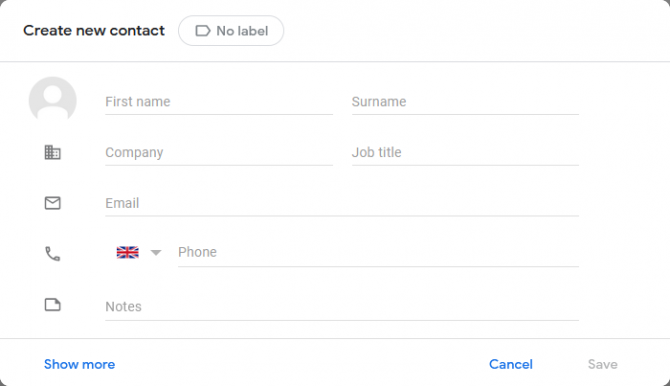
- Откройте Google Contacts. В Gmail нажмите на иконку из 3×3 точек в правом верхнем углу и выберите «Contacts» (Контакты).
- Нажмите «Create contact» → «Create a contact» в левом верхнем углу.
- Введите имя и нужные данные (email, телефон, организация и т. п.).
- Нажмите «Save».
Важно: проверьте, в какой учетной записи вы создаёте контакт — если у вас несколько аккаунтов Google, контакт сохранится в активном аккаунте.
Как добавить контакт прямо из письма
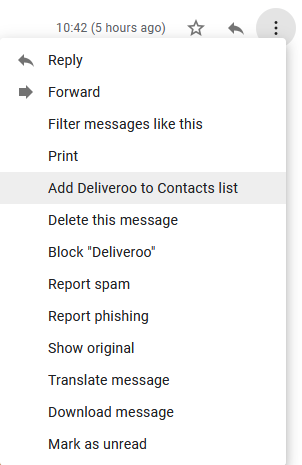
- Откройте письмо от нужного отправителя.
- Нажмите на меню (три точки) рядом с кнопкой «Reply» (Ответить).
- Выберите «Add [Имя контакта] to Contacts list» — контакт будет добавлен с данными из письма.
Совет: если в письме есть подпись с телефоном и должностью, вручную добавьте эти поля в карточку контакта для удобного поиска.
Как импортировать несколько контактов в Gmail
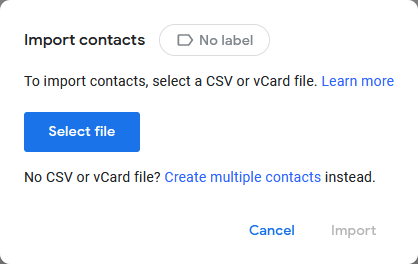
Если вы переходите с другой почтовой системы, удобнее импортировать контакты единым файлом.
- Откройте Google Contacts.
- В левом боковом меню нажмите «Import».
- Нажмите «Select file» и укажите CSV-файл с контактами.
- Нажмите «Import».
Примечание: Google Contacts поддерживает CSV и vCard. Если экспортируете контакты из другой службы, выберите формат CSV или vCard.
Пример простого CSV‑шаблона (первая строка — заголовки):
Name,Email,Phone,Company Ivan Petrov,ivan@example.com,+7 912 123-45-67,Компания
Если CSV не импортируется, проверьте кодировку (UTF-8) и разделители (запятая или точка с запятой в зависимости от региона).
Как создать сразу несколько контактов вручную
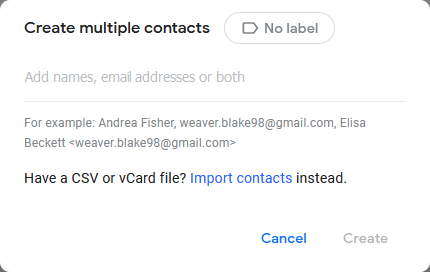
- В Google Contacts нажмите «Create contact» → «Create multiple contacts».
- Вставьте список контактов, разделённых запятыми или строками, согласно подсказке.
- Нажмите «Create».
Как удалить контакт в Gmail
- Откройте Google Contacts.
- Найдите контакт через строку поиска и откройте карточку.
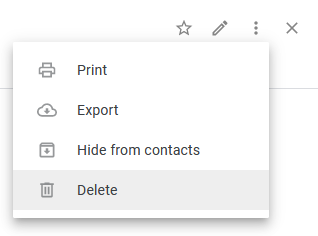
- Нажмите на меню (три точки).
- Выберите «Delete».
Если не хотите полностью удалять контакт, используйте «Hide from contacts» — он останется в поиске, но не будет отображаться в списке.
Как управлять контактами на Android и iPhone
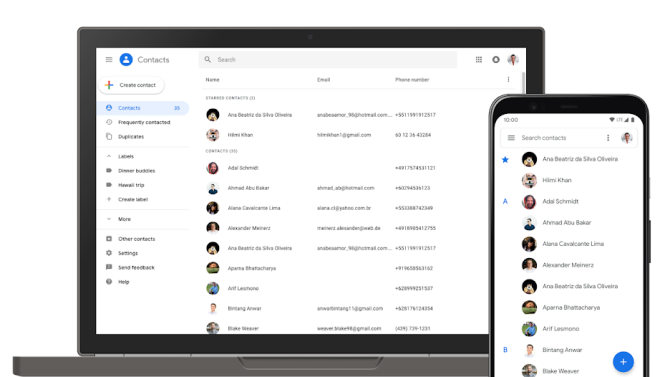
- На Android: установите приложение Google Contacts. Все изменения автоматически синхронизируются с вашим аккаунтом Google.
- На iPhone: можно синхронизировать контакты Google через «Settings» → «Passwords & Accounts» → «Add Account» → Google. После включения синхронизации контакты появятся в стандартном приложении «Contacts».
Важно: изменения в любом месте (веб, Android, iOS) синхронизируются и отражаются повсеместно.
Как найти и объединить дубликаты
Если список контактов стал беспорядочным, используйте инструмент для дубликатов:
- В Google Contacts в левом меню найдите раздел «Merge & fix» или «Duplicates».
- Просмотрите предложенные совпадения.
- Подтвердите объединение или проигнорируйте, если это разные люди.
Совет: перед массовым объединением сделайте экспорт резервной копии (Export) — на всякий случай.
Частые проблемы и как их решить
- Контакты не синхронизируются: проверьте, включена ли синхронизация в настройках аккаунта и разрешения для приложения Contacts на устройстве.
- Неправильный аккаунт: убедитесь, что вы просматриваете нужный Google‑аккаунт в верхней части страницы Contacts.
- Ошибки при импорте CSV: проверьте кодировку UTF‑8 и корректность заголовков.
Критерии приёмки
- Контакт сохраняется и отображается в Google Contacts.
- Контакт доступен при поиске в Gmail и на мобильных устройствах.
- При импорте все строки CSV корректно добавлены без потери важных полей.
Краткая методология импорта контактов (минимум шагов)
- Подготовьте CSV или vCard с нужными полями.
- Сделайте резервную копию текущих контактов (Export).
- Импортируйте файл через Google Contacts → Import.
- Проверьте результаты и исправьте по необходимости.
Короткий словарь
- Contacts — приложение/сервис для управления адресной книгой.
- CSV — формат для табличных данных.
- vCard — стандарт обмена контактной информацией.
Конфиденциальность и синхронизация
Контакты содержат личные данные. Проверьте меры приватности: кто может видеть ваши контакты, какие приложения запрашивают доступ, и включена ли синхронизация только для нужных аккаунтов. Для корпоративных аккаунтов обратитесь к администратору за правилами хранения персональных данных.
Быстрая шпаргалка (чек-лист)
- Создал резервную копию перед массовыми изменениями.
- Проверил аккаунт перед сохранением контакта.
- Включил синхронизацию на всех устройствах.
- Объединил дубликаты через «Merge & fix».
Когда этот процесс не подходит
- Если вы управляете корпоративной адресной книгой через отдельный MDM/административный инструмент, синхронизация через личный Google аккаунт может вызвать конфликты. В таких случаях работайте с IT‑отделом.
Краткое резюме
Добавление и управление контактами в Gmail удобно через Google Contacts. Вы можете создавать контакты вручную, импортировать CSV или добавлять отправителя прямо из письма. На мобильных устройствах используйте приложение Google Contacts или синхронизацию аккаунта. Регулярно объединяйте дубликаты и сохраняйте резервные копии перед массовыми изменениями.
Важно: проверьте настройки синхронизации и приватности, чтобы избежать непреднамеренного обмена контактами.
flowchart TD
  A[Нужно добавить контакт?] -->|Одно лицо| B[Создать вручную]
  A -->|Отправитель письма| C[Добавить из письма]
  A -->|Много контактов| D[Импорт CSV/vCard]
  D --> E{Дубликаты?}
  E -->|Да| F[Merge & fix]
  E -->|Нет| G[Готово]
Похожие материалы

Несколько аккаунтов Skype: Multi Skype Launcher

Журнал для работы: повысить продуктивность

Персональные звуки уведомлений на Android

Скачивание шоу Hulu для офлайн‑просмотра

Microsoft Start: персонализированная новостная лента
