
Как добавить изображение в подпись Gmail
Быстрые ссылки
- Добавить изображение и сохранить подпись
- Вставить изображение в подпись текущего письма
Коротко о терминах
- Подпись — блок текста/графики, автоматически добавляемый в конец письма.
- Inline — вставка изображения прямо в тело письма (не как вложение).
Добавить изображение и сохранить подпись
Если вы хотите, чтобы логотип компании или личная эмблема автоматически появлялись в каждом исходящем письме, создайте или отредактируйте сохранённую подпись.
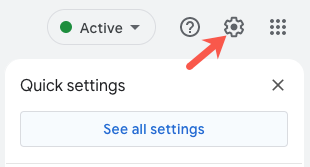
- Откройте сайт Gmail и войдите в аккаунт. Нажмите значок шестерёнки в правом верхнем углу и выберите «Просмотреть все настройки» в боковом меню. Затем откройте вкладку Общие.
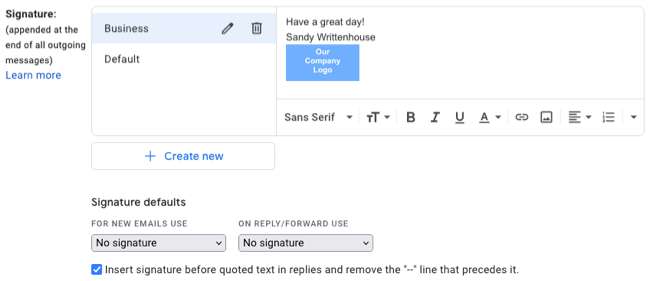
- Прокрутите страницу вниз до раздела Подпись. Если у вас уже есть подпись, выберите её, чтобы отобразить в текстовом редакторе справа. Если нет — нажмите «Создать новую» и задайте имя подписи.
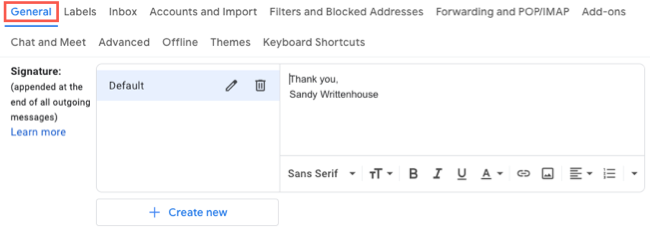
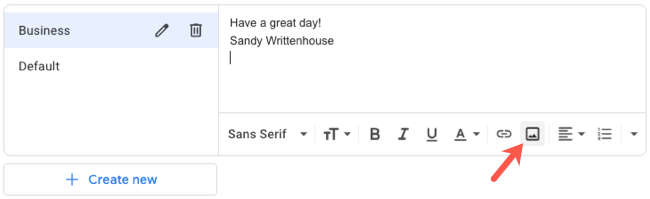
- Введите текст подписи и установите курсор в том месте, где хотите вставить изображение. В панели форматирования нажмите значок Вставить изображение.
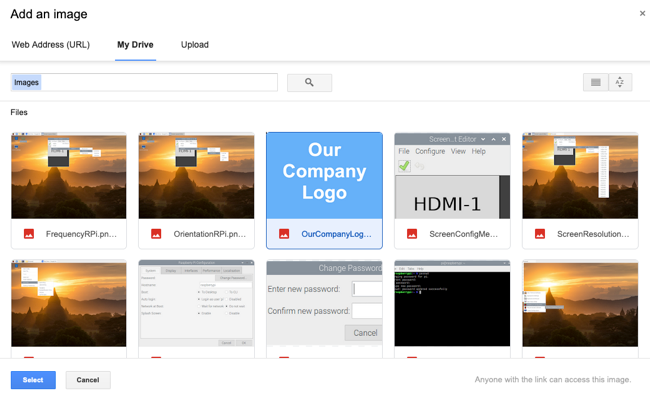
- В появившемся окне выберите вкладку «Веб‑адрес», «Мой диск» или «Загрузить», чтобы найти изображение. После выбора нажмите «Выбрать».
- Изображение появится в окне редактора подписей в исходном размере. Выберите изображение и задайте размер: Маленькое, Среднее или Большое.
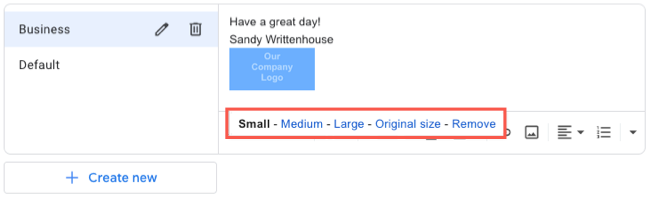
- При необходимости отредактируйте подпись дальше и выберите подпись по умолчанию для новых сообщений и для ответов/пересылок. Нажмите «Сохранить изменения» внизу страницы.
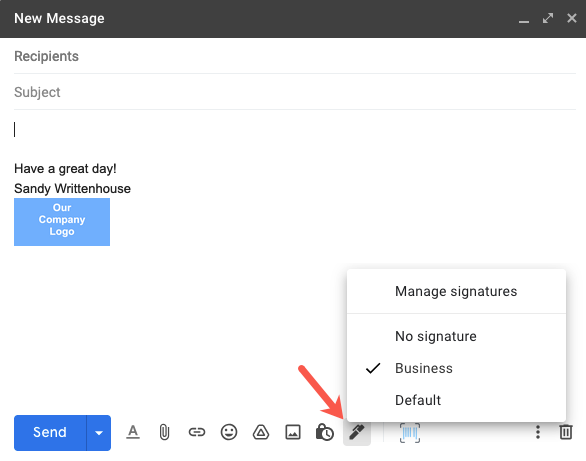
- Чтобы проверить, откройте окно создания нового письма: если подпись установлена по умолчанию, вы увидите её с изображением внизу. Иначе используйте кнопку Вставить подпись и выберите нужную.
Important: Если изображение хранится на Google Диске, убедитесь, что доступ к файлу открыт для тех, кто будет получать письма (публичная ссылка или доступ по ссылке), иначе получатели увидят пустой фрейм или значок блокировки.
Вставить изображение в подпись текущего письма
Если картинка нужна только в конкретном письме — вставьте её прямо в окно сообщения рядом с закрывающей фразой. Процесс похож на вставку в подпись, но выполняется в редакторе самого письма.
- Составьте письмо и добавьте текст подписи/прощальную фразу.
- Установите курсор после подписи и нажмите кнопку Вставить фото внизу окна сообщения.
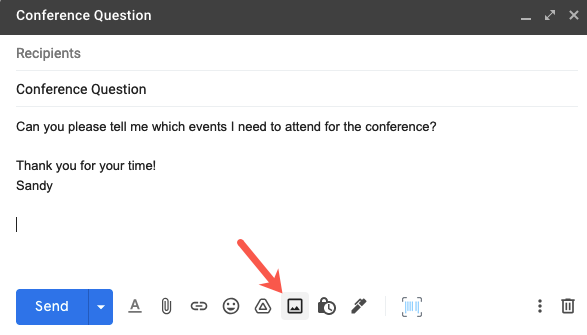
- Выберите вкладку Фото, Альбомы, Загрузить или Веб‑адрес. Нажмите Inline (В тексте) в правом нижнем углу, затем выберите «Вставить».
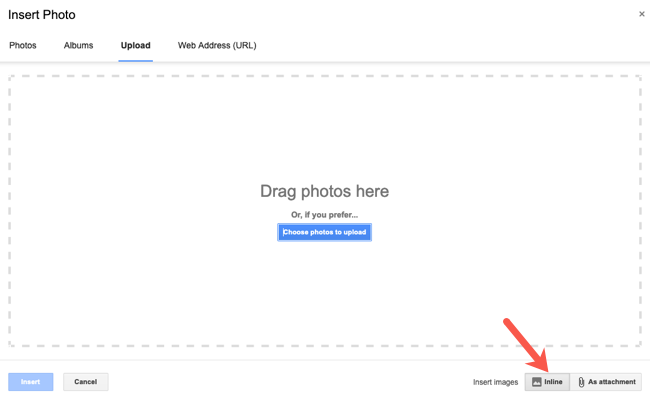
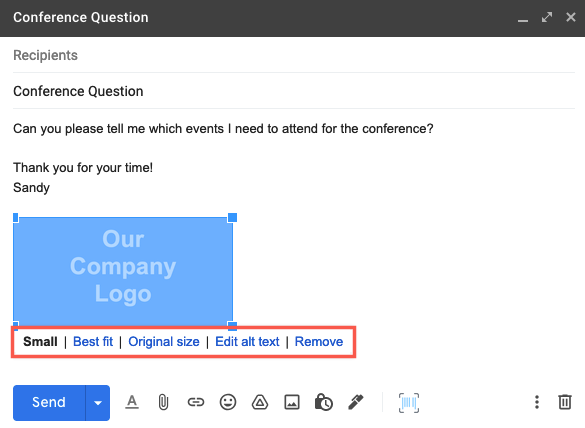
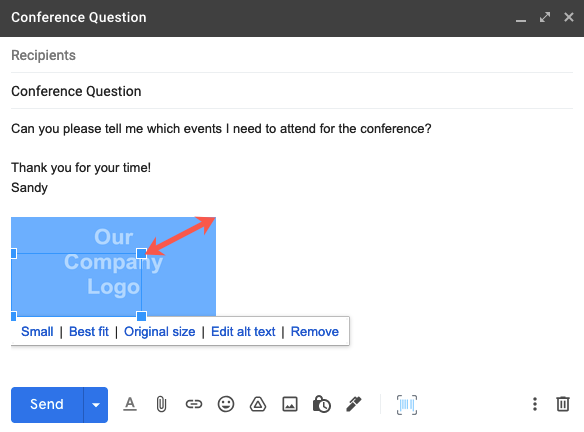
- После вставки изображение появится в окне письма в исходном размере. Выберите его и установите «Маленький» или измените размеры вручную, перетаскивая углы.
- Отправьте письмо, когда будете готовы.
Notes: Вставленное как Inline изображение видят большинство клиентов почты, но некоторые почтовые программы по умолчанию блокируют внешние ресурсы — в таких случаях отображение может потребовать от получателя разрешить загрузку изображений.
Почему изображение может не отображаться
- Файл хранится на Google Диске без доступа по ссылке — получатель не увидит изображение.
- Почтовый клиент получателя блокирует загрузку внешних изображений по умолчанию.
- Изображение слишком большое по весу или по пикселям — стоит сжать/изменить размеры.
- Если используете веб‑адрес, ссылка должна быть защищённой (HTTPS) и доступной извне.
Альтернативные подходы
- Хранить изображение на собственном CDN и ссылаться на него в подписи (удобно для бренда и контроля версий).
- Использовать менеджер подписей в Google Workspace (если используете корпоративный аккаунт) для унификации подписи у всех сотрудников.
- Встраивать подпись как HTML‑шаблон в сторонних сервисах для сложного макета (учтите совместимость почтовых клиентов).
Мини‑методика выбора и подготовки изображения
- Выберите PNG или JPG с прозрачным фоном для логотипа (PNG предпочтительнее при необходимости прозрачности).
- Обрежьте изображение так, чтобы важный контент был виден при ширине ~300 px.
- Сожмите файл (например, до 50–150 КБ) для быстрой загрузки.
- Разместите файл по общедоступной ссылке (если используете Drive — проверьте доступ по ссылке).
- Вставьте в подпись, установите размер «Малый» или вручную подогните ширину.
Чек‑лист по ролям
- Маркетолог:
- Проверить брендовые цвета и согласованность логотипа.
- Тестировать подпись в мобильном и десктоп‑клиенте.
- Сотрудник поддержки:
- Убедиться, что контактная информация читаема рядом с изображением.
- Проверить, что изображение не мешает тексту и ссылкам.
- СЕО/основатель:
- Утвердить финальную версию логотипа и ссылку в подписи.
Критерии приёмки
- Изображение отображается корректно в Gmail на вебе и мобильных приложениях.
- Размер файла не замедляет загрузку письма.
- Права доступа выставлены корректно (получатели видят изображение без ручных разрешений).
- Внешний вид подписи соответствует бренд‑гайду.
Краткое резюме
Добавление изображения в подпись Gmail — простой способ повысить узнаваемость бренда в переписке. Для надёжного отображения проверьте доступность файла, оптимизируйте размер, протестируйте подпись в разных клиентах и при необходимости используйте корпоративные инструменты управления подписями.
Часто задаваемые вопросы
Какой формат изображения лучше использовать?
PNG для логотипов с прозрачным фоном, JPG — для фото. Старайтесь держать размер файла небольшим.
Нужно ли делать изображение публичным в Google Диске?
Да, если вы вставляете изображение из Диска, дайте доступ по ссылке или сделайте файл общедоступным, чтобы получатели могли его увидеть.
Можно ли добавить ссылку на социальные сети в изображение подписи?
Gmail не поддерживает кликабельность самой картинки в редакторе подписи, но вы можете разместить рядом текстовую ссылку или оформить картинку как ссылку через HTML‑шаблон в стороннем инструменте.
Короткая справка: если изображение не видно у получателя, первым делом проверьте права доступа файла и попробуйте вставить версию с другого хостинга или сжать изображение.

Похожие материалы

Несколько аккаунтов Skype: Multi Skype Launcher

Журнал для работы: повысить продуктивность

Персональные звуки уведомлений на Android

Скачивание шоу Hulu для офлайн‑просмотра

Microsoft Start: персонализированная новостная лента
