
Run-Command и PowerToys Run — лучшие альтернативы Run в Windows 11/10
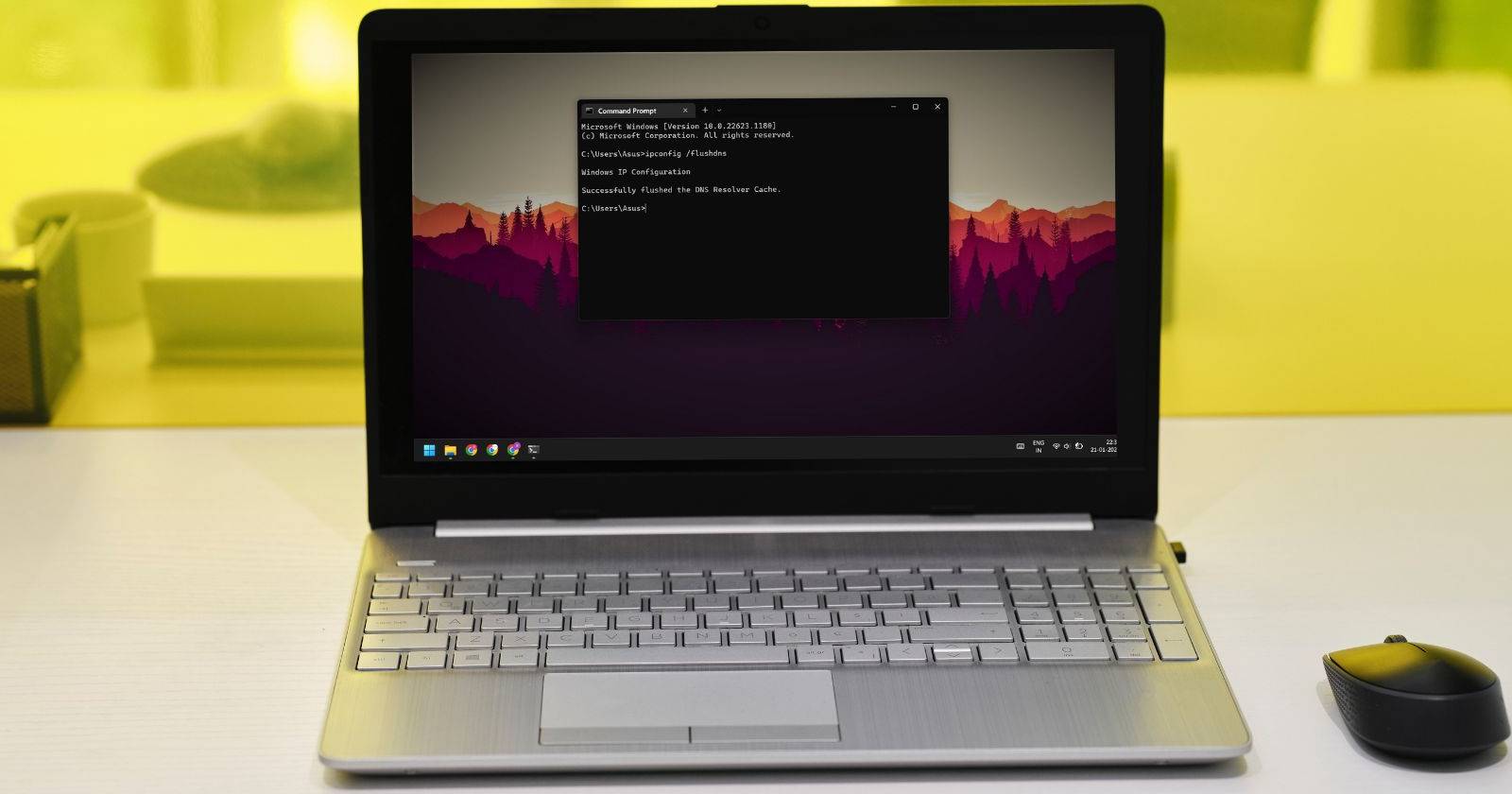

Встроенная утилита Run в Windows существует десятилетиями и остаётся простым способом быстро открыть приложения, папки и оснастки. Однако Run почти не изменялся с 1990‑х, а встроенный поиск Windows во многих случаях уже лучше справляется с задачей. К счастью, есть два удобных альтернативных решения, которые дают больше контроля и гибкости: портативный Run-Command и модуль PowerToys Run из набора PowerToys.
Ниже — подробное руководство по установке, настройке, сравнение функций, советы по использованию и чек‑листы для разных ролей. Включены методы проверки установки, совместимость и рекомендации по безопасности.
Что такое Run-Command и PowerToys Run простыми словами
- Run-Command — портативная замена Run с возможностью добавлять избранные ярлыки, запускать приложения от имени администратора и с преднастроенными иконками для системных инструментов.
- PowerToys Run — плагин из набора Microsoft PowerToys, который сочетает в себе функциональность быстрого запуска приложений и расширенный поиск по приложениям, файлам, настройкам, калькулятор и плагины для специфичных команд.
Определения полезных терминов:
- Портативное приложение: программа, не требующая установки в систему и запускаемая напрямую из папки.
- Плагин: расширение функциональности утилиты, активируемое определённым префиксом или командой.
Быстрая проверка перед установкой
Важно: убедитесь, что ваша версия Windows соответствует минимальным требованиям (Windows 10 или Windows 11, 64‑бит для указанных сборок PowerToys). Для корпоративных ПК проверьте политику безопасности и наличие прав администратора для установки или запуска приложений.
Установка и быстрый старт с Run-Command
Run-Command — это портативное приложение: вы просто скачиваете ZIP и запускаете исполняемый файл.
Шаги установки и запуска Run-Command
- Откройте страницу загрузки Run-Command.
- Выберите архив для вашей платформы, например Run-Command_x64.zip для 64‑бит Windows.
- Скачайте ZIP‑архив в удобную папку.
- Откройте Проводник и распакуйте архив (правый клик → Извлечь или используйте любой архиватор).
- Перейдите в распакованную папку и дважды щёлкните Run-Command_x64.exe.
После первого запуска вы увидите окно приложения. Вводите команды точно так же, как в классическом Run. Кнопка Run as administrator позволяет запустить любую команду с повышенными правами прямо из интерфейса — удобная функция, отсутствующая в стандартном Run.
Стандартные ярлыки Run-Command
По умолчанию в интерфейсе есть 13 иконок для быстрого доступа к системным инструментам:
- Редактор реестра
- Диспетчер задач
- Свойства системы
- Командная строка
- Панель управления
- PowerShell
- Управление компьютером
- Управление дисками
- Run (стандартный диалог)
- Диспетчер устройств
- Сетевые ресурсы (Shared Folders)
- Учетные записи пользователей
- Диагностика DirectX
Эти предустановки экономят время, а главное преимущество Run-Command — возможность добавлять свои ярлыки.
Как добавить избранный ярлык в Run-Command
- Введите команду или путь к исполняемому файлу, папке или URL (или нажмите Browse и укажите файл).
- Нажмите Favorites → Add to Favorites.
- Для организации пунктов используйте Manage Favorites: переименуйте ярлык, удалите или создайте подпапки.
Горячие клавиши и автозапуск Run-Command
Run-Command может оставаться в памяти свернутым, и его можно открыть сочетанием Windows + R. При желании сочетание можно изменить: Options → Hot-Key → выберите комбинацию и нажмите OK. Также можно включить Start with Windows, чтобы запускать приложение вместе со стартом системы.
Установка PowerToys и включение PowerToys Run
PowerToys — официальный набор инструментов от Microsoft. Один из модулей, PowerToys Run, реализует быстрый поиск и запуск.
Как установить PowerToys
- Откройте страницу PowerToys на сайте Microsoft.
- Скачайте установщик, например PowerToysSetup-0.66.0-x64.exe (номер версии может отличаться, скачивайте актуальную сборку).
- Запустите установщик двойным щелчком.
- Примите лицензионные условия и нажмите Install.
- После установки откройте PowerToys через Пуск → All apps → PowerToys.
- В левой колонке выберите вкладку Run и включите Enable PowerToys Run.
По умолчанию PowerToys Run открывается сочетанием Alt + Space. В появившемся поле введите название приложения или команды и выберите нужный результат.
Основные приёмы работы с PowerToys Run
- Поиск приложений и документов вводом названия прямо в поле.
- Плагины, активируемые префиксами:
- “.” — только приложения (.Edge покажет Microsoft Edge)
- “?” — поиск файлов
- “//“ — открытие URL (например //www.bing.com)
- “=” — вычисления в стиле калькулятора (=55+125)
- “$” — поиск страниц настроек и апплетов Панели управления
Настройка плагинов и результатов
В настройках PowerToys Run можно включать/отключать плагины, менять префиксы активации и настраивать число отображаемых результатов. Перейдите в раздел Plugins внутри вкладки Run и измените значения по своему вкусу.
Сравнение: где сильнее Run-Command, а где PowerToys Run
| Функция | Run (стандартный) | Run-Command | PowerToys Run |
|---|---|---|---|
| Запуск приложений и команд | Да | Да + избранное | Да + поиск и плагины |
| Добавление пользовательских ярлыков | Нет | Да, через Favorites | Ограничено, но можно создавать плейлисты через плагины |
| Портативность | Да (встроен) | Да — портативный исполняемый файл | Нет — требует установки PowerToys |
| Запуск от имени администратора | Ограничено | Да — отдельная кнопка | Да — опция через сочетания клавиш/контекст |
| Поиск файлов и настроек | Ограничено | Нет (фокус на ярлыках) | Да — мощный поиск с плагинами |
| Вычисления и расширенные плагины | Нет | Нет | Да (=, ?, //, $ и т. д.) |
| Горячие клавиши | Win + R | Настраиваемое | Alt + Space (настраиваемое) |
Важно: выбор зависит от сценария — если нужно хранить набор персональных ярлыков и быстро запускать админские инструменты, Run-Command выигрывает. Для универсального поиска, открытия файлов и быстрых вычислений лучше PowerToys Run.
Когда какая утилита предпочтительна
- Выбор Run-Command: вы администратор или power user, вам нужен быстрый доступ к фиксированному набору инструментов и возможность запускать их от имени администратора.
- Выбор PowerToys Run: вы часто ищете файлы, веб‑ссылки, страницы настроек и хотите использовать плагины и вычисления в одном поле.
Чек‑лист по ролям
Администратор:
- Проверить наличие прав администратора.
- Установить Run-Command в папку с правами для автозапуска или включить Start with Windows.
- Добавить часто используемые оснастки и ярлыки в Favorites.
- Настроить горячую клавишу для быстрого доступа.
Обычный пользователь:
- Установить PowerToys и включить PowerToys Run.
- Ознакомиться с префиксами . ? // = $.
- Настроить число отображаемых результатов.
ИТ‑поддержка:
- Разработать список утверждённых ярлыков для Run-Command или шаблоны PowerToys.
- Проверить совместимость с групповой политикой и антивирусом.
- Подготовить инструкцию для пользователей.
Шпаргалка команд и сочетаний клавиш
- Run-Command: можно открыть стандартным Win + R, но сочетание настраивается в Options → Hot-Key.
- PowerToys Run: Alt + Space по умолчанию.
- PowerToys Run префиксы:
- . — только программы
- ? — поиск файлов
- // — открытие URL
- = — калькулятор
- $ — настройки и апплеты
Методология установки и приёма (мини SOP)
- Скачайте инсталлятор или ZIP из официального источника.
- Для PowerToys: установите и запустите PowerToys, включите модуль Run.
- Для Run-Command: распакуйте ZIP и запустите Run-Command_x64.exe.
- Настройте горячие клавиши и автозапуск по необходимости.
- Добавьте и проверьте 3–5 часто используемых ярлыков.
- Проверьте сценарии запуска от имени администратора и открытия URL/файлов.
Критерии приёмки:
- Утилита запускается и открывается заданной горячей клавишей.
- Добавленные ярлыки открываются корректно и запускаются с нужными правами.
- Плагины PowerToys (если включены) возвращают ожидаемые результаты.
Типичные проблемы и способы их решения
Проблема: PowerToys Run не открывается по Alt + Space.
- Проверьте, не занято ли сочетание в другом приложении.
- Откройте PowerToys → Run → перезапишите сочетание клавиш.
- Проверьте, запущен ли PowerToys в системном трее.
Проблема: Run-Command не запускается при старте Windows.
- Убедитесь, что в Options включена опция Start with Windows.
- Проверьте, не блокирует ли автозапуск антивирус/политика безопасности.
- Запустите приложение вручную и проверьте журнал событий Windows при сбое.
Проблема: плагин PowerToys Run не возвращает ожидаемые файлы.
- Убедитесь, что индексирование файлов Windows включено.
- Проверьте настройки Number of results и Scopes в PowerToys Run.
Совместимость и заметки по версиям
- Run-Command: работает как портативное приложение на 64‑битных Windows 10/11; не требует инсталляции.
- PowerToys Run: требует установки PowerToys; версии могут отличаться, проверяйте совместимость с вашей сборкой Windows; для стабильной работы используйте актуальную версию с официального сайта Microsoft.
- Для корпоративных сред проверьте групповые политики, политики Application Control и возможности удаления непроверенного софта.
Безопасность и конфиденциальность
- Run-Command и PowerToys не должны отправлять ваши локальные команды в облако для работы — однако всегда проверяйте разрешения установщика и настройку телеметрии в PowerToys.
- В корпоративной среде согласуйте установку с отделом безопасности: некоторые организации блокируют установку PowerToys и запуска портативных EXE.
- Не добавляйте в избранное Run-Command ссылки на скрипты или исполняемые файлы, доверие к которым сомнительно.
Модель принятия решения (диаграмма)
flowchart TD
  A[Нужна просто панель ярлыков?] -->|Да| B[Run-Command]
  A -->|Нет| C[Нужен поиск и плагины?]
  C -->|Да| D[PowerToys Run]
  C -->|Нет| E[Останьтесь с Run или комбинируйте]
  B --> F{Запуск от администратора нужен?}
  F -->|Да| B1[Run-Command хорош]
  F -->|Нет| B2[Run-Command подходит]
  D --> G{Нужен поиск файлов и URL?}
  G -->|Да| D1[PowerToys Run лучший выбор]
  G -->|Нет| D2[PowerToys Run может быть избыточен]
Таблица совместимости и рекомендации по миграции
| Платформа | Run | Run-Command | PowerToys Run |
|---|
|Windows 10 x64|Да|Да|Да (через установку) |Windows 11 x64|Да|Да|Да (через установку) |Портативность|Встроен|Да (портативный EXE)|Нет (установка) |Корпоративные ПК|Поддерживается|Может быть ограничен политиками|Часто блокируется IT, требует согласования|
Миграция рекомендация: для домашних пользователей и power users используйте PowerToys Run. Для переносимого набора инструментов на флешке или в защищённой среде выбирайте Run-Command.
Совет эксперта
«Выбор между Run-Command и PowerToys Run — это выбор между фиксированным набором быстрых действий и гибким поиском с расширениями; идеальное решение часто — использовать оба: Run-Command для набора админских ярлыков и PowerToys Run для ежедневного поиска и навигации.»
FAQ
Нужно ли удалять стандартный Run?
Нет. Стандартный Run остаётся частью Windows; альтернативы работают параллельно и заменяют его только по вашей привычке или настройкам горячих клавиш.
Может ли PowerToys Run открывать сайты напрямую?
Да. Используйте префикс //, например //www.bing.com, или просто введите URL и нажмите Enter.
Безопасно ли запускать Run-Command с автозапуском?
Да, если вы доверяете исполняемому файлу и источник скачивания официальный. В корпоративных средах рекомендуется согласовать запуск с отделом безопасности.
Заключение
Обе утилиты расширяют возможности стандартного Run и экономят время. PowerToys Run — универсальный инструмент с поиском, плагинами и калькулятором. Run-Command — удобная портативная «панель избранного» с быстрыми ярлыками и запуском от имени администратора. Выбор зависит от задач: многозадачным пользователям и тем, кто часто ищет файлы и настройки, стоит начать с PowerToys Run; администраторам и тем, кто ценит переносимость и быстрые ярлыки — с Run-Command.
Краткие действия прямо сейчас:
- Для быстрого удобного поиска установите PowerToys и включите PowerToys Run.
- Для набора часто используемых административных инструментов скачайте Run-Command и добавьте Favorites.
- Настройте горячие клавиши и проверьте работу плагинов и ярлыков.

Похожие материалы

Несколько аккаунтов Skype: Multi Skype Launcher

Журнал для работы: повысить продуктивность

Персональные звуки уведомлений на Android

Скачивание шоу Hulu для офлайн‑просмотра

Microsoft Start: персонализированная новостная лента
