
Как добавить альтернативный текст (alt) к изображениям в Facebook

Быстрые ссылки
- Оглавление
- Как добавить alt-текст в мобильном приложении Facebook
- Как добавить alt-текст на сайте Facebook через браузер
- Рекомендации по написанию хорошего alt-текста
- Чек‑лист для разных ролей
- Критерии приёмки и тесты
- Советы по конфиденциальности
Оглавление
- Как добавить alt-текст в мобильном приложении Facebook
- Как добавить alt-текст на сайте Facebook через браузер
- Когда это не работает
- Альтернативные подходы
- Чек‑лист для ролей
- Критерии приёмки
- Глоссарий
- Краткое резюме
Как добавить alt-текст в мобильном приложении Facebook
- Откройте приложение Facebook на смартфоне.
- Создайте новый пост и выберите фотографию для загрузки.
- В предпросмотре поста нажмите на три точки в правом верхнем углу изображения.
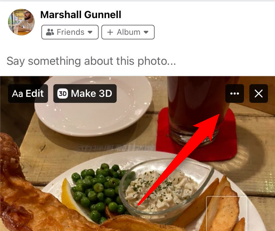
- В меню, которое откроется снизу, выберите «Редактировать альтернативный текст» (Edit Alt Text). Это откроет экран изменения alt-текста.
- В текстовом поле под изображением введите описание, которое кратко и точно передаёт содержание изображения.
- Нажмите «Готово» (Done) или «Сохранить», чтобы применить alt-текст к изображению.
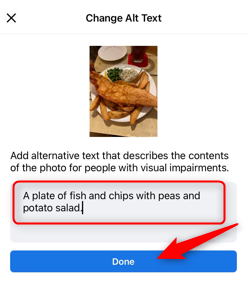
Пояснение: alt-текст — это короткое текстовое описание изображения, которое читают экранные читалки. Оно помогает людям с нарушениями зрения понять, что на картинке.
Как добавить alt-текст на сайте Facebook через браузер
- Откройте Facebook в браузере на компьютере.
- Начните создание нового поста и загрузите изображение как обычно.
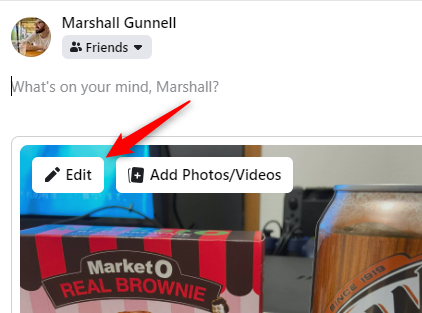
- В предпросмотре поста нажмите «Редактировать» в левом верхнем углу превью изображения.
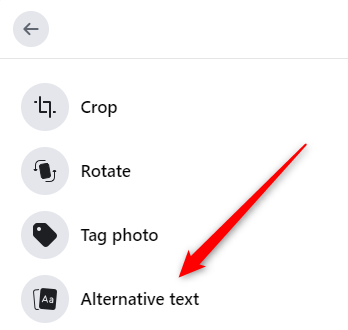
- В окне сведений о фото выберите в левой панели пункт «Альтернативный текст».
- Выберите опцию «Пользовательский альтернативный текст» и введите описание в текстовое поле.
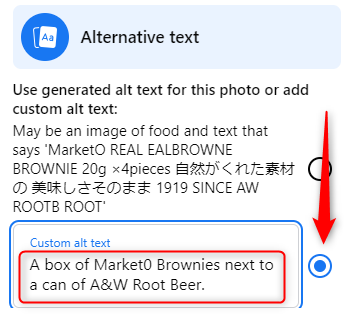
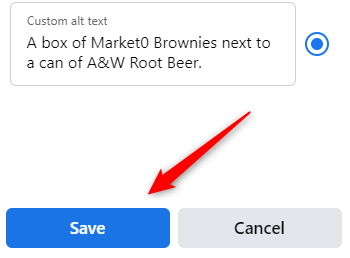
- Нажмите синюю кнопку «Сохранить», чтобы применить изменения.
Пояснение: если Facebook предлагает автоматически сгенерированный текст, проверьте и при необходимости замените его на более точный и полезный вариант.
Рекомендации по написанию хорошего alt-текста
- Будьте кратки: 1–2 предложения достаточно для большинства изображений.
- Будьте конкретны: опишите главное содержимое и контекст (кто/что, действие, важные детали).
- Избегайте фраз «изображение показывает» или «фото». Экранная программа уже знает, что это изображение.
- Учитывайте цель: если изображение информативно (диаграмма, инфографика), перечислите ключевые данные или укажите, где найти полное описание.
- Не включайте лишние ключевые слова для SEO — это ухудшает доступность.
Примеры:
- Хорошо: “Женщина в жёлтом плаще стоит на набережной и кормит голубей под дождём”.
- Плохо: “Фото женщины”.
Когда это не работает
- Автоматически сгенерированный alt может быть ошибочным или слишком общим.
- Если изображение содержит сложную инфографику, одного alt-текста может быть недостаточно — добавьте подробное описание в текст поста или ссылку на полное описание.
- Некоторые сторонние клиенты Facebook или устаревшие версии приложения не позволяют редактировать alt-текст.
Альтернативные подходы
- Включите краткое резюме изображения в сам текст поста — это гарантированно доступно всем.
- Для служебных или массовых публикаций примените шаблоны alt‑текста (микрокопия), затем оперативно проверяйте и редактируйте вручную.
- Используйте хранилище контента (CMS) с поддержкой metadata и автоматической проверкой доступности перед публикацией.
Мини‑методология (как систематизировать процесс в команде)
- Обучите авторов: короткий чек‑лист и примеры хороших и плохих alt‑описаний.
- Внедрите этап проверки: при публикации один из участников проверяет alt‑текст.
- Автоматизируйте контроль: добавьте правило в PR/контроль публикаций, которое требует заполнения поля alt для изображений.
- Мониторьте обратную связь: по жалобам пользователей исправляйте подход и шаблоны.
Чек‑лист для ролей
Контент‑автор
- Описал ключевой объект и действие.
- Указал контекст, если он важен.
- Не использовал слова «фото», «изображение».
Редактор
- Проверил точность и нейтральность описания.
- Убедился, что alt указывает на смысл изображения в контексте поста.
SMM/менеджер
- Проверил наличие alt у всех ключевых изображений перед публикацией.
- Обеспечил соответствие внутренним политикам конфиденциальности.
Критерии приёмки
- Для каждого нового изображения в посте заполнено поле альтернативного текста.
- Alt-текст передаёт основную мысль изображения в 1–2 предложениях.
- Для инфографики есть либо расширенное описание в тексте, либо ссылка на отдельный ресурс с подробностями.
- При проверке экранным читалкой описание читается логично и без лишних слов.
Тесты и сценарии приёмки
- Тест 1: Откройте опубликованный пост с включённой функцией экранного чтения. Читалка озвучивает alt‑текст, который соответствует изображению.
- Тест 2: Для инфографики подтвердите, что в тексте поста есть краткое сводное описание или ссылка на полное описание.
- Тест 3: Опубликуйте изображение без alt‑текста — система оповещений или чек‑лист должен выявить пропуск.
Советы по конфиденциальности и защите данных
- Не включайте в alt‑текст конфиденциальную информацию, личные данные или медицинские сведения, если у вас нет на это согласия.
- Если на фото есть люди, описывайте только наблюдаемые факты (пол, одежда, действие), не делайте выводов о состоянии здоровья, религии или ориентации.
- При публикации изображений с детьми соблюдайте внутренние правила безопасности и согласие родителей.
Глоссарий
- Alt‑текст: краткое текстовое описание изображения для экранных читалок.
- Экранная читалка: программа, которая преобразует текст на экране в речь.
- Инфографика: изображение с данными, диаграммами или визуальными пояснениями.
Частые ошибки и как их избегать
- Слишком общий текст: “человек на улице” — добавьте контекст и важные детали.
- Перечисление всех мелких деталей без смысла: опишите главное и роль изображения в посте.
- Использование SEO‑фраз вместо описания: это снижает полезность для людей.
Краткое резюме
Добавление alt‑текста к изображениям в Facebook — простой и эффективный шаг к повышению доступности. Делайте описания краткими, точными и зависящими от контекста. Проверяйте автоматически сгенерированные варианты и вносите правки вручную, особенно для инфографики и изображений с людьми.
Важное: регулярная проверка и простые правила в команде помогут поддерживать постоянное качество доступности.

Похожие материалы

Несколько аккаунтов Skype: Multi Skype Launcher

Журнал для работы: повысить продуктивность

Персональные звуки уведомлений на Android

Скачивание шоу Hulu для офлайн‑просмотра

Microsoft Start: персонализированная новостная лента
