
Как добавить дополнительные датчики и устройства в SmartThings
Быстрые ссылки
- Разные продукты SmartThings
- Как добавить дополнительные устройства SmartThings
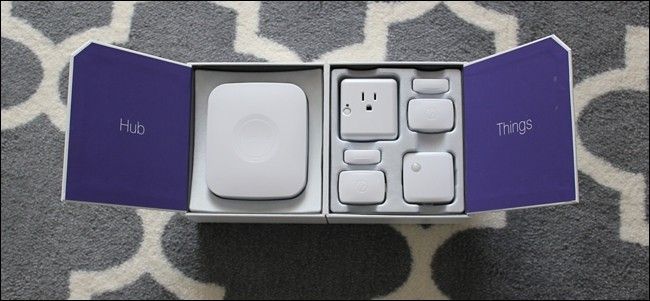
Набор SmartThings Home Monitoring содержит несколько датчиков и смарт-розетку. Для небольшой квартиры стартового комплекта часто хватает: два датчика открывания можно поставить на входную и балконную двери, а датчик движения прикроет большинство зон в условиях открытой планировки. Для больших квартир или домов понадобится больше датчиков — ниже список официальных устройств и инструкция по их подключению.
Разные продукты SmartThings
Если вы хотите расширить систему, Samsung выпускает несколько официальных устройств, которые хорошо интегрируются с хабом SmartThings.
Мультифункциональный датчик
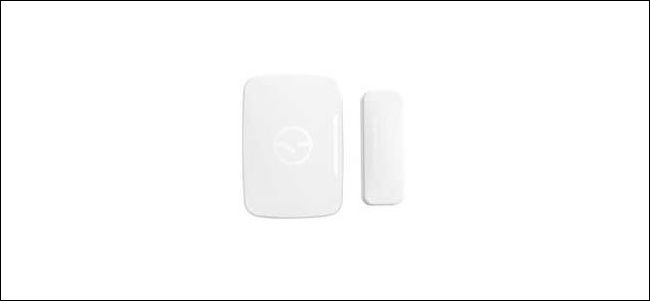
Мультифункциональный датчик главным образом служит для контроля открытия/закрытия дверей и окон. Он также измеряет температуру и фиксирует вибрацию, ориентацию и наклон.
Краткое определение: мультифункциональный датчик — датчик открытия с дополнительными сенсорами температуры и вибрации.
Датчик движения
Датчик движения ставят в комнате, коридоре или рядом с входом. Он работает автономно и может стоять на поверхности без монтажа. Это удобно, если нужно временно контролировать зону или переставлять датчик между комнатами.
Датчик прибытия
Можно использовать телефон как датчик прибытия, но брелок SmartThings экономит заряд батареи: подключается к ключам и отправляет уведомления при входе или выходе из зоны хаба.
Датчик протечки воды
Важный датчик для зон с риском протечек: поставьте у посудомоечной машины, под стиральной машиной или в санузле. Он редко срабатывает, но может предотвратить серьёзный ущерб.
Смарт-розетка
Единственный сетевой прибор в линейке SmartThings — розетка. Вставьте в неё устройство и дистанционно управляйте питанием. Это простой способ сделать «тупой» прибор умным и автоматизировать лампы или вентиляторы.
Камера SmartCam
Камера Samsung совместима с SmartThings: можно автоматически начинать запись по движению или интегрировать кадры в сценарии безопасности.
Примечание: помимо официальных устройств, SmartThings поддерживает множество сторонних устройств — лампы Philips Hue, розетки Belkin WeMo и т.д. О том, как подключать сторонние приборы, читайте в отдельном руководстве.
Как добавить дополнительные устройства SmartThings
Ниже — подробная пошаговая инструкция с иллюстрациями и советами.
Подготовка
- Убедитесь, что хаб SmartThings включён и подключён к сети.
- Обновите приложение SmartThings до последней версии.
- Зарядите или извлеките защитную плёнку с батареи нового датчика.
Пошаговая инструкция
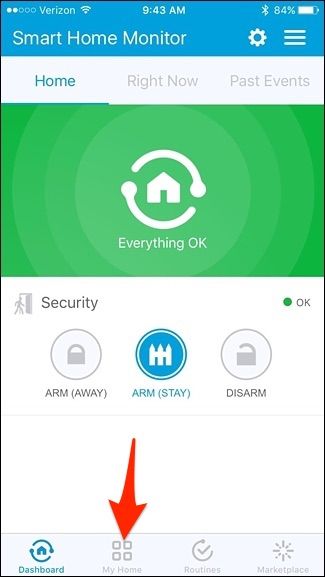
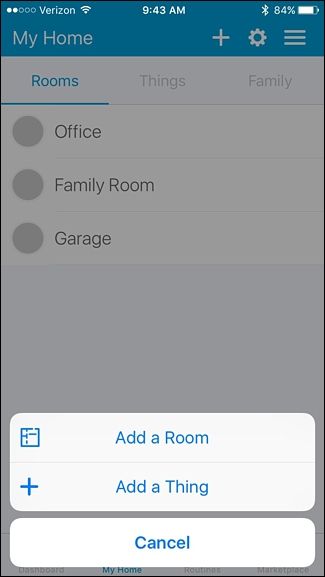
- Откройте приложение SmartThings на телефоне и нажмите вкладку “Мой дом” внизу экрана.
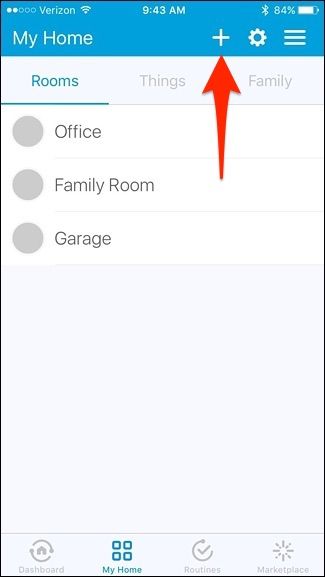
- Нажмите на значок “+” в правом верхнем углу.
- Выберите “Добавить устройство” в появившемся меню.
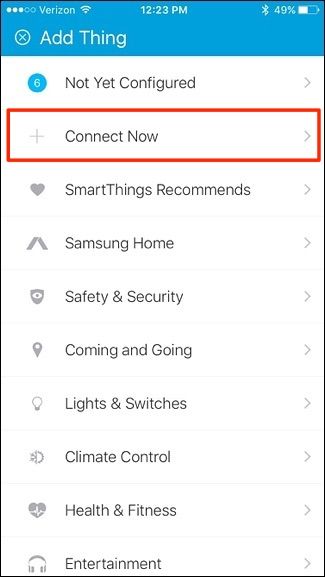
- Если вы добавляете стороннее устройство, следуйте инструкции для сторонних устройств. Для официального датчика нажмите “Подключить сейчас”.
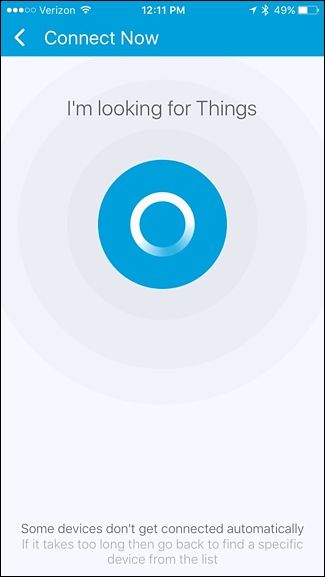
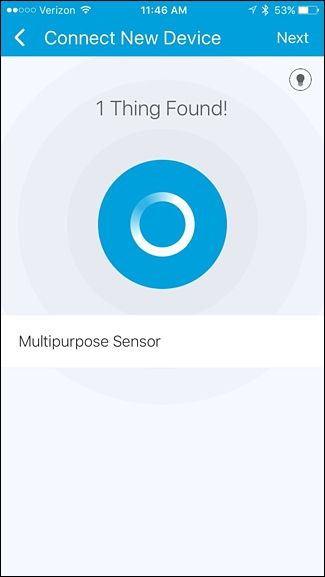
- Приложение начнёт поиск устройств.
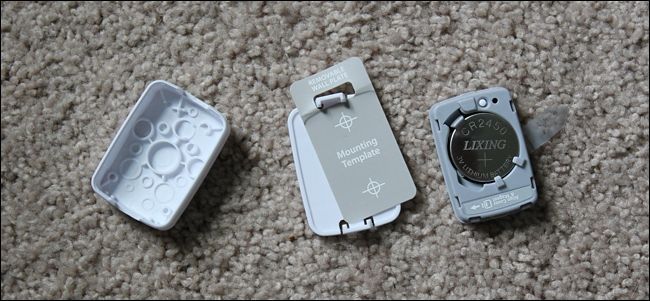
- Подготовьте датчик к сопряжению: снимите заднюю панель, удалите монтажный шаблон и вытащите транспортную язычок-блокиратор батареи. Датчик начнёт автоматически подключаться. Для смарт-розетки нажмите маленькую кнопку на корпусе (розетка должна быть вставлена в сеть).
- После обнаружения устройство появится в приложении. Нажмите “Далее”.
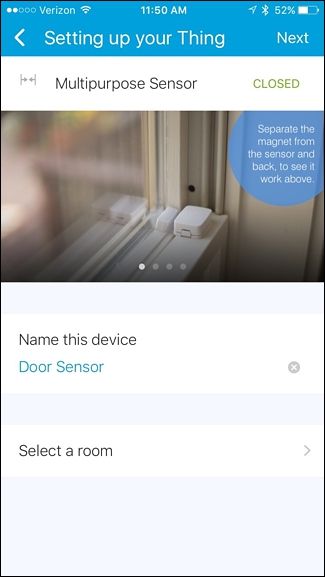
- Назовите устройство и назначьте его комнате.
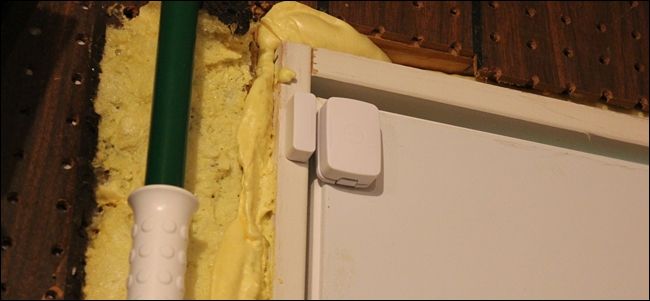
- Нажмите “Готово”, затем “Далее” для завершения настройки и смонтируйте датчик с помощью винтов или двустороннего скотча 3M.
- Проверьте в приложении Smart Home Monitor, что датчик активен и отправляет данные.
Советы по расположению и оптимальному использованию
- Дверные датчики: устанавливайте на петлевой стороне дверей, чтобы исключить ложные срабатывания при сильных ветрах.
- Датчики движения: размещайте на высоте 1,8–2,4 м для лучшего покрытия; избегайте направленного солнца и обогревателей.
- Датчик протечки: ставьте на пол у потенциального источника воды; рядом с проводами или под техникой оставляйте немного свободного места.
- Смарт-розетка: используйте только стационарные приборы с допустимой мощностью; не перегружайте цепь.
Важно: радиус действия Zigbee/Z-Wave может ограничивать связь. При больших домах используйте дополнительные ретрансляторы (например, смарт-розетки) или размещайте хаб ближе к удалённым датчикам.
Когда добавление может не сработать и как это исправить
- Необнаружение устройства: проверьте батарею, выньте и вставьте батарею заново; перезапустите приложение; попробуйте повторить процедуру сопряжения в пределах 1–2 метров от хаба.
- Проблемы с сетью: убедитесь, что хаб подключён к интернету и имеет стабильный Wi‑Fi/Ethernet. Перезагрузите хаб при необходимости.
- Частые ложные срабатывания датчика движения: измените угол наклона, уменьшите чувствительность в настройках или переместите датчик.
- Потеря связи с датчиком: проверьте радиочастотные помехи (микроволновки, толстые бетонные стены), используйте ретранслятор или другую точку связи.
Примечание: при проблемах с конкретной моделью обратитесь к официальной документации Samsung и разделу поддержки в приложении.
Альтернативные подходы
- Сторонние датчики Zigbee/Z-Wave: часто дешевле и совместимы с SmartThings, но могут потребовать установки пользовательского драйвера или прошивки.
- Wi‑Fi устройства: подключаются напрямую к сети и не нагружают хаб, но увеличивают нагрузку на Wi‑Fi и часто потребляют больше энергии.
- Комплексные системы: если вам нужна профессиональная охрана, рассмотрите интеграцию SmartThings с платной охранной службой через совместимые шлюзы.
Чек-лист перед покупкой и установкой
- Проверьте покрытие хаба в месте установки датчика.
- Решите, какие двери и зоны требуют защиты.
- Составьте список нужных типов датчиков (открытия, движения, воды, розетки).
- Подумайте о запасных батареях и местах хранения крепежа.
- Убедитесь, что у вас есть доступ к приложению для завершения настройки.
Мини‑методология для массового развёртывания
- Инвентаризация зон и типов датчиков.
- Разметка мест установки на схеме помещения.
- Закупка датчиков и вспомогательных ретрансляторов.
- Настройка хаба и обновление прошивки.
- Параллельная настройка групп по комнатам: добавление — конфигурация — тест.
- Финальное тестирование сценариев автоматизации и уведомлений.
Роль‑ориентированные действия
Для домашнего пользователя:
- Купить устройства, следовать пошаговой инструкции, присвоить имена и комнаты, провести тест.
Для установщика/интегратора:
- Спланировать размещение с учётом RF, использовать ретрансляторы, документировать расположение и конфигурацию, передать инструкции клиенту.
Краткий глоссарий
- Хаб — центральный контроллер SmartThings.
- Zigbee/Z‑Wave — протоколы радиосвязи для умных устройств.
- Ретранслятор — устройство, увеличивающее радиус сети.
Критерии приёмки
- Устройство добавлено и видно в приложении.
- Устройство отсылает актуальные статусы/события.
- Сценарии автоматизации с новым устройством работают.
- Питание и соединение стабильны не менее 24 часов.
Быстрый сценарий устранения неполадок
- Перезагрузите приложение.
- Проверьте батарею и физическое состояние датчика.
- Поднесите устройство ближе к хабу и повторите сопряжение.
- Перезагрузите хаб.
- Обратитесь в техподдержку, если проблема сохраняется.
Важно: сохраняйте последовательность действий и записывайте результаты тестов, если вы настраиваете более десяти устройств.
Итоги
Добавление дополнительных датчиков в SmartThings — простой способ расширить зону мониторинга и автоматизацию дома. Планируйте размещение, учитывайте радиус действия и используйте смарт-розетки как ретрансляторы, если связь слабая. При проблемах следуйте чек-листу и процедурам устранения неполадок.
Ключевые действия: подготовьте устройство, выберите “Мой дом” → “+” → “Добавить устройство”, подключите и поместите в нужной комнате. Сохраните настройки и протестируйте.
Примечание: если вы планируете интегрировать сторонние устройства, изучите отдельное руководство по их добавлению в SmartThings.

Похожие материалы

Несколько аккаунтов Skype: Multi Skype Launcher

Журнал для работы: повысить продуктивность

Персональные звуки уведомлений на Android

Скачивание шоу Hulu для офлайн‑просмотра

Microsoft Start: персонализированная новостная лента
