
Как добавить водяной знак в Google Документы
Зачем нужны водяные знаки
Водяные знаки помогают пометить документы как конфиденциальные, черновики или защищённые авторским правом. Они делают документ визуально идентифицируемым и уменьшают риск несанкционированного использования. Важно: водяной знак должен быть достаточно лёгким, чтобы не мешать чтению, но заметным для читателя.
Краткий обзор методологии
Подход, который мы используем:
- Создать графический или текстовый водяной знак в Google Рисунки.
- Настроить прозрачность, контраст и размер в Рисунках.
- Вставить рисунок в Google Документы через Вставка > Рисунок > Из Диска и при необходимости связать с исходником для дальнейшего редактирования.
Эта стратегия работает для большинства простых документов и обеспечивает гибкость редактирования.
Как создать водяной знак
Поскольку в Google Документы нет официальной функции, водяной знак сначала создают отдельно — в Google Рисунки. Водяной знак может быть изображением (логотип, штамп) или текстом (CONFIDENTIAL, DRAFT). Ниже — подробные инструкции для обоих вариантов.
Создание графического водяного знака в Google Рисунки
- Перейдите на Google Рисунки (Drawings). Откройте новую пустую страницу и дайте документу имя — по имени будет проще найти файл на Диске.
- В панели инструментов выберите Вставка → Изображение.
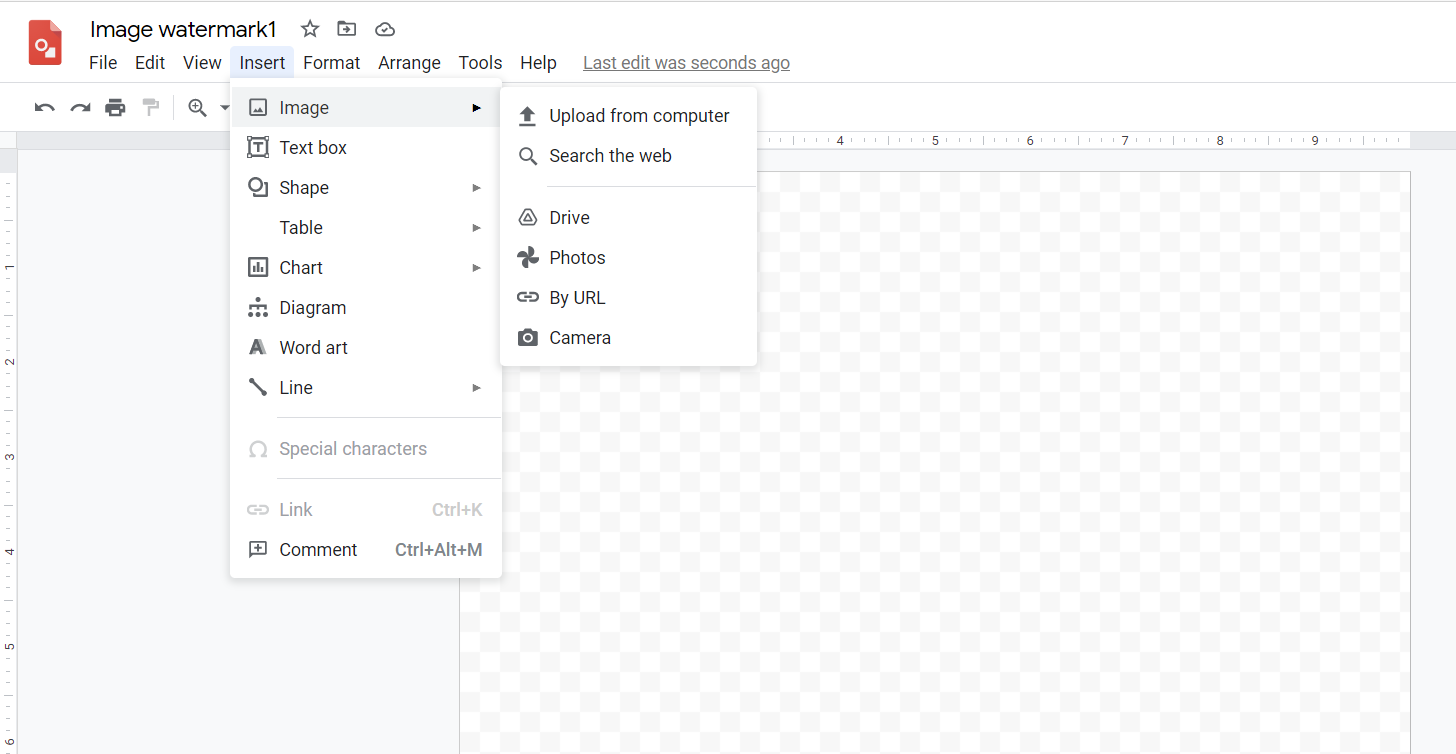
- Выберите источник изображения и загрузите или вставьте файл. Для лучших результатов используйте PNG с прозрачным фоном; если фон есть, удалите его заранее.
- Измените размер и положение изображения: используйте угловые маркеры для масштабирования и круговой маркер для поворота.
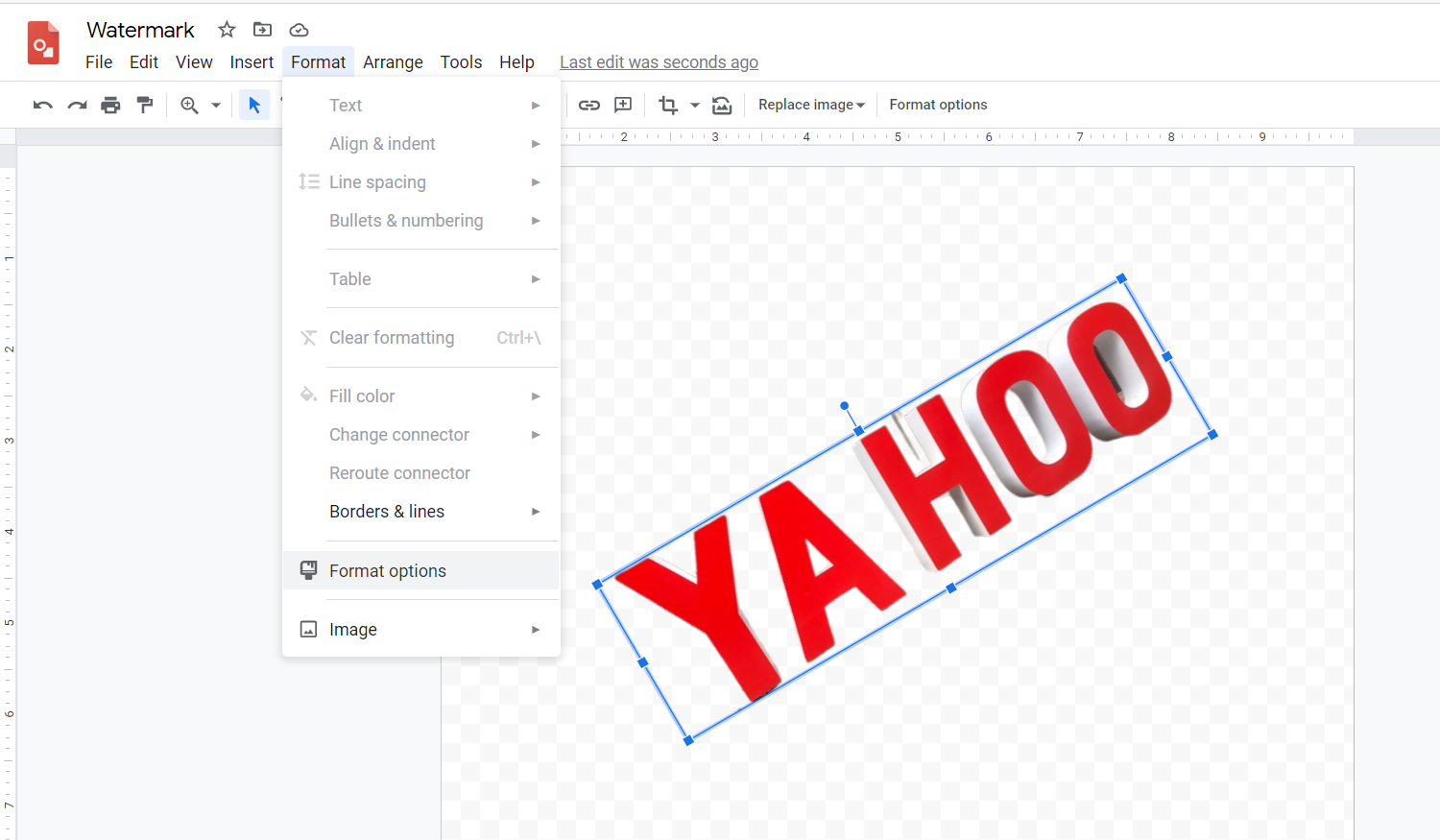
- Выберите изображение и откройте Формат → Параметры формата.
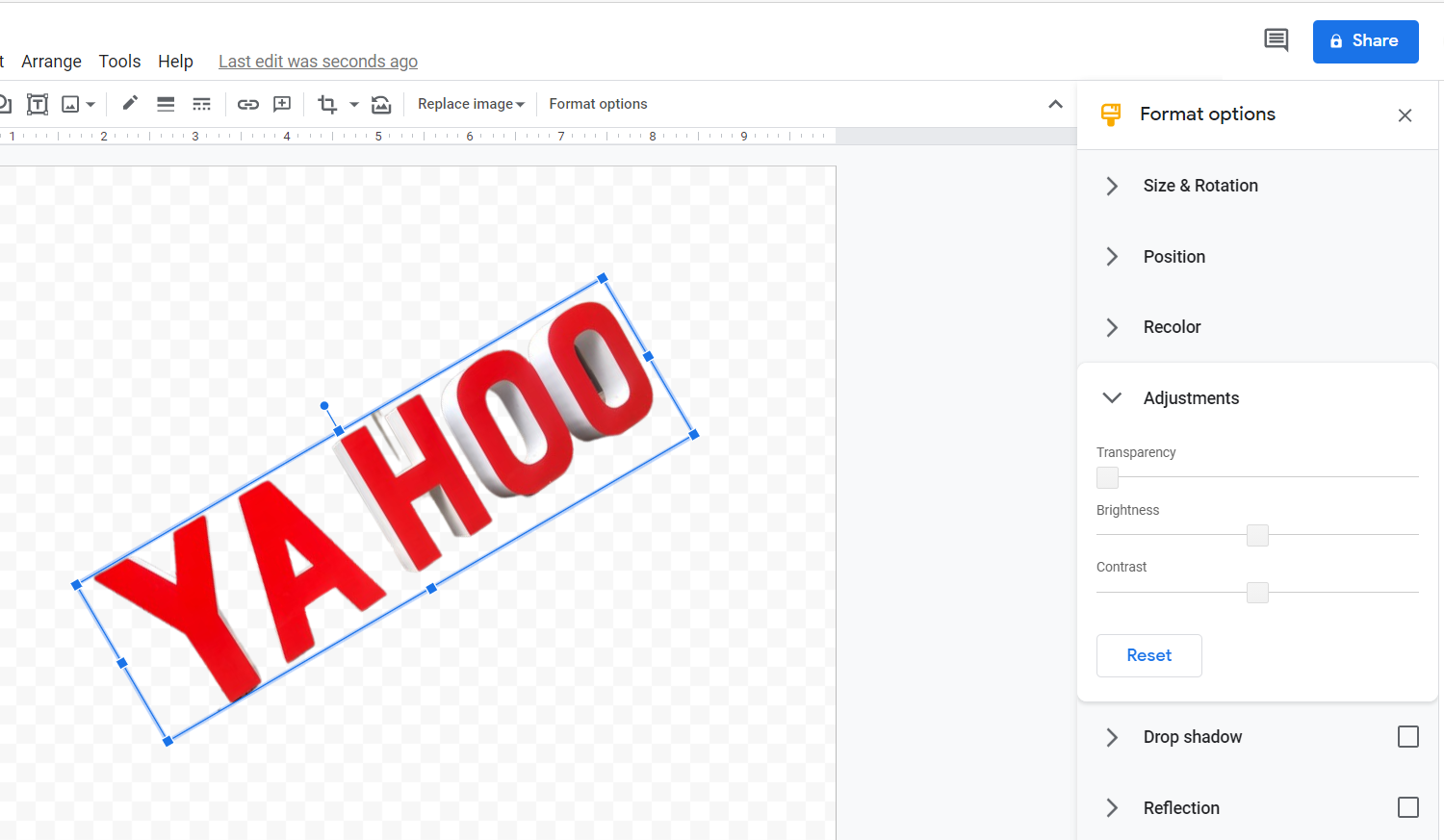
- В разделе Корректировка настройте прозрачность, яркость и контраст. Цель — сделать изображение достаточно бледным, чтобы оно не мешало чтению текста, но заметным при беглом просмотре.
- Сохраните: Google Рисунки автоматически сохраняет изменения в вашем Google Диске.
Советы по подбору изображения:
- Логотипы с прозрачным фоном работают лучше всего.
- Простые монохромные изображения читаются лучше при низкой непрозрачности.
- Для больших документов используйте изображение высокого разрешения, чтобы при масштабировании не терялась чёткость.
Создание текстового водяного знака в Google Рисунки
Текстовый водяной знак полезен, если у вас нет подходящего изображения.
- Откройте Google Рисунки и дайте файлу имя.
- В меню Вставка выберите Текстовое поле.
- Кликните на холсте и протяните рамку текстового поля нужного размера.
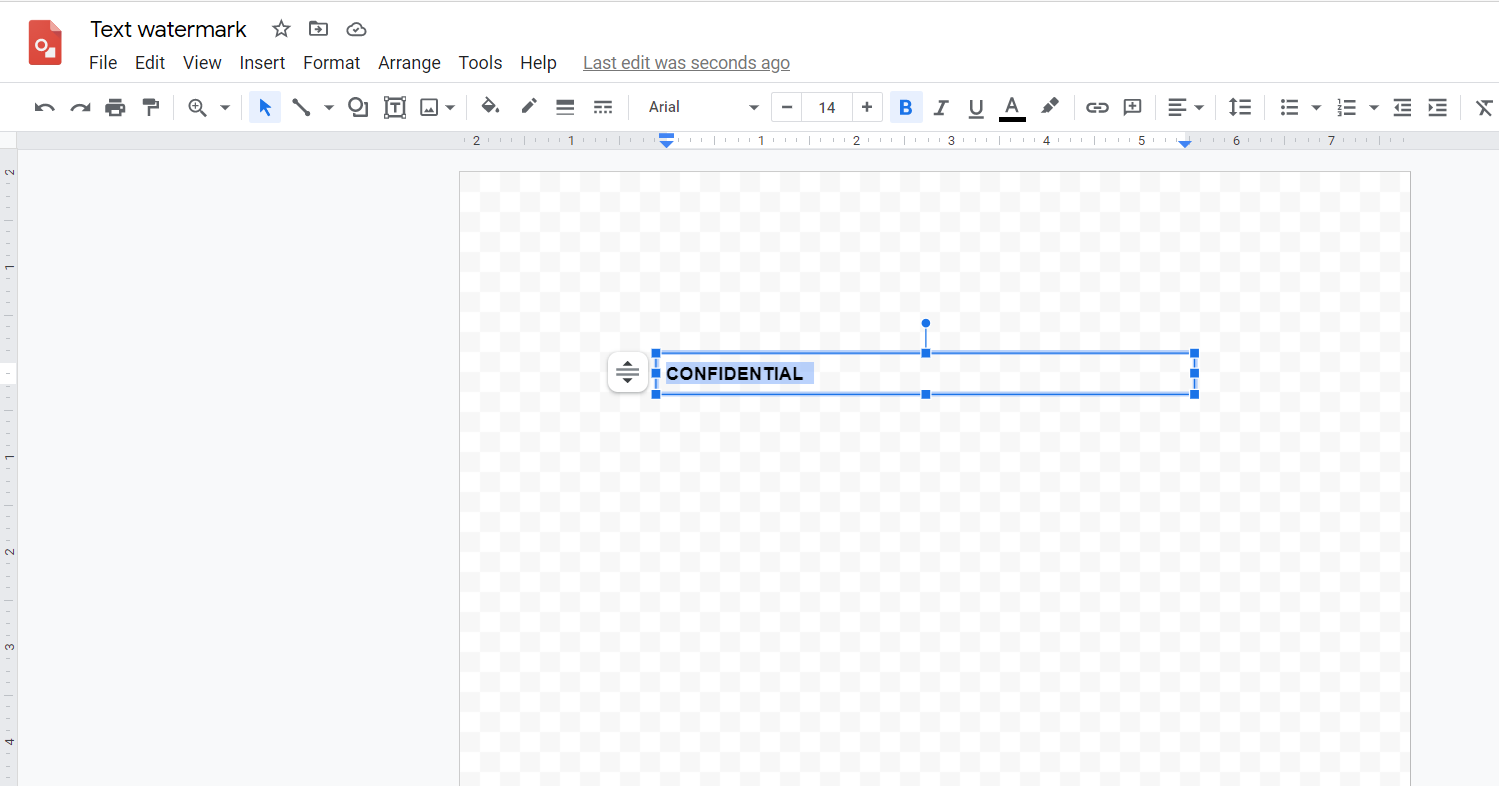
- Наберите нужный текст: CONFIDENTIAL, DRAFT, НЕ ДЛЯ ПЕЧАТИ и т. п.
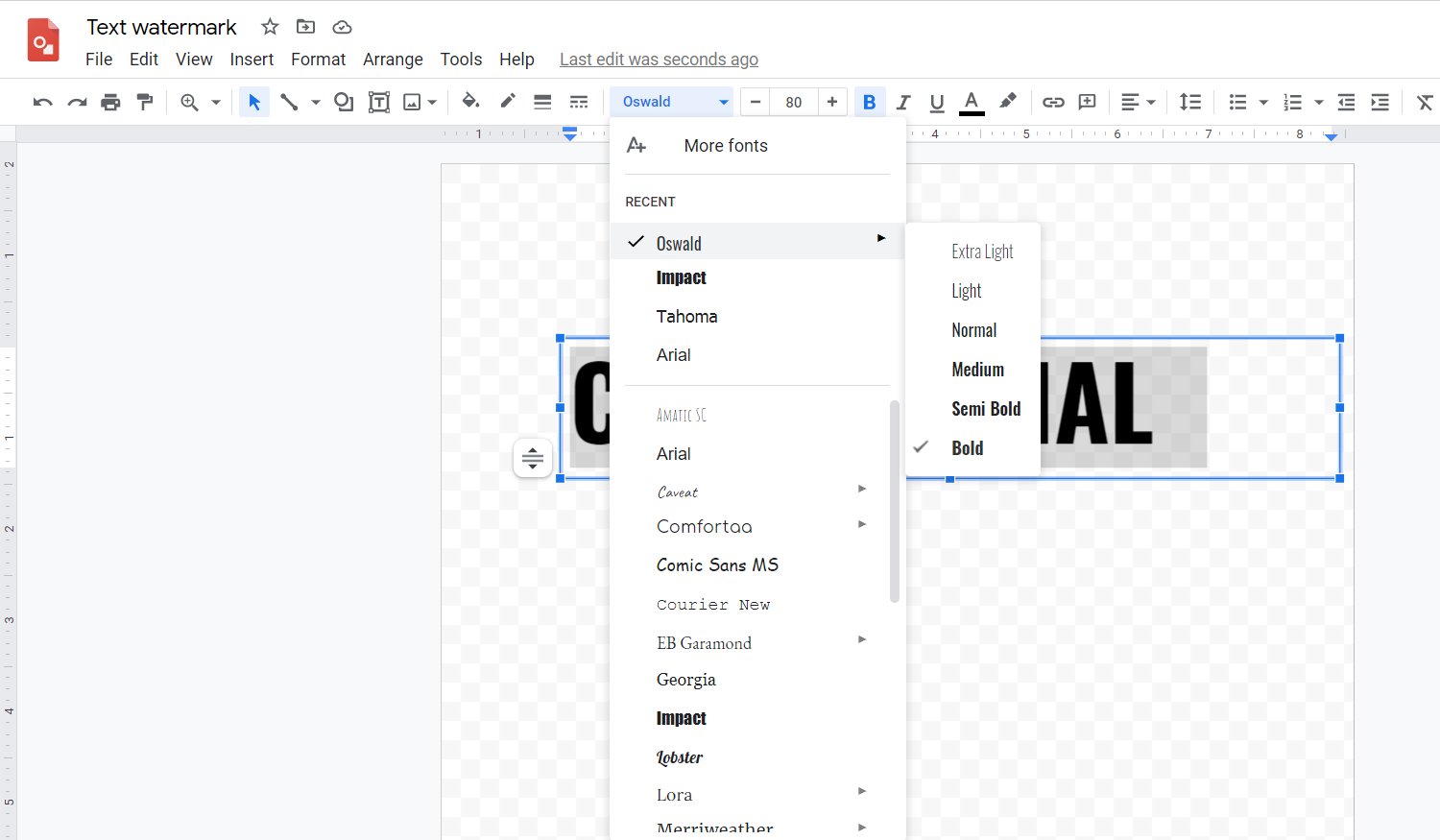
- Отформатируйте шрифт, размер и насыщенность; используйте жирный шрифт для логотипов или крупный размер для заметных меток.
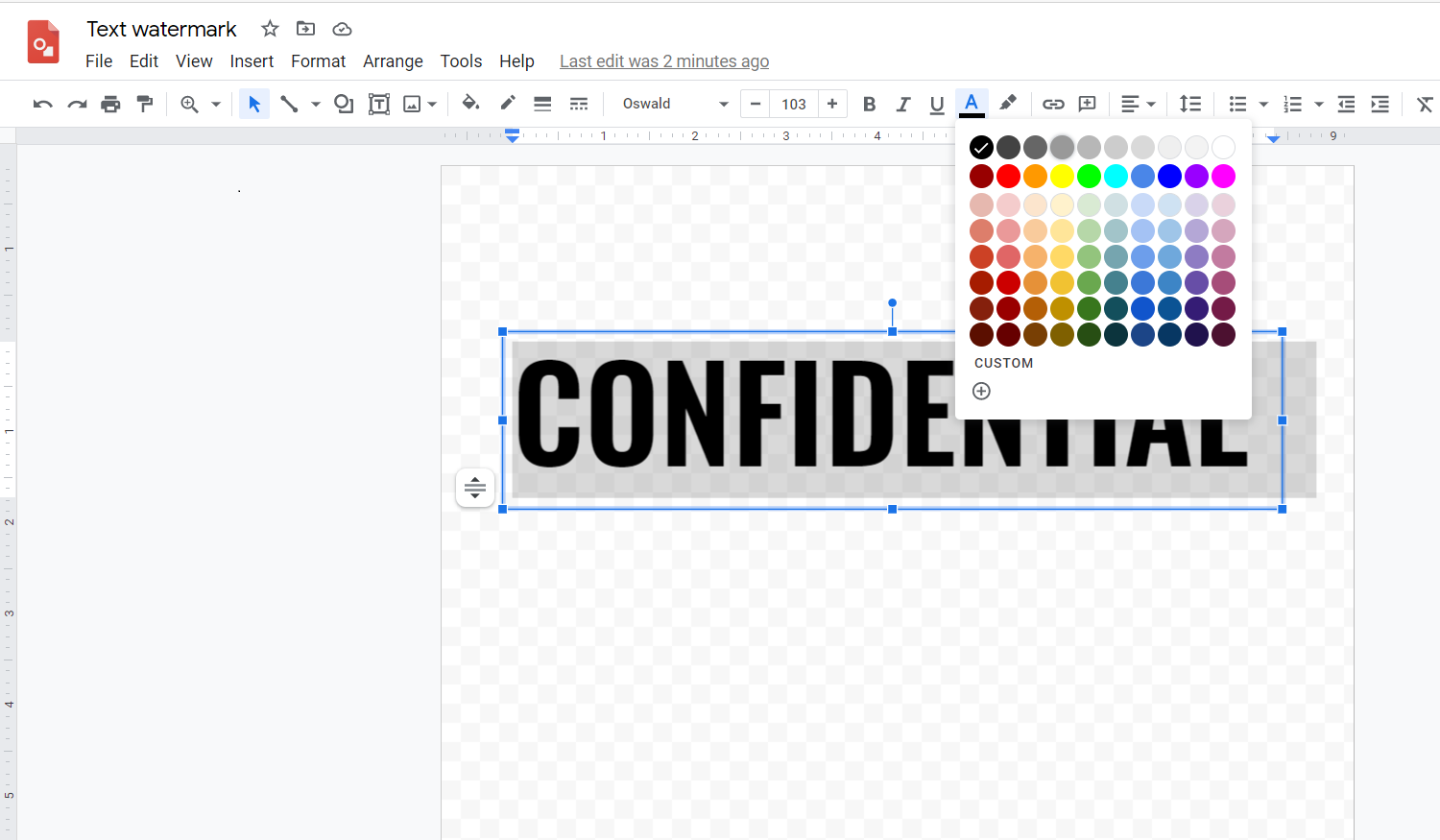
- Выберите цвет текста и используйте более светлый оттенок (например, светло-серый), чтобы текст не закрывал основное содержимое.
- Используйте Упорядочить для поворота, наклона или размещения текста на диагонали — так водяной знак выглядит профессиональнее.
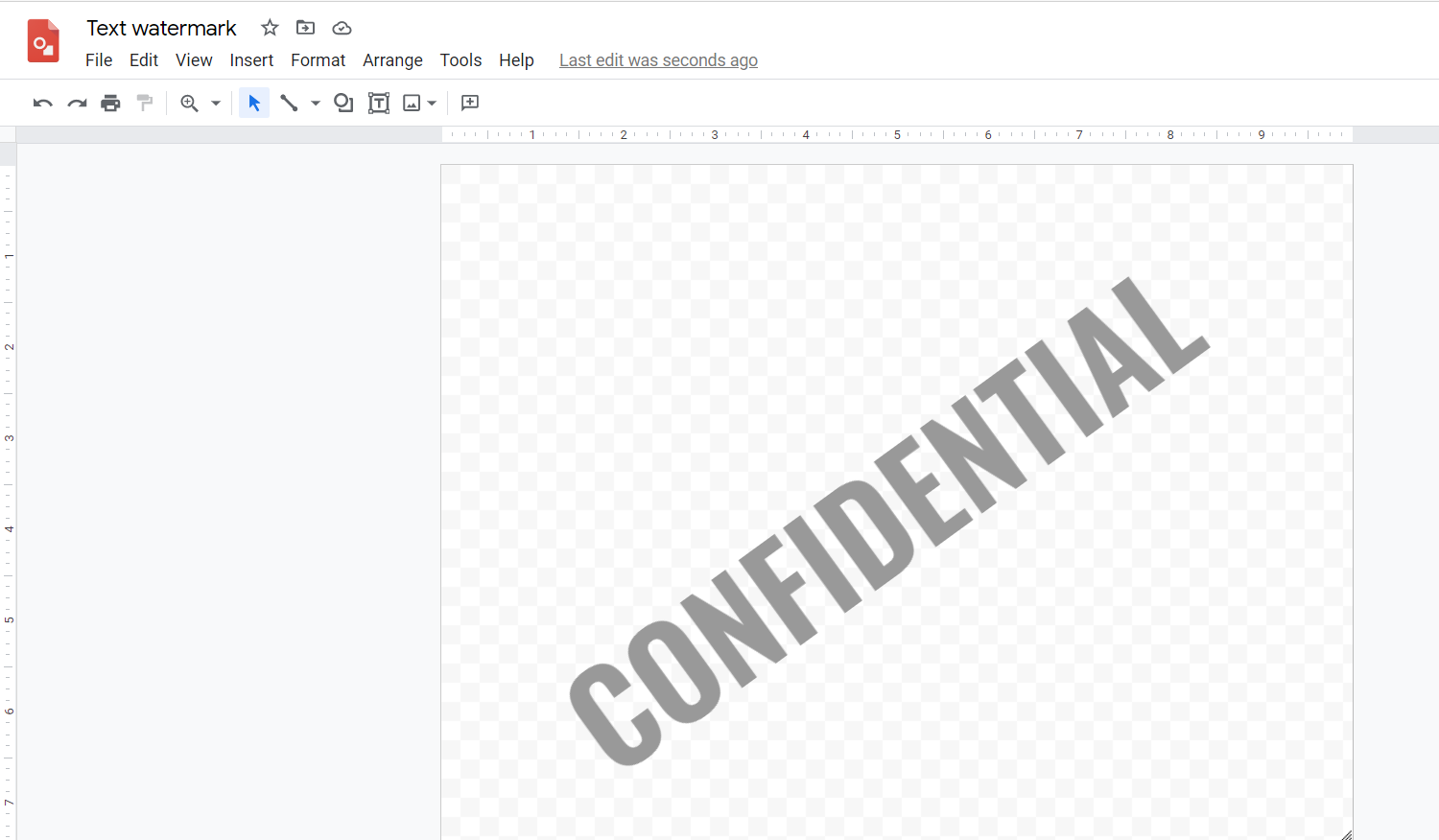
Примечание: избегайте слишком маленького шрифта и низкого контраста — такие водяные знаки теряются при печати.
Как вставить водяной знак в Google Документы
Когда водяной знак создан в Google Рисунки, его нужно вставить в документ.
- Откройте документ в Google Документы, который нужно пометить.
- Создайте новый пустой документ, если вы хотите вставить текст вместе с водяным знаком (альтернативный приём описан ниже).
- В Google Документы выберите Вставка → Рисунок → Из Диска.
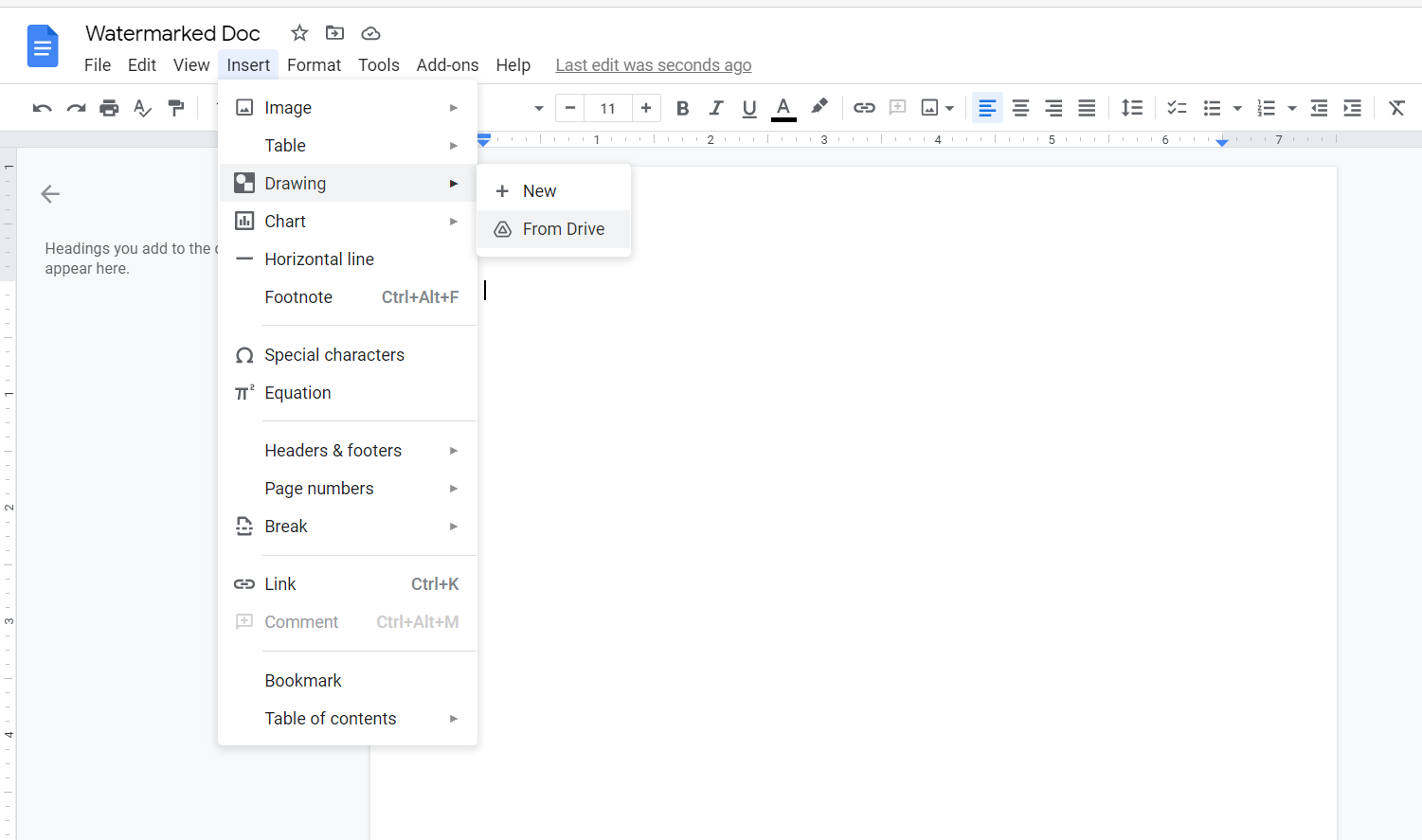
- Найдите созданный файл Google Рисунки и выберите его. В диалоге вставки можно выбрать Связать с исходником — это оставит связь с вашим файлом на Диске и позволит редактировать рисунок в Рисунках прямо из документа.
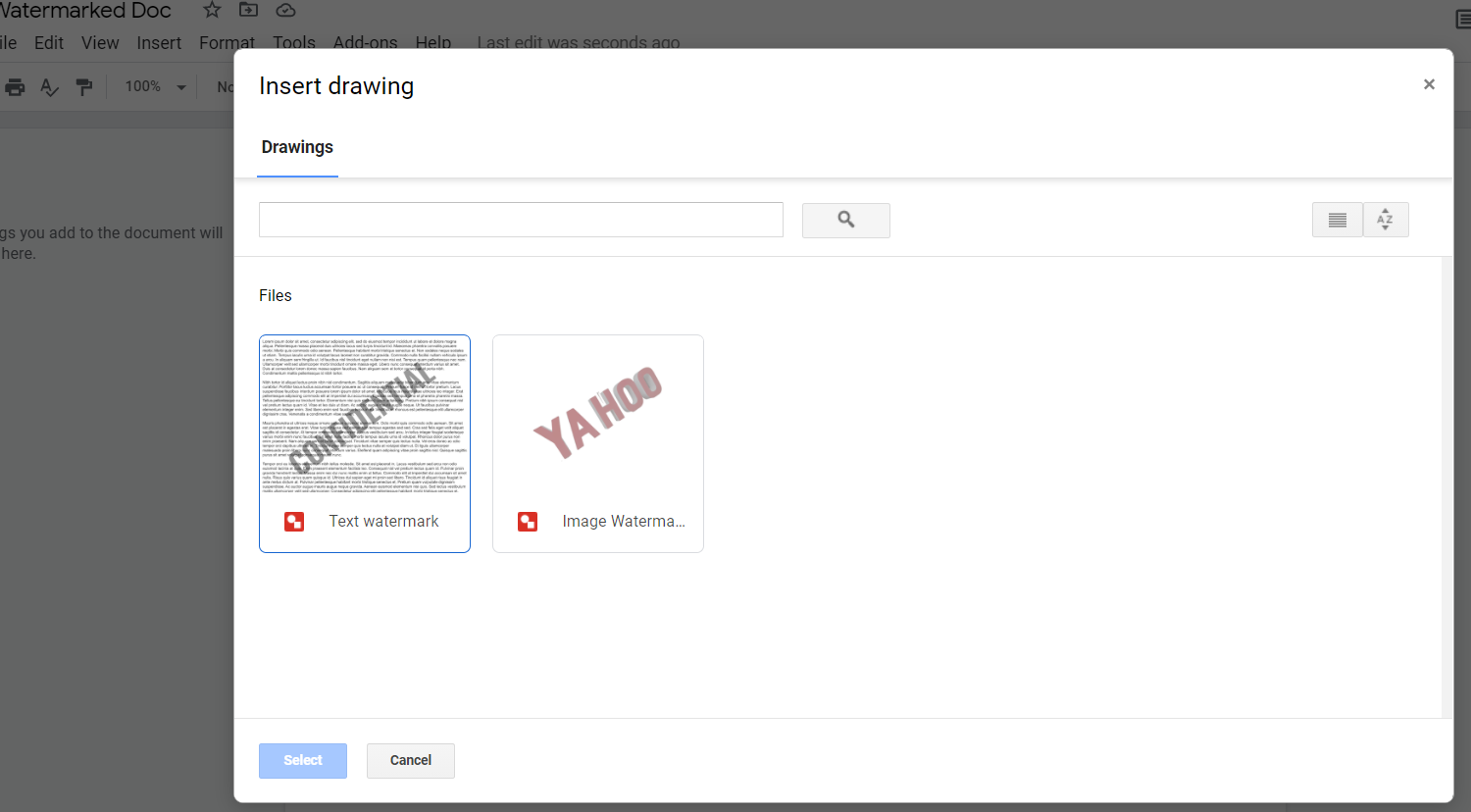
- Нажмите Вставить. Рисунок появится в документе как объект.
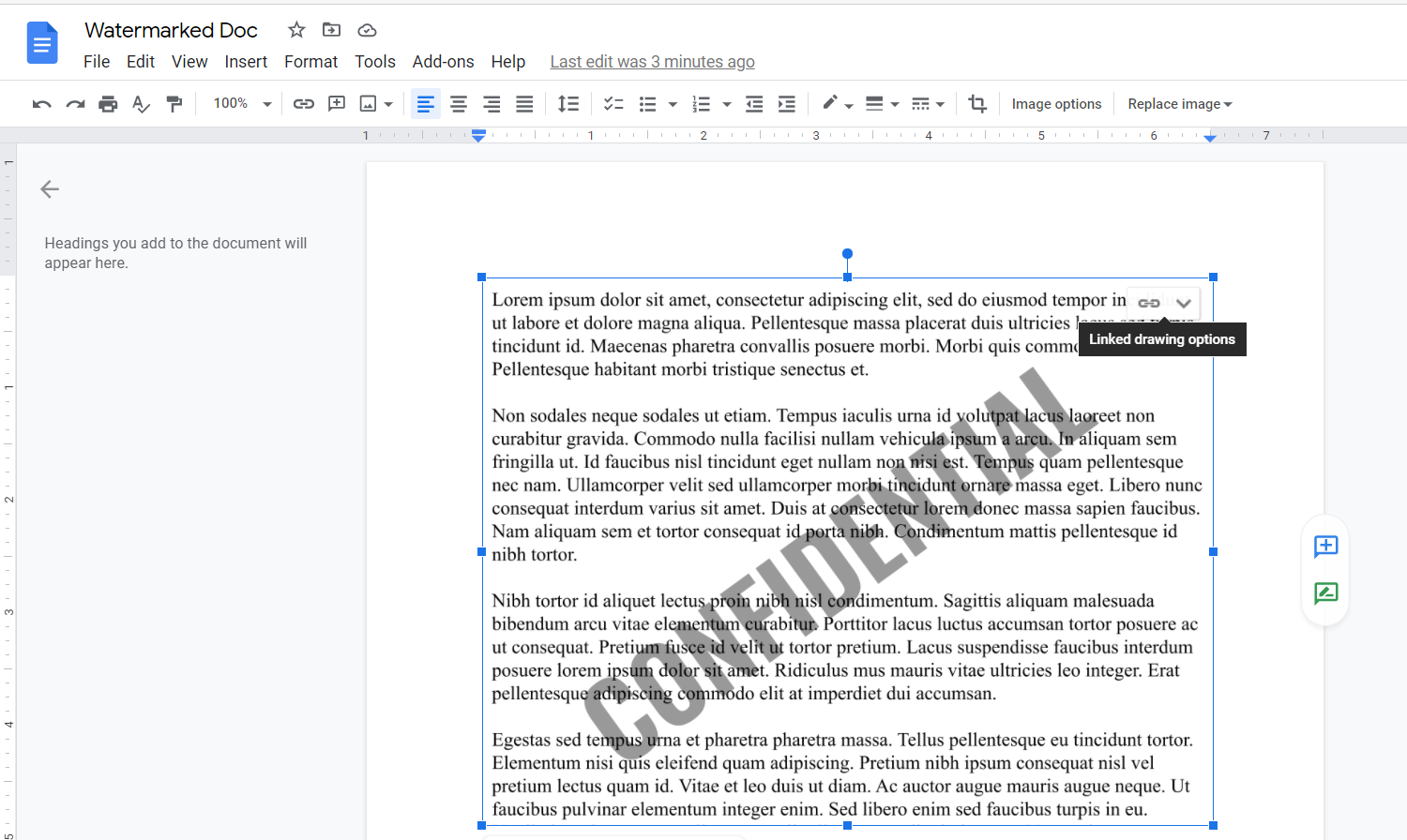
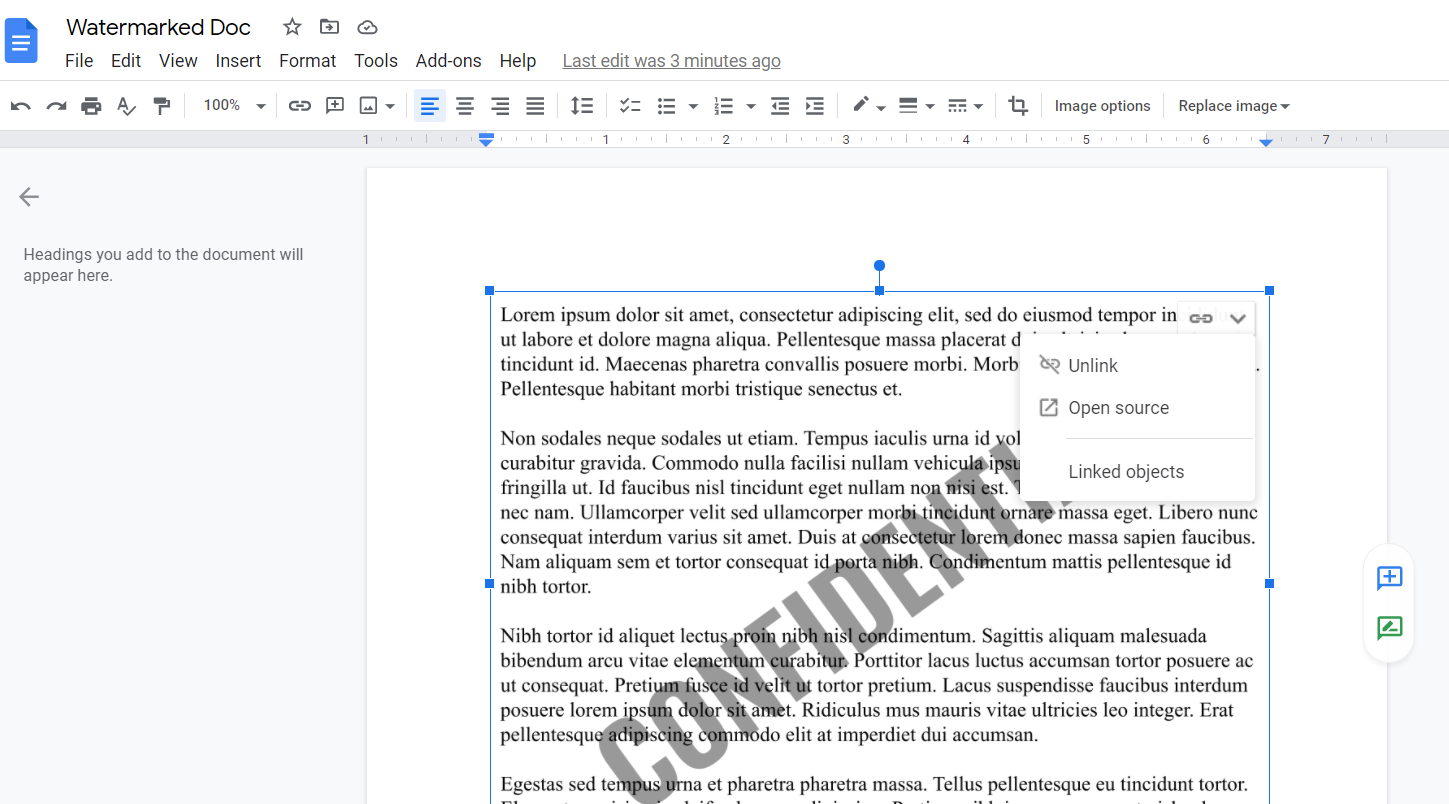
- Если рисунок связан с исходником, кликните по нему и выберите ссылку для открытия исходного файла в Google Рисунки для последующего редактирования.
Настройка слоя и положения
- Чтобы текст документа располагался поверх или под водяным знаком, используйте параметры обтекания и положение рисунка. В зависимости от макета страницы может потребоваться дополнительное редактирование: масштаб, выравнивание по центру страницы или закрепление в верхнем колонтитуле.
- Если нужно стабильное расположение на каждой странице (например, водяной знак на всех страницах), рассмотрите вариант вставки рисунка в верхний/нижний колонтитул — так объект будет дублироваться на каждой странице.
Важно: вставка в колонтитул иногда меняет поведение обтекания; проверьте финальный документ на разных устройствах.
Альтернативные подходы
- Использовать сторонние аддоны для Google Документы (поиск в G Suite Marketplace). Некоторые аддоны добавляют поддержку водяных знаков автоматически, но обычно требуют доступа к вашему Диску.
- Экспортировать документ в Microsoft Word, добавить водяной знак в Word (там есть встроенная функция), затем снова импортировать в Google Документы. Этот путь подходит, если документ предполагает дальнейшую работу в Word.
- Генерировать PDF с водяным знаком через специальный инструмент и делиться им вместо редактируемого документа.
Преимущества/недостатки:
- Аддоны удобны, но увеличивают зависимость от сторонних сервисов и дают риски конфиденциальности.
- Путь через Word добавляет шаги и может исказить форматирование.
- Преобразование в PDF решает вопрос презентации, но теряет возможность редактирования в Google Документы.
Когда способ с Рисунками не сработает
- Если документ содержит большое количество страниц и вам нужен динамический водяной знак, который автоматически масштабируется и дублируется на каждой странице с разными положениями — этот метод неудобен.
- При плотном макете с таблицами и сложным обтеканием вставленный рисунок может нарушать структуру текста.
- Если требуются юридически защищённые штампы (например, цифровая подпись или сертификат), водяной знак в виде изображения недостаточен.
Контроль качества и критерии приёмки
Критерии приёмки
- Водяной знак читаемый, но не мешает основному тексту (контраст и прозрачность настроены).
- Вставленный объект не ломает макет документа на всех страницах.
- При вставке как связанного рисунка правки в исходнике корректно отражаются в документе после обновления ссылки.
- Водяной знак виден в экспортируемом PDF, если требуется.
Тесты приёмки
- Просмотреть документ в мобильном и десктопном браузере.
- Распечатать тестовую страницу и проверить читаемость водяного знака на бумаге.
- Экспортировать в PDF и проверить позиционирование и прозрачность.
Пошаговый SOP для команды (короткий)
- Создать водяной знак в Google Рисунки и сохранить.
- Настроить прозрачность 30–50% (ориентировочно) и проверить на фоновом тексте.
- Вставить в документ через Вставка → Рисунок → Из Диска, выбрать «Связать с исходником», если требуется редактирование в будущем.
- Проверить документ на разных устройствах и при печати.
- При массовой маркировке документов использовать шаблон Google Рисунки и дублировать вставку в нужные документы.
Чеклист по ролям
Автор
- Выбрать тип водяного знака (текст или изображение).
- Создать и сохранить источник в Google Рисунки.
Редактор
- Настроить прозрачность и шрифт.
- Проверить, что водяной знак не мешает чтению.
Менеджер по публикации
- Вставить связанный рисунок и проверить обновление ссылок.
- Экспортировать PDF и убедиться в корректности отображения.
ИТ/Безопасность
- Проверить права доступа к файлу на Google Диске.
- Оценить аддоны, если используются, на предмет политики конфиденциальности.
Советы по доступности и контрасту
- Для людей с нарушениями зрения избегайте очень низкой прозрачности: документ должен оставаться читаемым при увеличении масштаба.
- Убедитесь, что цвет водяного знака не совпадает с важными цветными метками в документе (например, выделениями или графиками).
Методология выбора настройки водяного знака (мини-метод)
- Цель: пометка статуса (черновик/конфиденциально) или брендинг.
- Вид: текст для статуса, изображение для бренда.
- Непрозрачность: 30–50% для текста, 20–40% для сложных изображений.
- Позиция: центр страницы для максимальной видимости, угол или колонтитул для менее навязчивой маркировки.
Глоссарий (одна строка)
- Водяной знак — визуальная метка на документе, указывающая на статус или право владения.
- Google Рисунки — инструмент Google для создания простых векторных рисунков и макетов.
- Связанный рисунок — вставленный объект, который сохраняет связь с исходным файлом на Диске.
Заключение
Встроенная поддержка водяных знаков в Google Документы отсутствует, но комбинация Google Рисунки + вставка из Диска даёт гибкое и управляемое решение. Этот метод подходит для большинства сценариев пометки документов. Для больших корпоративных потоков рассмотрите централизованные шаблоны или сторонние инструменты с поддержкой массовой обработки.
Важно: проверьте права доступа и политику использования сторонних аддонов, если вы выбираете альтернативные инструменты.
Краткий набор действий для быстрого старта
- Откройте Google Рисунки → создайте текст/изображение → настройте прозрачность.
- В Google Документы: Вставка → Рисунок → Из Диска → выберите и вставьте (Рекомендовано: Связать с исходником).
- Проверьте отображение в PDF и при печати.

Похожие материалы

Несколько аккаунтов Skype: Multi Skype Launcher

Журнал для работы: повысить продуктивность

Персональные звуки уведомлений на Android

Скачивание шоу Hulu для офлайн‑просмотра

Microsoft Start: персонализированная новостная лента
