
Создать ярлык VPN на рабочем столе Windows 10

Быстрые ссылки
- Требования
- Создание ярлыка VPN на рабочем столе Windows 10
- Шаги
- Устранение неполадок и альтернативы
Требования
Перед началом убедитесь в двух вещах:
- VPN должен быть настроен через встроенный инструмент Windows 10 (Параметры → Сеть и Интернет → VPN). Если вы используете стороннее приложение или клиент (например, OpenVPN GUI, клиент провайдера), этот способ не сработает.
- У вас есть доступ к учетной записи с правами, позволяющими изменять сетевые подключения (обычно обычная учетная запись пользователя достаточна для создания ярлыков).
Важно: если вы используете сторонний клиент, откройте его и проверьте, есть ли в настройках опция «Создать ярлык на рабочем столе».
См. также: Как подключиться к VPN в Windows
Создание ярлыка VPN на рабочем столе Windows 10
Ниже — пошаговая инструкция с пояснениями и скриншотами.
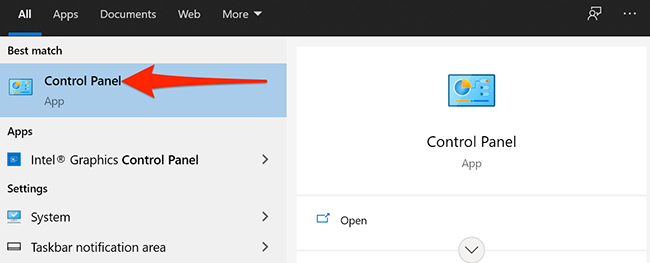
Откройте меню «Пуск» и введите «Панель управления». Нажмите на значок “Панель управления” в результатах поиска.
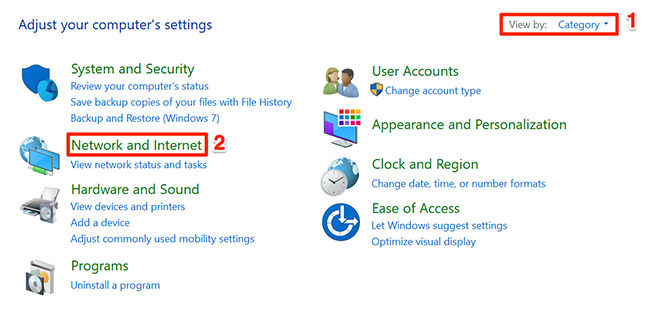
В Панели управления в правом верхнем углу нажмите “Просмотр“ и выберите “Категория”. Затем откройте раздел “Сеть и Интернет”.
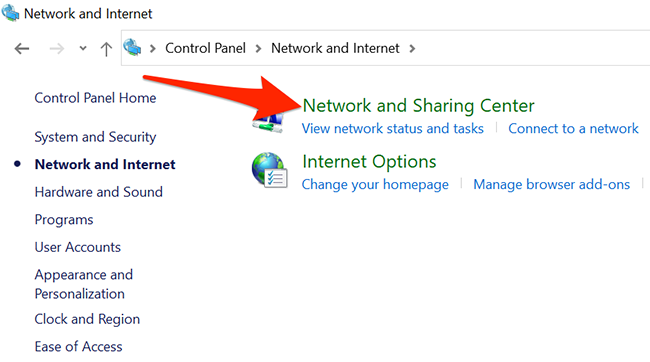
В разделе “Сеть и Интернет” выберите “Центр управления сетями и общим доступом”.
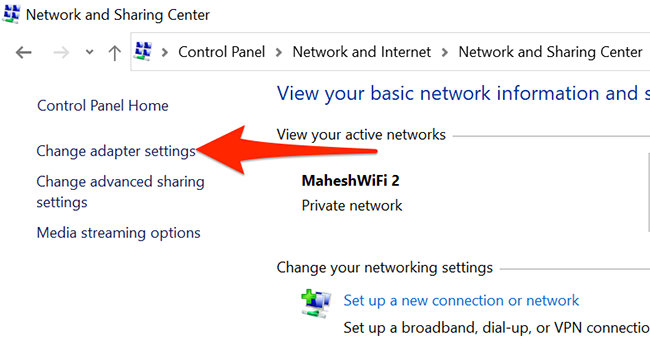
В окне Центра управления сетями в боковой панели нажмите “Изменение параметров адаптера”.
В списке сетевых подключений найдите ваше VPN-подключение (обычно значок выглядит как два монитора). Щелкните правой кнопкой по VPN и выберите “Создать ярлык”.
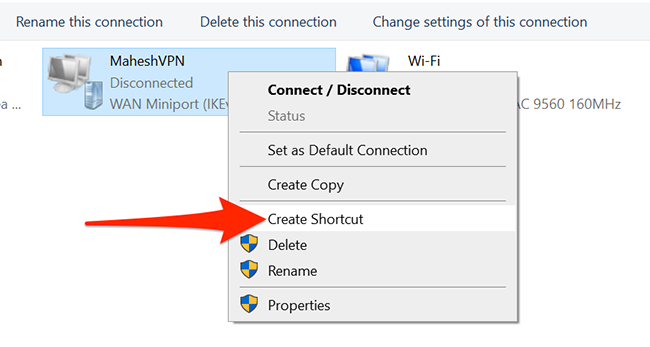
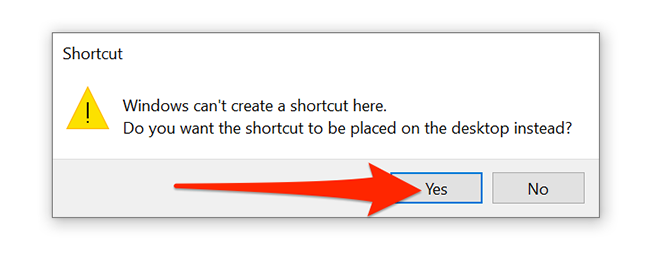
Windows покажет предупреждение, что нельзя создать ярлык в этой папке, и предложит поместить ярлык на рабочий стол. Нажмите “Да”.
Теперь ярлык VPN появится на рабочем столе. Дважды щелкните ярлык, чтобы быстро подключиться.

Краткое руководство (чеклист)
- Откройте Панель управления → Сеть и Интернет → Центр управления сетями.
- Нажмите «Изменение параметров адаптера».
- Правый клик по VPN → “Создать ярлык” → подтвердите перенос на рабочий стол.
Что делать, если не получается
- Ярлык не появился: проверьте, создано ли было подключение через встроенные настройки Windows. Сторонние клиенты не отображаются здесь.
- VPN отсутствует в списке адаптеров: убедитесь, что профиль VPN сохранён в системе (Параметры → Сеть и Интернет → VPN) и вы не используете клиент стороннего производителя.
- Не удаётся подключиться через ярлык: проверьте логин/пароль, настройки безопасности (L2TP/IPsec, PPTP, IKEv2) и доступ к интернету.
Советы по устранению:
- Перезагрузите компьютер и проверьте снова.
- Если VPN не настроен, создайте профиль заново через “Параметры → Сеть и Интернет → VPN”.
- Для корпоративных VPN уточните у администратора, разрешено ли подключение из локальной сети.
Альтернативные подходы
- Сторонние клиенты: Многие VPN-провайдеры предлагают опцию создания ярлыка в собственном приложении.
- Скрипт PowerShell: можно создать .ps1 скрипт, который вызывает rasdial с параметрами соединения, и разместить для него ярлык на рабочем столе.
- Планировщик задач: создать задачу, запускаемую ярлыком, которая будет автоматически подключать VPN при запуске.
Пример короткого PowerShell-использования (сохраняйте учётные данные безопасно):
rasdial "Имя_VPN" пользователь парольКогда этот метод не подходит
- Если VPN управляется корпоративной политикой, и подключение запрещено вручную.
- Если вы используете клиент с собственными драйверами (OpenVPN GUI), который не создаёт сетевой адаптер в стандартном списке.
Роли и чек-листы
Для пользователя:
- Убедиться, что VPN настроен в Windows.
- Создать ярлык и протестировать подключение.
- Сохранить инструкции для повторного использования.
Для администратора сети:
- Проверить, что политики GPO не блокируют создание ярлыков.
- Убедиться, что профиль VPN распространён и задокументирован.
- Предоставить инструкции по безопасному хранению учётных данных.
Мини‑методология проверки (acceptance)
Критерии приёмки:
- Ярлык отображается на рабочем столе.
- Двойной клик по ярлыку запускает диалог подключения к нужному VPN.
- Подключение устанавливается (если учётные данные верны).
Диаграмма принятия решения
flowchart TD
  A[Есть ли VPN в настройках Windows?] -->|Да| B{Используется сторонний клиент?}
  B -->|Нет| C[Создать ярлык через Изменение параметров адаптера]
  B -->|Да| D[Открыть клиент провайдера и создать ярлык там]
  A -->|Нет| E[Создать профиль VPN в Параметры → Сеть и Интернет]
  E --> C
Частые вопросы
Является ли этот метод безопасным?
Да. Сам по себе ярлык лишь запускает стандартный диалог подключения Windows. Безопасность зависит от протокола VPN и способа хранения учётных данных.
Можно ли автоматизировать подключение при входе в Windows?
Да — через Планировщик задач или скрипт с rasdial/PowerShell. Убедитесь в безопасности хранения паролей.
Я использую OpenVPN — увидит ли Windows моё подключение?
Обычно нет. OpenVPN использует собственный клиент и не создаёт стандартное VPN-подключение в списке адаптеров. Создавайте ярлык внутри клиента OpenVPN.
Итог
Создание ярлыка VPN на рабочем столе Windows 10 — быстрый способ ускорить доступ к часто используемому подключению. Метод прост и безопасен, но применим только к VPN, настроенным через встроенные инструменты Windows. Если используете сторонние клиенты, воспользуйтесь встроенными опциями этих приложений или автоматизируйте подключение скриптами.
См. также: Как создать ярлыки на рабочем столе Windows 10 простым способом

Похожие материалы

Несколько аккаунтов Skype: Multi Skype Launcher

Журнал для работы: повысить продуктивность

Персональные звуки уведомлений на Android

Скачивание шоу Hulu для офлайн‑просмотра

Microsoft Start: персонализированная новостная лента
