
Как добавить значок «Этот компьютер» на рабочий стол в Windows 11
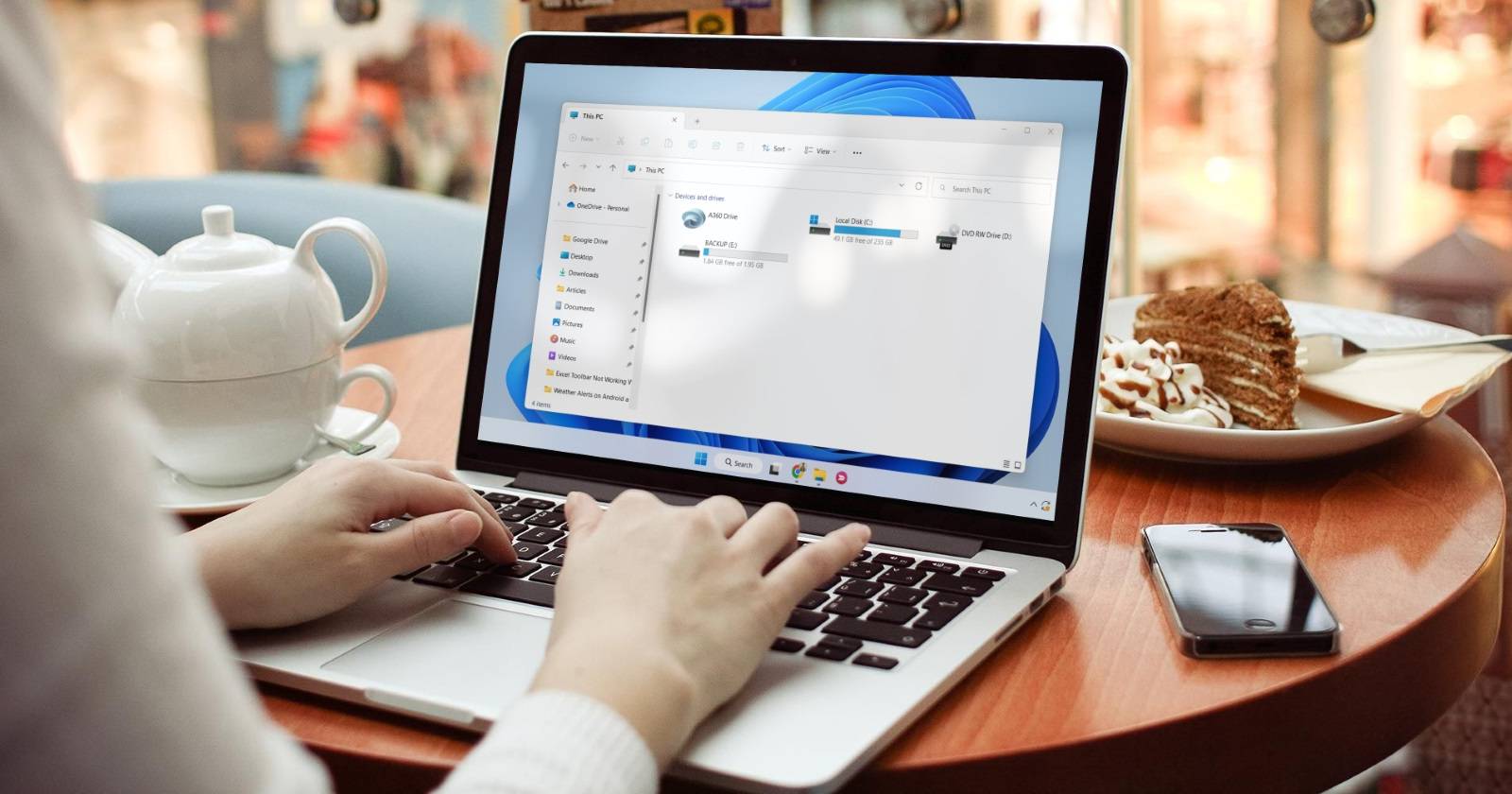

Раздел «Этот компьютер» удобен для быстрого доступа ко всем дискам, папкам и подключённым устройствам. По умолчанию Windows 11 не отображает его на рабочем столе, поэтому приходится открывать Проводник каждый раз. Если вы заходите туда десятки раз в день, лучше вынести значок прямо на рабочий стол.
Краткие шаги
- Нажмите правой кнопкой мыши на кнопку «Пуск» и выберите «Параметры».
- В левой колонке откройте «Персонализация».
- В правой части выберите «Темы».
- Прокрутите вниз и нажмите «Параметры значков рабочего стола» под блоком «Связанные параметры».
- В окне «Параметры значков рабочего стола» установите флажок рядом с «Компьютер».
- Нажмите «Применить», затем «ОК».
После подтверждения значок «Этот компьютер» появится на рабочем столе. Чтобы убрать его, повторите те же шаги и снимите флажок с «Компьютер», затем примените изменения.
Подробные пояснения и заметки
Важно: если вы используете политику группы в корпоративной сети, настройки значков рабочего стола могут быть заблокированы администратором. В таких случаях изменения через Параметры не сохранятся — обратитесь к администратору инфраструктуры.
Если в меню Параметры вы не видите нужных пунктов, воспользуйтесь поиском в Параметрах по фразе «Параметры значков рабочего стола» или введите в строке Выполнить shell:MyComputerFolder для быстрого открытия «Этот компьютер».
Альтернативные способы добавить «Этот компьютер» на рабочий стол
- Создать ярлык вручную: на рабочем столе правой кнопкой → Создать → Ярлык → в поле «Расположение объекта» введите shell:MyComputerFolder или explorer.exe shell:MyComputerFolder, затем Далее → задать имя и Готово.
- Перетащить объект из Проводника: откройте Проводник, переключитесь в вид, где отображается «Этот компьютер», и попробуйте перетащить его на рабочий стол ενώ удерживая правую кнопку мыши. В некоторых сборках Windows 11 это работает с ограничениями.
- Использовать групповую политику для массового развёртывания в организации: Computer Configuration → Administrative Templates → Desktop → Prohibit changes to desktop icons (или соответствующие параметры в вашем шаблоне).
Когда этот метод не сработает
- Централизованные политики блокируют изменение значков рабочего стола.
- Профиль пользователя повреждён или права ограничены.
- Системные файлы оболочки повреждены — в этом случае попробуйте sfc /scannow и перезагрузку.
Критерии приёмки
- На рабочем столе появился значок «Этот компьютер».
- Двойной щелчок по значку открывает Проводник в корне «Этот компьютер».
- При отключении опции значок исчезает и возвращается к исходному состоянию.
Рекомендации по роли
- Для домашнего пользователя: используйте стандартные Параметры — самый простой и безопасный метод.
- Для системного администратора: разворачивайте через групповую политику или скрипты для единообразия.
- Для продвинутого пользователя: создайте кастомный ярлык с аргументами explorer для быстрого доступа к нужным представлениям.
Миниметод и контроль качества
- Проверить версию Windows 11 и доступность Параметров.
- Сделать резервную копию настроек рабочего стола при массовых изменениях.
- Тест на одном профиле перед развёртыванием среди пользователей.
Быстрое устранение неполадок
- Значок не появляется после применения: перезагрузите Explorer через Диспетчер задач (перезапустите процесс Проводник).
- Настройки не сохраняются: отключите временно антивирус/утилиты настройки рабочего стола и повторите.
- Немножко места на рабочем столе: используйте опцию «Упорядочить значки» или переместите редко используемые элементы в папку.
flowchart TD
  A[Хотите значок «Этот компьютер» на рабочем столе?] --> B{Идём через Параметры}
  B -->|Да| C[Параметры → Персонализация → Темы → Параметры значков рабочего стола]
  C --> D[Установить флажок «Компьютер»]
  B -->|Нет| E[Создать ярлык: shell:MyComputerFolder]
  E --> D
  D --> F[Проверьте появление значка]
  F --> G{Появился?}
  G -->|Да| H[Готово]
  G -->|Нет| I[Перезапустить Проводник / Проверить политики]
Краткий словарь терминов
- Параметры значков рабочего стола — системное окно для управления предустановленными значками.
- shell:MyComputerFolder — команда оболочки для открытия «Этот компьютер».
Итог и рекомендации
Добавление значка «Этот компьютер» на рабочий стол Windows 11 возвращает привычный быстрый доступ к дискам и устройствам и может сэкономить вам несколько кликов в день. Используйте стандартный путь через Параметры для одного компьютера или скрипты/групповые политики для развёртывания в сети. Перед массовыми изменениями проверьте поведение на тестовой машине и сохраните резервные копии пользовательских настроек.
Короткое объявление для команды: добавлен простой способ вернуть значок «Этот компьютер» на рабочие столы пользователей — инструкция доступна и подходит для одиночных ПК и групповой настройки.

Похожие материалы

Несколько аккаунтов Skype: Multi Skype Launcher

Журнал для работы: повысить продуктивность

Персональные звуки уведомлений на Android

Скачивание шоу Hulu для офлайн‑просмотра

Microsoft Start: персонализированная новостная лента
